
Esta tradução foi feita automaticamente e ainda não foi revista.
As capturas de ecrã desta página mostram a app em inglês.
A barra lateral
A barra lateral mostra os locais que pode explorar: pastas favoritas, discos, cartões e as fototecas que o Flow consegue ler. Ocupa o lado esquerdo da janela e está sempre no ecrã.
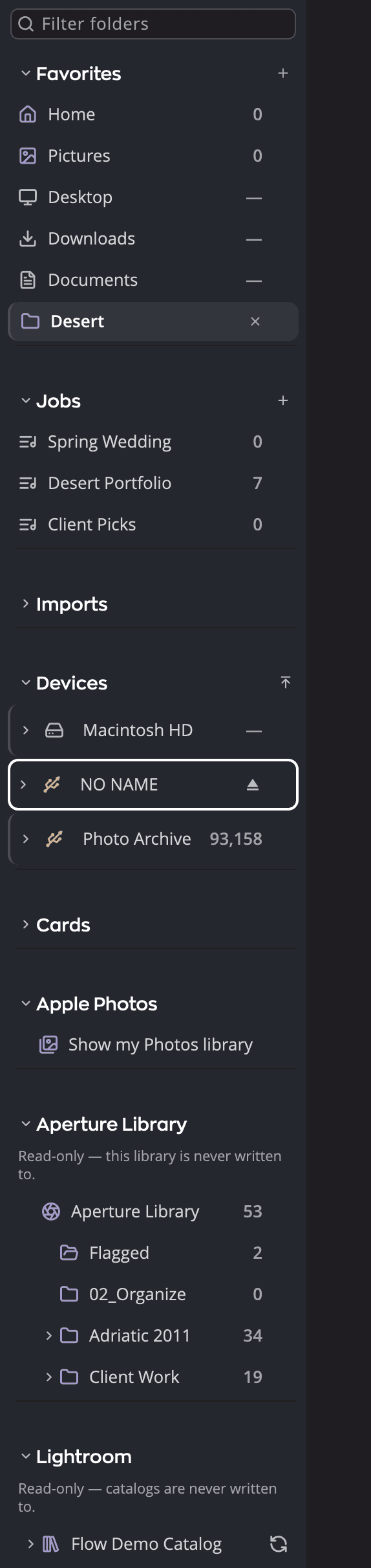
| # | Controlo | O que faz |
|---|---|---|
| 1 | Filtrar pastas | Escreva duas letras ou mais para encontrar uma pasta em qualquer lugar dos seus discos. |
| 2 | Cabeçalho de secção | Clique para recolher ou expandir a secção. |
| 3 | Adicionar aos favoritos (+) | Adiciona aos Favoritos a pasta em que está. |
| 4 | Remover (✕) | Aparece quando aponta para um favorito. Remove-o dos Favoritos, não do disco. |
| 5 | Novo Job… (+) | Inicia um novo Job. |
| 6 | Ir para o topo de Dispositivos | Vai para o topo do disco em que está. |
| 7 | Ejetar | Aparece quando aponta para um disco amovível. Ejeta-o. |
| 8 | Fotografias | A sua fototeca de Fotografias (só no Mac). |
| 9 | Aperture e Lightroom Classic | As fototecas do Aperture que abriu, só de leitura, e os catálogos do Lightroom Classic que abriu. As classificações, sinalizadores, etiquetas, palavras-chave e metadados que definir nas fotografias de um catálogo vão para o Lightroom Classic. Consulte Catálogos do Lightroom Classic. |
| 10 | Divisor | Arraste para tornar a barra lateral mais larga ou mais estreita. Faça duplo clique para a repor. |
As secções
A barra lateral mostra até nove secções, de cima para baixo. Cada uma só aparece quando tem algo para oferecer no seu computador. Pode ocultar qualquer uma delas. Consulte Ocultar uma secção.
| Secção | Quando aparece | O que mostra |
|---|---|---|
| Favoritos | Sempre | Pastas a que vai com frequência. Clique em + no cabeçalho para adicionar a pasta em que está. |
| Jobs | Sempre | As suas listas de fotografias guardadas, e os Jobs que um resgate do Aperture criou, em Do Aperture. Consulte Jobs. |
| Importações | Sempre | As últimas dez importações de cartões, cada uma com o seu relatório. |
| Dispositivos | Sempre | O seu disco de arranque e todos os discos ligados, como uma árvore de pastas, depois cada telemóvel, tablet ou câmara ligado por cabo. Consulte Importar de um telemóvel, tablet ou câmara. Enquanto uma pasta monitorizada está ativada, a respetiva linha fica em último lugar, com um olho. Consulte Pasta monitorizada. |
| Cartões | Sempre | Todos os cartões de memória a partir dos quais o Flow importou. Clique em Mostrar todos os cartões no cabeçalho para ver o histórico de cada cartão. Consulte Importar de um cartão de memória. |
| Fotografias | Num Mac | A sua fototeca de Fotografias. Consulte Explorar a sua fototeca de Fotografias. |
| Aperture | Sempre | As fototecas do Aperture que abriu. Até abrir uma, mostra Abrir fototeca do Aperture…: clique para abrir uma. |
| Lightroom Classic | Sempre | Os catálogos do Lightroom Classic que abriu. Até abrir um, mostra Abrir catálogo do Lightroom Classic…: clique para abrir um. |
| Capture One | Sempre | Os catálogos e sessões do Capture One que abriu. Num Mac, as classificações, etiquetas, palavras-chave e legendas que definir nas suas fotografias vão para o Capture One; no Windows são só de leitura. Até abrir um, mostra Abrir catálogo ou sessão do Capture One…: clique para abrir um. Consulte Catálogos e sessões do Capture One. |
O Flow lembra-se das secções que recolheu. Recolher uma secção só oculta as suas linhas; os locais dentro dela ficam onde estão.
Um número ao lado de uma pasta conta as fotografias dentro dela e em todas as suas subpastas. Um traço significa que o Flow ainda não contou essa pasta. Para saber mais sobre a árvore de Dispositivos, as pastas ocultas e de sistema, e os discos, consulte Pastas e discos.
Ocultar uma secção
Para retirar da barra lateral uma secção que não usa, clique com o botão direito no seu cabeçalho e escolha Ocultar Aperture. Nada do que contém é eliminado, e o Flow lembra-se da escolha. O mesmo menu tem Mover para cima e Mover para baixo, a cinzento nas extremidades, e Personalizar barra lateral….
Personalizar barra lateral… abre um painel a partir de quatro sítios: o ⋮ à direita da caixa Filtrar pastas, o clique com o botão direito no cabeçalho de uma secção, o clique com o botão direito no espaço vazio por baixo da última secção, e Visualização > Personalizar barra lateral…. No painel, em Personalizar secções:
- Assinale ou desmarque uma secção para a mostrar ou ocultar. A última secção visível não pode ser ocultada: Última secção visível.
- Arraste uma secção pela pega, ou clique nela e prima ⌥↑ ou ⌥↓ (Alt+↑ ou Alt+↓ no Windows), para a mover. A barra lateral acompanha quando a larga.
- Cada linha mostra a tecla que salta para a secção.
- Repor repõe a ordem predefinida com todas as secções visíveis. Uma mensagem diz Secções repostas na ordem predefinida; clique em Anular nela para recuperar a sua ordem.
Ligue Modo solo no topo do painel, e abrir uma secção fecha as outras. Começa desligado.
As teclas ⌘1 a ⌘9 (Alt+1 a Alt+9 no Windows) numeram apenas as secções que consegue ver. Oculte uma, e as secções abaixo dela sobem uma posição.
Saltar para uma secção a partir do teclado
Cada secção tem uma tecla no menu Ir, numerada pela ordem em que a barra lateral as mostra nesse momento.
| Tecla | Mac | Windows |
|---|---|---|
| Primeira secção | ⌘1 | Alt+1 |
| Segunda secção | ⌘2 | Alt+2 |
| … e assim por diante, até à nona | ⌘9 | Alt+9 |
Com todas as secções visíveis num Mac, ⌘1 é Favoritos, ⌘4 é Dispositivos e ⌘6 é Fotografias. No Windows não há secção Fotografias, por isso os números depois de Cartões sobem uma posição. O menu Ir mostra sempre os números atuais.
Um salto expande a secção. Para Dispositivos também vai para o topo do disco em que está, e para Fotografias para a fototeca inteira.
Nota
Num Mac, enquanto uma fotografia ocupa a vista ou a Comparação está aberta, ⌘1 e ⌘2 ampliam para 100% e 200% em vez disso. Escolha as duas primeiras secções a partir do menu Ir nesse caso.
Encontrar uma pasta
Escreva na caixa Filtrar pastas no topo da barra lateral. A pesquisa começa às duas letras, porque uma letra corresponde a demasiadas coisas para ser útil.
Os resultados substituem a árvore, cada um com o seu caminho acima do nome da pasta. Clique num para ir até lá. Se nada corresponder, a barra lateral indica-o, por exemplo Nenhuma pasta corresponde a “kayak”. Clique em ✕ na caixa, ou prima Esc, para voltar à árvore.
Mudar a largura da barra lateral
Arraste o divisor entre a barra lateral e as fotografias. A barra lateral abre com 15% da janela. Pode arrastá-la até cerca de um terço da janela, ou reduzi-la até uma largura mínima que mantém os nomes das pastas legíveis.
Faça duplo clique no divisor para repor a barra lateral em 15% da janela. O Flow lembra-se da largura até onde a arrastar.
Também pode clicar no divisor e usar o teclado. ← e → deslocam-no um pouco. ⇧← e ⇧→ levam-no à largura mínima e máxima possíveis.
Posso ocultar a barra lateral?
Não. A barra lateral fica sempre no ecrã, para que tenha sempre um caminho de volta às suas pastas. Para dar mais espaço às fotografias, torne-a mais estreita. Também pode escolher Visualização > Ocultar painéis (⌥⇥, Ctrl+Tab no Windows) para arrumar o painel Metadados e a Barra de filtros.
Visualização > Barra lateral (⌃⌘S, Ctrl+B no Windows) só aparece enquanto uma janela de importação está à frente. Aí, oculta a árvore de pastas da janela de importação, não esta barra lateral.