
Ez a fordítás gépi fordítás, és még nem lektorálták.
Az ezen az oldalon látható képernyőfotókon az alkalmazás angolul jelenik meg.
Metaadatok szerkesztése
A Metaadatok panel IPTC Core szakaszában címet, képaláírást, kulcsszavakat, képforrásokat és jogokat adhat a fotóihoz. Szerkeszthet egyetlen fotót vagy egy teljes kijelölést, és más alkalmazások is olvassák, amit beír.
Nyissa meg a panelt a Megjelenítés > Metaadatok paranccsal (⌘I, Windows rendszeren Ctrl+I), majd kattintson az IPTC Core szakaszra a kinyitásához.
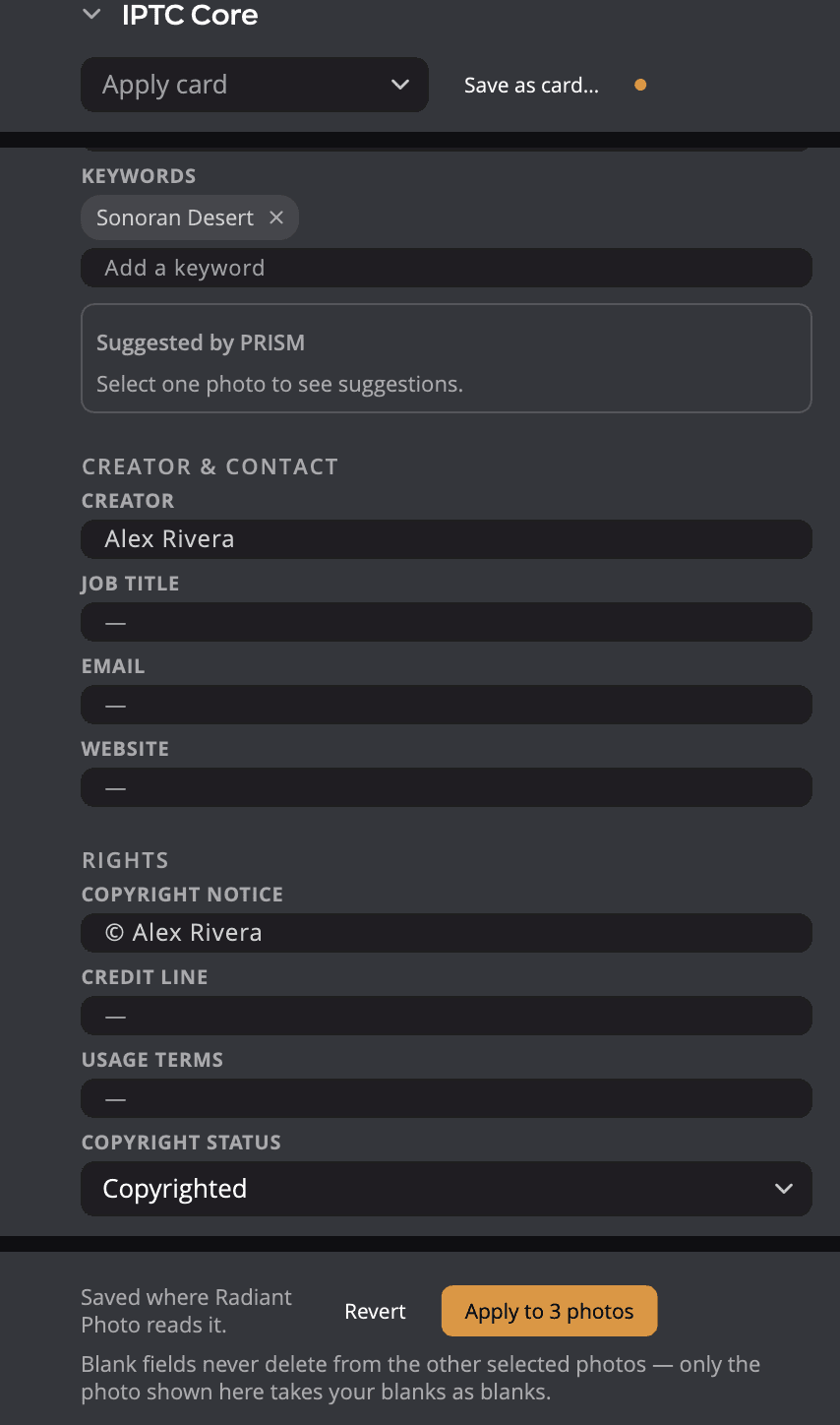
| # | Vezérlő | Mire szolgál |
|---|---|---|
| 1 | Kártya alkalmazása | Kitölti a mezőket egy mentett szerzői jogi kártyából. Ha nincs kártyája, ezt írja: Nincs elmentett kártya. |
| 2 | Mentés kártyaként… | A látható mezőket új szerzői jogi kártyaként menti. |
| 3 | Mentetlen módosítások pöttye | Jelzi, hogy mentetlen módosításai vannak. |
| 4 | Szövegmezők | A fotó címe, képaláírása, szerzője, jogai és helye. |
| 5 | Kulcsszavak | A fotó kulcsszavai chipekként, a hozzáadásukra szolgáló mező, valamint a Kulcsszókészlet panel. |
| 6 | PRISM javaslatai | Kulcsszavak és képaláírás, amelyeket a PRISM egy fotóhoz javasol. |
| 7 | Szerzői jogi állapot | Ismeretlen, Szerzői joggal védett vagy Közkincs. |
| 8 | Megjegyzéssor | Oda mentve, ahol a Radiant Photo olvassa. |
| 9 | Visszaállítás | Elveti a mentetlen módosításait. |
| 10 | Mentés / Alkalmazás N fotóra | Beírja a módosításait. Több kijelölt fotónál a felirata Alkalmazás 3 fotóra. |
| 11 | Üres mezőre vonatkozó mondat | Emlékezteti, hogy egy üres mező sosem törli a többi fotó értékeit. |
Egyetlen fotó szerkesztése
- Jelölje ki a fotót.
- Gépeljen a kívánt mezőkbe. Amíg mentetlen módosításai vannak, a Mentés kártyaként… mellett egy pötty látható.
- Kattintson a Mentés gombra.
Semmi sem íródik be, amíg a Mentés gombra nem kattint, vagy egy másik fotóra nem lép. Kattintson a Visszaállítás gombra, hogy visszatérjen ahhoz, amit a fotó tartalmaz.
Megjegyzés
Ha másik fotót jelöl ki, a Flow a mentetlen módosításait az elhagyott fotóra menti, ahogy a Mentés teszi. A Szerkesztés > Visszavonás visszavonja ezt a mentést. Ha helyette a Fotók könyvtárat, egy könyvtárat vagy egy katalógust nyit meg, a mentetlen módosításai elvesznek.
Ha egy fotózás képaláírásait fotóról fotóra írná meg, tartsa a kurzort egy mezőben, és nyomja meg a ⌘→ vagy a ⌘← billentyűt (Windows rendszeren Ctrl+Right Arrow vagy Ctrl+Left Arrow), vagyis a Következő fotó, zoom megtartása és az Előző fotó, zoom megtartása billentyűit. A Flow a következő vagy az előző fotóra lép, és a kurzort ugyanabba a mezőbe teszi vissza. Amit beírt, az abba a fotóba mentődik, amelyet elhagy. A Színpadon és a Gyorsnézetben a zoom változatlan marad. A mezőbe beírt, de Return nélkül hagyott kulcsszó előbb bekerül, ahogy a Return tenné. Ha több fotó van kijelölve, a billentyűk nem lépnek tovább, amíg mentetlen beírás van: előbb kattintson az Alkalmazás 12 fotóra gombra.
Nyomja meg a ⌘K billentyűt (Windows rendszeren Ctrl+K) bárhol az ablakban, hogy a kurzor a Kulcsszavak mezőbe kerüljön. Ha a panel és az IPTC Core zárva van, a Flow előbb megnyitja őket. Amíg a Gyorsnézet vagy az Összehasonlítás nyitva van, a ⌘K semmit sem tesz.
Egy mező törléséhez törölje a szövegét, és kattintson a Mentés gombra. Egyetlen fotónál az üres mező üresként mentődik.
A mezők
| Csoport | Mezők |
|---|---|
| Leírás | Cím, Főcím, Képaláírás, Kulcsszavak |
| Szerző és kapcsolat | Szerző, Beosztás, E-mail, Webhely |
| Jogok | Szerzői jogi megjegyzés, Képforrás, Használati feltételek, Szerzői jogi állapot |
| Felvétel helye | Város, Állam / megye, Ország, Országkód, GPS |
Az Országkód az ISO 3166-1 szerinti kódot várja, például USA. A Flow nagybetűkkel írja be.
A Szerzői jogi állapot felirata Szerzői joggal védett (vélelmezett), ha a fotónak van szerzői jogi megjegyzése, de nincs állapota. Válasszon egy értéket, ha kifejezetten meg szeretné adni.
Kattintson a Szerzői jogi állapot alatti További jogi mezők lehetőségre, hogy további nyolc mezőt lásson. Ezek: Eredet, Jogok webes nyilatkozata, Szerzői jog jogosultja, A kép készítője, Licencadó, Licencadó URL-je, Licencadó e-mail-címe és Licencadó telefonszáma.
Az AI-tanítási nyilatkozatnak saját szakasza van, az AI és adatbányászat, a Szerzői jog alatt. Ugyanazt a Mentés gombot használja. Lásd: Szerzői jogi kártyák és AI-tanítás.
Kulcsszavak
- Kattintson abba a mezőbe, amelyben ez olvasható: Kulcsszó vagy útvonal hozzáadása, például Esküvők > Szertartás.
- Írjon be egy kulcsszót, és nyomja meg a Return billentyűt. Ha egy másik kulcsszó alá szeretné sorolni, írja be mindkettőt, köztük > jellel, például
Weddings > Ceremony. - Egy kulcsszó eltávolításához kattintson a chipjén lévő × jelre.
Gépelés közben a mező alatti lista egyező kulcsszavakat kínál ebből a Jobból, ebből a mappából és azokból a Lightroom Classic-katalógusokból, amelyeket a Flow megnyitott, és ahol a Flow tudja, azt is, hány fotón szerepelnek. A ↓ vagy a ↑ billentyűvel jelöljön ki egyet, a Return billentyűvel adja hozzá. Az utolsó sor, „Szertartás” létrehozása új kulcsszóként, pontosan azt adja hozzá, amit beírt, az Esc pedig bezárja a listát.
A szintekkel rendelkező kulcsszó egyetlen chipként jelenik meg, például Weddings › Ceremony. A Flow a teljes útvonalat oda írja, ahol a Lightroom
Classic olvassa, az utolsó szintet, a Ceremony kulcsszót pedig egyszerű kulcsszóként, amelyet minden alkalmazás el tud olvasni.
A fotón már meglévő kulcsszó nem kerül be kétszer. A kulcsszavak módosításai a Mentés gombbal mentődnek, mint minden más mező.
Kulcsszókészlet
A kulcsszómező alatti Kulcsszókészlet panel kilenc gyakran használt kulcsszót tárol, helyenként egyet. Jelöljön ki fotókat a rácsban, és nyomja meg a ⌥1–⌥9 billentyűt (Windows rendszeren Alt+Shift+1–Alt+Shift+9), vagy kattintson egy helyre. Egy hely minden kijelölt fotóhoz hozzáadja a kulcsszavát. Ha már mindegyiken szerepel, mindegyikről eltávolítja.
Egy hely azonnal ír, nincs szükség a Mentés gombra, és a Szerkesztés > Visszavonás visszavonja. Minden hely mutatja a billentyűjét. Ha a billentyűk túl hosszúak a helyekhez, ahogy az importálóban a Windows Alt+Shift+1 billentyűje lehet, a helyek feletti sor egyszer megnevezi őket (például Alt+Shift+1–9), és minden hely csak a számát mutatja. A billentyűket a Billentyűparancsok témakörben módosíthatja. Egy olyan Jobban, amelynek kártyáján van Alapkulcsszó, a hely kulcsszava az alapkulcsszó alá kerül.
- Kattintson a Készlet szerkesztése gombra.
- Írjon be egy kulcsszót vagy útvonalat minden kívánt helyre, és adjon meg egy nevet itt: Készlet neve.
- Kattintson a Kész gombra.
A panel tetején lévő előugró menü készletet vált, az Új készlet… pedig újat ad hozzá. Az így felsorolt készlet: Saját kulcsszavak (minden Job) mindenhol elérhető. Az így felsorolt pedig: Okafor-esküvő (ez a Job) ahhoz a Jobhoz tartozik, amelyben éppen van.
A Flow hét, egyenként kilenc kulcsszavas készlettel indul: Esküvő, Portré, Tájkép és természet, Utazás, Rendezvény, Légifotó és Házi kedvencek. Ezek egyszer kerülnek be, az alkalmazás akkori nyelvén, és elsőként a Tájkép és természet jelenik meg. Ezek hagyományos készletek, így szerepelnek a listában: Házi kedvencek (minden Job). A Kezdőkészletek visszaállítása, az előugró menü utolsó sora, visszahozza azokat, amelyeket törölt vagy módosított, a saját készleteit pedig érintetlenül hagyja. Amíg a saját „(minden Job)” készletei közül szerkeszt egyet, a Készlet törlése törli azt; egy Job saját készlete és a Legutóbbi kulcsszavak nem törölhető.
A Legutóbbi kulcsszavak az előugró menü első bejegyzése: az utoljára használt kilenc kulcsszó, egy helyről vagy a Kulcsszavak mezőből, a legújabb az 1. helyen. A helyei úgy működnek, mint bármely készleté, de nem szerkesztheti.
A rácsban a ⌥0 vagy a ⇧⌥0 (Windows rendszeren Alt+Shift+0 vagy Alt+Shift+Minus) billentyűvel léphet a következő vagy az előző készletre. A készlet neve megjelenik a rács fölött, például Kulcsszókészlet: Utazás
A PRISM által javasolt kulcsszavak
A Kulcsszavak alatt a PRISM javaslatai kártya legfeljebb nyolc kulcsszót és egy képaláírást kínál a kijelölt fotóhoz. A PRISM ezen a számítógépen olvassa a fotót. Egy fajtából legfeljebb két kulcsszót kínál, és soha nem javasol szavakat egy személy külsejéről, például koráról vagy neméről, sem márkaneveket.
- Kattintson egy javasolt kulcsszóra, hogy hozzáadja a Kulcsszavak mezőhöz.
- Két vagy több javaslatnál kattintson az Összes hozzáadása gombra, hogy mindet hozzáadja.
- Amíg a Képaláírás mező üres, kattintson a javasolt képaláírás melletti Használat gombra a kitöltéséhez.
- Kattintson a × jelre, hogy elrejtse a kártyát ennél a fotónál. Kattintson a szem ikonra, hogy újra megjelenjen: Javaslatok megjelenítése ennél a fotónál.
Egy kattintás csak az űrlapot módosítja. Semmi sem íródik be, amíg a Mentés gombra nem kattint, a Visszaállítás pedig visszateszi a javaslatokat a kártyára.
Amikor az IPTC Core össze van csukva, a fejléce a javaslatok számával végződik, például 5 javaslat.
| A kártya ezt írja | Miért |
|---|---|
| A(z) PRISM nem tudta beolvasni ezt a fotót. | A PRISM nem tudta beolvasni a fotót, például egy olyan fájlnál, amelyet nem tud megnyitni. Nem ad hozzá semmit; a kulcsszavakat és a képaláírást továbbra is beírhatja saját maga. |
| A(z) PRISM éppen olvassa ezt a fotót. | A PRISM akkor olvas be egy fotót, ha egy pillanatig rajta marad. |
| Ehhez a fotóhoz nincs javaslat. | A PRISM nem tud olyat hozzáadni, ami ne lenne már a fotón. |
| Minden javaslatot hozzáadott. | Minden javasolt kulcsszó az űrlapon van. |
| A javaslatok megtekintéséhez jelöljön ki egy fotót. | A javaslatok egyszerre egy fotón működnek. |
| A(z) PRISM még előkészítés alatt áll ezen a számítógépen. | A PRISM beállítása még folyamatban van. Próbálja újra hamarosan. Lásd: Jelenetfelismerés. |
| A(z) PRISM Photo Score ki van kapcsolva a Beállítások ▸ Általános alatt. | A javaslatokhoz PRISM Photo Score szükséges. Ha a Radiant Photo telepítve van, a kapcsoló helyette a Radiant Photo beállításaiban található. |
Angoltól eltérő nyelven a javaslatok ettől még érkezhetnek angolul. Ezeket EN címke jelöli.
Több fotó egyidejű szerkesztése
- Jelölje ki a fotókat. A panel fejléce megmondja, hányat, például 12 kijelölve.
- Módosítsa a kívánt mezőket. A mezők a kijelölés egyik fotóját mutatják.
- Kattintson az Alkalmazás 12 fotóra gombra. Munka közben a gomb felirata Alkalmazás: 3 / 12….
Csak az kerül át a többi fotóra, amit módosít, és csak akkor, ha kitöltve hagyja:
- Az üres mezők sosem törölnek. Egy mező törlése a panelen látható fotón törli, a többit nem érinti.
- A kulcsszavak hozzáadódnak. Az új kulcsszavak az egyes fotók saját kulcsszavai mellé kerülnek. Az eltávolított kulcsszó csak a látható fotóról törlődik.
- Az érintetlen mezők változatlanok maradnak. Nem íródnak be a többi fotóba.
- A GPS sosem kerül át. Egy fotó helye sosem másolódik át a többire. Ha több fotónak egy helyet adna, használja a GPS sort vagy a Metaadatok beillesztése parancsot.
A zárt halom az összes fotójának számít.
Legfeljebb 100 kijelölt fotónál az a kulcsszó, amely csak némelyikükön szerepel, pluszjelet kap a chipjén. Azok a kulcsszavak, amelyek csak a többi kijelölt fotón szerepelnek, halványítva követik a fotó saját kulcsszavait, a jellel és × nélkül. Mutasson egy jelre, hogy lássa, hány fotón szerepel, például A kijelölt 3 fotóból 2 fotón szerepel. Kattintson, és a(z) „strand” mind a(z) 3 fotóra felkerül. Kattintson a jelre, hogy a kulcsszót minden olyan kijelölt fotóhoz hozzáadja, amelyről hiányzik. Ez azonnal ír, az Alkalmazás 12 fotóra nélkül, és a Szerkesztés > Visszavonás visszavonja.
Ha egyes fotók nem fogadják az írást, a panel ezt jelzi, például 2 fotót nem sikerült beírni. A módosításai mentetlenek maradnak, így elháríthatja a problémát, és újra rákattinthat az Alkalmazás 12 fotóra gombra.
Megjegyzés
A Mentés vagy az Alkalmazás N fotóra visszavonható a Szerkesztés > Visszavonás paranccsal. Mindegyik egyetlen lépés az összes általa írt fotóra, és Lightroom Classic-katalógusban a korábbi értékek a Lightroom Classic alkalmazásba is visszakerülnek. A kártyák alkalmazása ugyanígy visszavonható; lásd: Szerzői jogi kártyák és AI-tanítás.
A neve és a szerzői jog bélyegzése
A bélyegző a szerzői és jogi információ, amelyet minden fotóra rátesz. A panel Szerzői jog szakaszának tetején található.
- Egy fotón töltse ki a szerzői és jogi mezőit, és kattintson a Mentés gombra.
- A Szerzői jog szakaszban kattintson a Megjegyzés bélyegzőként gombra.
- Jelölje ki a bélyegzendő fotókat, majd kattintson a Készítő és szerzői jog bélyegzése gombra.
A bélyegző hét mezőt tartalmaz: Szerző, Beosztás, E-mail, Webhely, Szerzői jogi megjegyzés, Képforrás és Használati feltételek. Sosem tartalmaz címet, képaláírást, kulcsszavakat vagy helyet.
A Készítő és szerzői jog bélyegzése azonnal ír, minden kijelölt fotóra, a panelen láthatóra is. Az üres bélyegzőmező sosem törli azt, ami már a fotón van. A bélyegzést visszavonhatja a Szerkesztés > Visszavonás paranccsal. A gombok fölötti sor a megjegyzett szerzőt és szerzői jogi megjegyzést mutatja.
Metaadatok másolása és beillesztése
Egy fotó adatait átmásolhatja, és beillesztheti más fotókra.
- Jelölje ki azt a fotót, amelynek az adataira szüksége van. A Metaadatok panel ezt mutatja.
- Válassza a Szerkesztés > Metaadatok másolása parancsot. Egy üzenet jelzi: Metaadatok másolva.
- Jelölje ki azokat a fotókat, amelyeknek meg kell kapniuk az adatokat.
- Válassza a Szerkesztés > Metaadatok beillesztése parancsot, majd egy sort:
| Sor | Mit illeszt be |
|---|---|
| Minden (⇧⌘V, Windows rendszeren Ctrl+Shift+V) | Az összes alábbi csoportot. |
| Cím és képaláírás | A címet, a főcímet és a képaláírást. |
| Szerző és kapcsolat | A szerzőt, a beosztást, az e-mail-címet és a webhelyet. |
| Jogok és licencelés | A szerzői jogi megjegyzést, a képforrást, a használati feltételeket, az eredetet és a licencet. |
| Helyszín (helynevek) | Az eseményt és a helyneveket, például a várost és az országot. A koordinátákat nem. |
| GPS-koordináták | Csak a GPS-koordinátákat. |
Az üzenet ezután közli, hány fotó változott meg, például: „Metaadatok beillesztve 24 fotóra.”
- A beillesztés minden kijelölt fotóra vonatkozik. A zárt halom az összes fotójának számít.
- Az üres mezők soha nem törölnek. A másolatban üres mező érintetlenül hagyja a fotó saját értékét.
- A kulcsszavak, értékelések, jelölők és címkék soha nem kerülnek át.
- A fotó meglévő helye megmarad. Az a fotó, amelynek már vannak GPS-koordinátái, megtartja őket, és az üzenet ezt írja: A hely kimaradt ott, ahol a fotón már van ilyen.
- Az AI-tanítás és a szerzői jogi állapot soha nem változik. A beillesztés minden fotónál érintetlenül hagyja az AI-tanítási nyilatkozatot és a szerzői jogi állapotot.
A Metaadatok beillesztése szürke, amíg nem másol. A Metaadatok másolása azt veszi át, amit a fotó tartalmaz, nem a még nem mentett módosításokat. A másolat ehhez az ablakhoz tartozik, és a Flow bezárásáig megmarad. Független a rendszer vágólapjától. A beillesztést egy lépésben visszavonhatja a Szerkesztés > Visszavonás paranccsal.
GPS-hely
A GPS sor zárja a Felvétel helye csoportot. A gombjai azonnal beírják a fotó helyét. Nincs Mentés gomb, amelyre kattintani kellene.
A hely nélküli fotón ez áll: Nincs GPS. Hely megadásához:
- Kattintson a Beállítás… gombra, írjon be vagy illesszen be koordinátákat vagy egy térképhivatkozást, majd kattintson a Beállítás gombra. A tizedes koordináták, a fok-perc-másodperc formátum, valamint az Apple Térkép és a Google Térkép hivatkozásai is működnek.
- Kattintson a Koordináták beillesztése gombra a kimásolt koordináták vagy térképhivatkozás használatához.
- Kattintson az Ugyanaz, mint az előző fotó gombra, hogy a rácsban közvetlenül előtte álló fotó helyét másolja át.
- Macen kattintson a Beállítás térképtűvel… gombra. Kattintson a térképre a tű elhelyezéséhez, majd kattintson a Beállítás gombra. Ha előbb meg szeretne keresni egy helyet, írja be a nevét a Hely keresése mezőbe, és nyomja meg a Return billentyűt. A beírt szöveget a hely megtalálásához az Apple kapja meg, ahogy a mező alatti sor is jelzi. Válasszon egy helyet a listából, hogy a térkép odaugorjon, majd helyezze el a tűt. A Flow a térkép környékén és az egész világon keres. Ha a térkép erősen ki van kicsinyítve, a világ minden tájáról származó helyek jelennek meg előbb.
A már hellyel rendelkező fotó mutatja azt, ezzel a jelöléssel: már be van állítva vagy a fényképezőgéptől. Lightroom Classic-katalóguson kívül a Flow sosem ír felül egy helyet. A módosításához előbb kattintson a Törlés gombra, majd adja meg az újat.
Több kijelölt fotónál a sor megszámolja, hánynak van GPS-adata. A Beállítás 5 hely nélküli fotóra… csak a hely nélküli fotókra ír, a többi megtartja a sajátját. A Törlés… rákérdez, mielőtt bármilyen helyet eltávolítana.
Egyes fényképezőgépek és telefonok magába a fájlba írják a helyet. JPEG-, TIFF- vagy HEIC-fájlnál a Törlés a fájlból is eltávolítja azt a helyet, és a Flow előbb rákérdez. A Raw-fájl és bármely más fájltípus sosem módosul, így a fényképezőgép által írt hely megmarad.
A beállítást vagy a törlést visszavonhatja a Szerkesztés > Visszavonás paranccsal.
A felvételi kártya is mutatja a helyet. Kattintson a Megjelenítés a térképen hivatkozásra a hely megtekintéséhez. Macen a Térképek alkalmazásban nyílik meg. Windows rendszeren a Google Térképet nyitja meg a webböngészőben.
Lightroom Classic-katalógusban a hely, a magasság és az irány a Lightroom Classic alkalmazásba kerül, egyszerre egy fotó. Lásd: Mezők, amelyeket a Lightroom Classic nem tud fogadni.
Magasság és irány
Egy hely a fotó készítésének magasságát és a fényképezőgép iránytű szerinti irányát is tartalmazhatja. Egyetlen kijelölt fotónál a koordinátái alatti sor mutatja ezeket, például Magasság: 82,3 m · Irány: 312,23°. Mindegyik rész csak akkor jelenik meg, ha a fotó tartalmazza.
Beállításuk vagy módosításuk:
- Jelöljön ki egy hellyel rendelkező fotót.
- A GPS sorban kattintson a Magasság és irány… gombra.
- Írja be a tengerszint feletti magasságot a Magasság méterben mezőbe, az irányt pedig az Irány fokban mezőbe. A 0 az észak.
- Kattintson a Beállítás gombra.
Valamelyik eltávolításához ürítse ki a mezőjét, és kattintson a Beállítás gombra. A sor Törlés gombja a hellyel együtt a magasságot és az irányt is eltávolítja.
- A magasság mindig méterben értendő, -11 000 és 100 000 között. A tengerszint alatti érték negatív, például -12.
- Az irány 0 és 360 fok között van. A 360 0-ként mentődik.
- Tizedesjelként a vessző is működik.
Ha egy mezőben más áll, a lap ezt írja: Adjon meg egy számot a magassághoz, és egy 0 és 360 közötti irányt., a Beállítás gomb pedig szürke marad, amíg ki nem javítja.
A Beállítás azonnal ment, ugyanúgy, mint a Mentés, így minden más beírt, de még nem mentett mező is vele együtt mentődik. Visszavonhatja a Szerkesztés > Visszavonás paranccsal. Több kijelölt fotónál a sor nem mutat magasságot vagy irányt, és ott nem is módosíthatja őket.
Lightroom Classic-katalógusban a sor a beállított magasságot és irányt mutatja, amíg a módosítás a Lightroom Classic alkalmazásra vár. Ezután is mutatja őket, amíg a Flow újra be nem olvassa a katalógust, miután a Lightroom Classic átvette a módosítást.
Ha nem szerkeszthet
| A panel ezt írja | Miért |
|---|---|
| A Fotók elemeinek nincs fájlja, amely mellé metaadatot lehetne írni. | Az eredetit a Fotók őrzi. Az AI-tanítást ettől még beállíthatja; lásd: Szerzői jogi kártyák és AI-tanítás. |
| Csak olvasható — ebbe a könyvtárba soha nem történik írás. | A fotó egy Aperture-könyvtárban van, amelyet a Flow sosem módosít. |
Lightroom Classic-katalógusban a módosítások a Lightroom Classic alkalmazásba kerülnek, és azok a mezők, amelyeket nem tud fogadni, szürkék.
Macen, Capture One-katalógusban vagy -munkamenetben a módosításai a Capture One alkalmazásba kerülnek, és a hely nem módosítható. Azok a mezők, amelyeknek a Capture One alkalmazásban nincs helyük, például a Szerzői jogi állapot, a Flow alkalmazásban maradnak. Windows rendszeren a mezők csak olvashatók. Lásd: Capture One-katalógusok és -munkamenetek.
Hová kerülnek a módosításai
A Mentés oda írja a módosításait, ahol a Radiant Photo olvassa őket, valamint a fotóba vagy annak .xmp kísérőfájljába, hogy más alkalmazások is
olvassák őket. Lásd: Hová íródnak az értékelések és a metaadatok.
Ha a Beállítások > Kísérőfájlok lapon be van jelölve ez: A fotóba, ez viszont nincs: Kísérőfájl (.xmp), akkor az a fotó, amely nem tudja magában tárolni a módosításait, például egy HEIC-fájl, és még nincs .xmp kísérőfájlja, nem is kap ilyet. A Flow a módosításokat oda menti, ahol a Radiant Photo olvassa őket, és ezt a
Mentés alatti sor jelzi. Más alkalmazások nem látják őket. Lásd:
Ha a Kísérőfájl (.xmp) nincs bejelölve.