
Radiant 更新
修整、构图、收尾:Radiant Photo 2.5 与 Radiant Raw 1.0
涂掉污点、用自动裁剪取景、校正镜头,再精细调整锐化和降噪,一切都在 Radiant 家族中完成。
本译文由机器翻译,尚未经过审校。
本页的屏幕快照显示的是英文版 App。
再好的照片,也还需要一点收尾工作。天空里落着一粒灰尘。一根电线横穿画面。画框微微倾斜。直线向外弯曲,四角也暗了下去。
Radiant Photo 2.0 把其中一部分工作留给了你的 Raw 编辑软件:它的手册会让你到那里去做透视和镜头校正。Radiant Photo 2.5 和全新的 Radiant Raw 1.0 把这些工作带进了 Radiant 家族。修复在 Radiant Photo 和 Radiant Raw 中完成,镜头校正在 Radiant Raw 中完成。下面介绍这五款工具:每一款能为你做什么,以及在哪里找到它。
污点去除:用画笔涂过污点,Radiant Photo 会挑选干净的取样源
Radiant Photo
污点去除是 Radiant Photo 2.5 的新功能。Radiant Photo 2.0 可以自动修饰人像,但没有让你亲手涂掉污点的工具。现在,点按一下即可点上一处修补,拖动则可以画出一笔。使用“修复”时,Radiant Photo 会为你挑选干净的取样源,并把它的纹理融入污点;“仿制”则把你设定的取样源的像素直接复制过去。
要去掉电线,可以按住 Shift 键拖动,画出一条直线。想自己选择取样源,就按住 Option 键点按该位置(在 Windows 上按住 Alt 键点按),之后十字准线会跟着你的画笔移动。
每一处修补都可以随时再编辑。拖动修补的图钉可以移动修补位置,拖动取样源的图钉则可以移动取样源。半径、羽化和不透明度可以分别微调每一处修补。一次撤销就能去掉一整条长笔画。“画笔大小”采用 1 到 100 的简单刻度。导出 16 位文件时,修复过的区域也保持 16 位。

每一处修补都列在面板中,各有自己的修复或仿制、半径和羽化。
要把同样的修补用到其他照片上,用“拷贝设置”拷贝后粘贴即可。选择默认的“添加”,这些修补会加入每张照片原有的修补;选择“替换”,则会先移除那张照片原有的修补。每张照片都会重新挑选自己的干净取样源,你手动设置的取样源会保留。要寻找灰尘,按 A 打开“可视化污点”,这种对比视图能让细小的斑点更容易看清,而不会改变照片。在“灰尘”下,选择“在此照片中查找灰尘”,或者针对整组照片选择“在所有打开的照片中查找灰尘”,Radiant Photo 就会列出每一处可能的污点。逐一检查,然后选择“修正”或“拒绝”:只有你选择修正的才会被修复。
试一试
按
Q,或选择显示 > 工具 > 污点去除。在面板中选择修复或仿制,用
[和]调整画笔大小。
裁剪与拉直:多种好构图任你挑选
Radiant Photo 和 Radiant Raw
Radiant Photo 和 Radiant Raw 共用同一个裁剪面板。选择一个打印或屏幕比例,面板就会以像素显示输出尺寸。你可以用滑块拉直,也可以画一条线来拉直;或者让自动水平校正以地平线这样的最明显的线为准把它摆正。
自动裁剪是新功能,它会给你多个选择。按 Option+C(在 Windows 上按 Alt+C),自动裁剪就会应用它认为最好的取景,并把其他取景都保留在列表中,每个都附有一句浅显的理由,比如“主体位于三分之一处”或“线位于三分之一处”。点一下就能切换到另一种取景。自动裁剪在你的电脑上寻找主体,不会上传任何内容。按 Shift+C 打开“比较取景”,就能把各个方案并排查看。要裁剪整组照片?选择“每张照片自动裁剪”。

“比较取景”把各种取景并排显示,每种都附有理由。
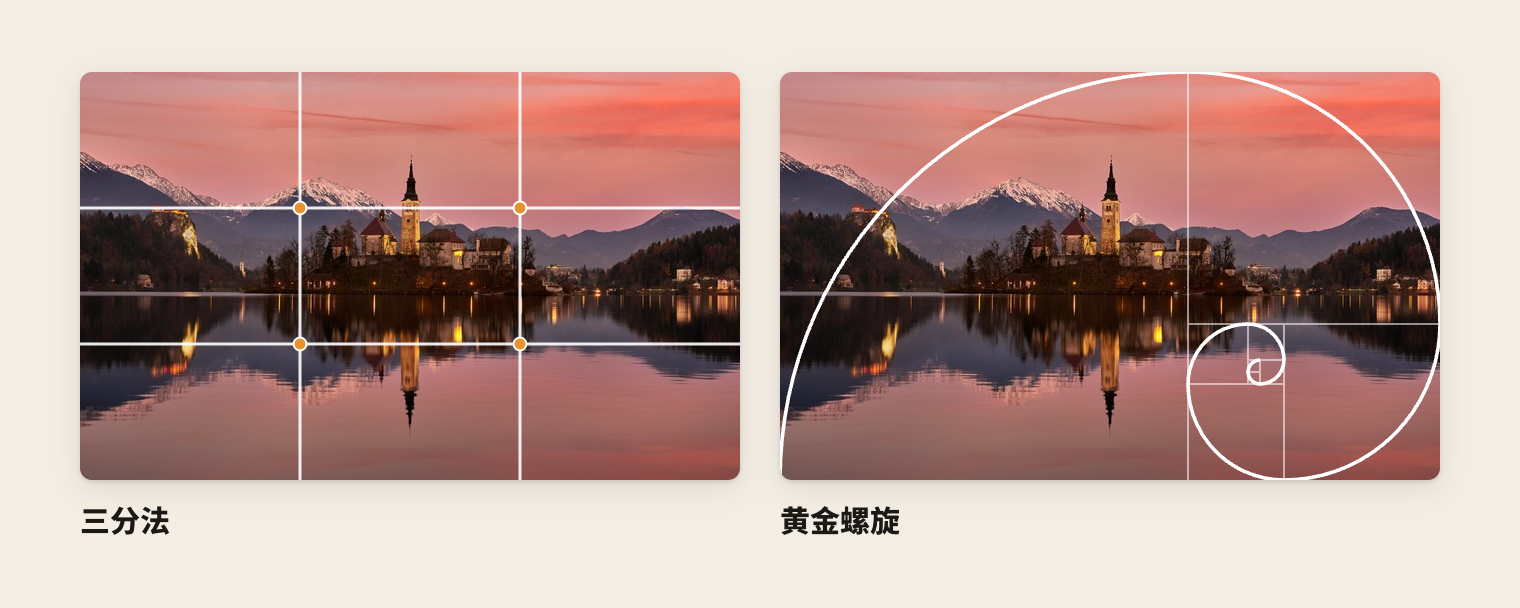
更想自己构图?三分法、黄金螺旋等裁剪参考线可以帮你安排主体的位置。
裁剪面板“变换”部分中的“垂直”和“水平”可以校正透视。“垂直”可以让仰拍建筑的墙面恢复平行。
试一试
按
C打开裁剪与拉直,再按Option+C使用自动裁剪。在面板的变换部分找到垂直和水平。
在 Radiant Photo 中,设置 > 裁剪 > 按下自动裁剪时用来设定按一次会执行什么操作。
镜头校正:笔直的线条、均匀的四角、干净的边缘
Radiant Raw
镜头校正是 Radiant 家族的新成员。Radiant Raw 借助开放的 lensfun 数据库中 1,500 多款镜头的配置文件,校正镜头畸变、晕影和色边。它会根据照片的 EXIF 数据自动匹配你的镜头,你也可以手动选择制造商、相机和镜头。向外弯曲的线条会变直,暗角会提亮到与中心一致。“去边”可以清除紫色和绿色的边缘,它的吸管还能直接在照片上对色边取样。“镜头校正”页面上的透视校正可以根据画面中的线条把倾斜的照片摆正,或者把倾斜的竖线拉直。

“镜头校正”页面会根据照片的 EXIF 数据匹配你的镜头,你也可以自己选择制造商、相机和镜头。
Radiant Raw 在下载镜头配置文件之前只会询问一次。无需账户,也不会发送任何关于你或你照片的信息。无论你如何选择,相机自带的校正都会照常应用。
试一试
Radiant Raw 首次启动时的设置会提供镜头配置文件:保持勾选即可。第一次在 Radiant Raw 中打开 Raw 文件时,如果它询问是否下载镜头配置文件,请选择下载。
然后点按右侧图标栏中的镜头校正,或选择显示 > 面板 > 镜头校正。
锐化:平滑的蒙版,拖动时即可预览
Radiant Photo 和 Radiant Raw
“蒙版”让锐化只作用于细节丰富的区域,而在平滑区域收敛一些。在 Radiant Photo 2.5 中,“蒙版”取代了 2.0 的“阈值”滑块,范围为 0 到 100。它的过渡是平滑的,因此锐化会逐渐增强、逐渐减弱,而不是在某个水平上突然切断。按住 Option 键(在 Windows 上按住 Alt 键)拖动“锐化”滑块(在 Radiant Raw 中为“数量”),就能看到灰度预览;拖动“蒙版”时按住同一个键,则会看到灰色的蒙版预览。新的“对焦”页面把像素镜、对焦点、对焦蒙版(在 Radiant Raw 中为峰值对焦)、锐化和降噪集中在一处。
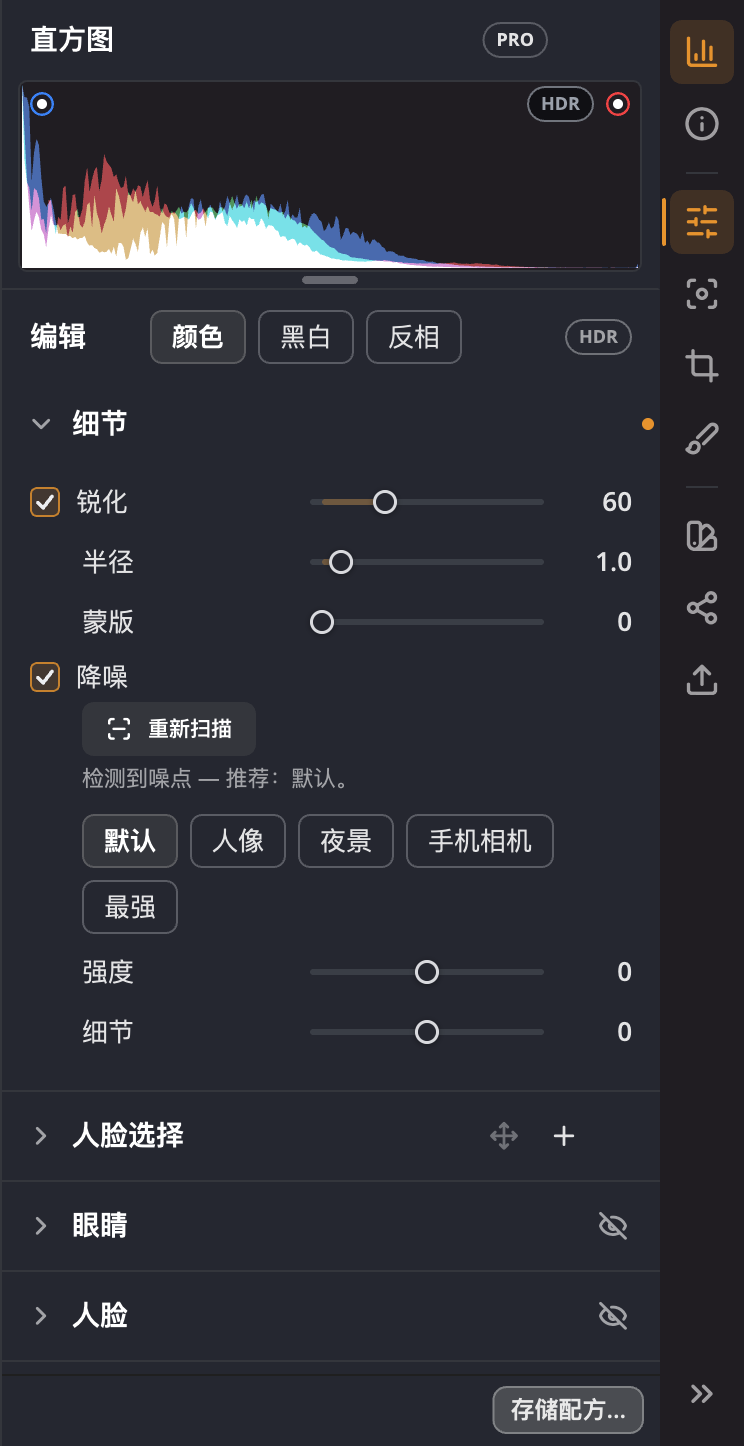
在 Radiant Photo 2.5 中,“蒙版”位于“锐化”下方,也就是 2.0 中“阈值”所在的位置。
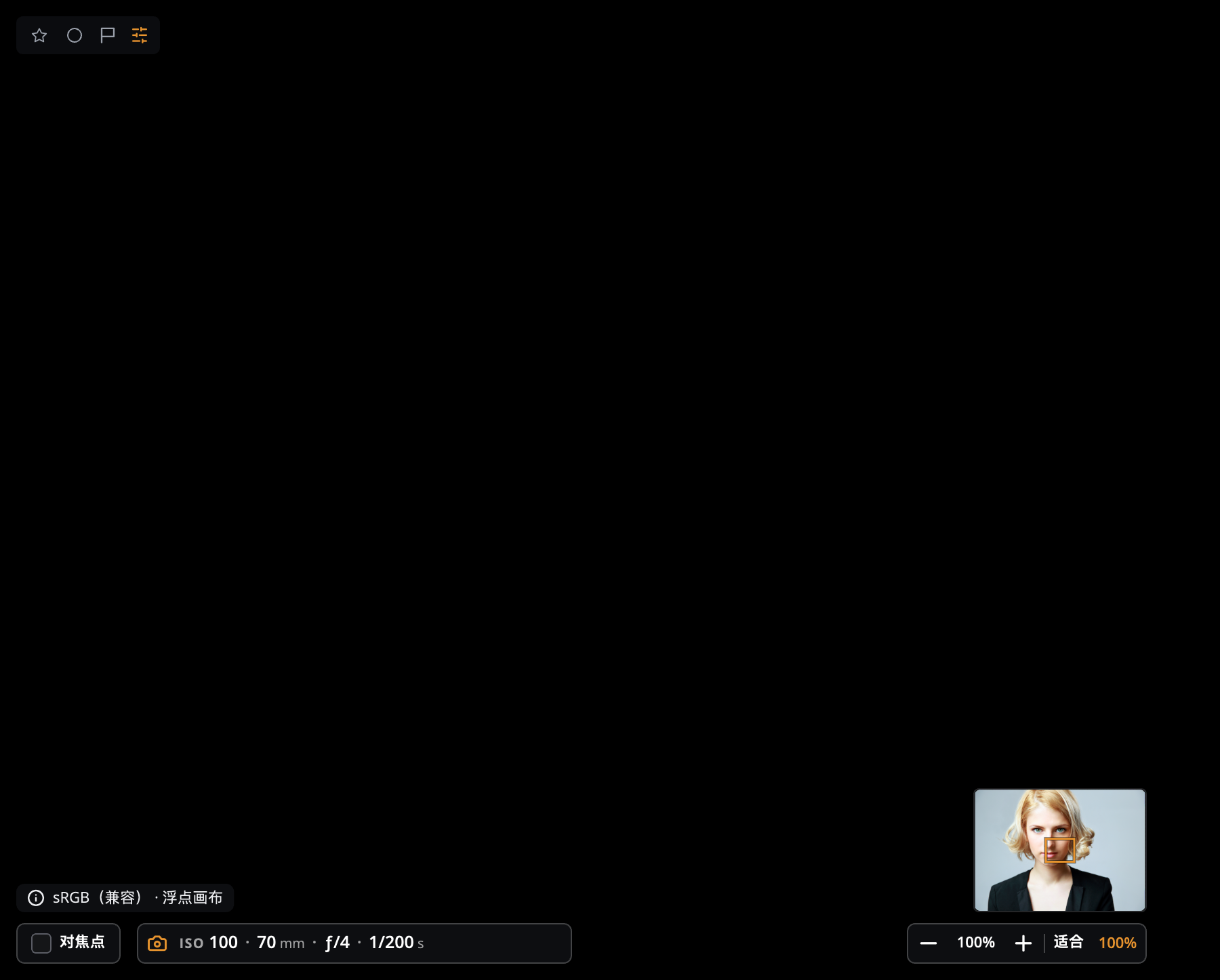
按住 Option 键(在 Windows 上按住 Alt 键)拖动“蒙版”,即可看到蒙版预览。
在 Radiant Photo 中,污点去除会先修复、再锐化,因此修复过的区域会和周围一样被锐化。
Radiant Raw 有自己的锐化控件:“半径”“细节”和“蒙版”,其中“蒙版”采用与 Radiant Photo 相同的平滑过渡。按住 Option 键(在 Windows 上按住 Alt 键)拖动“半径”或“细节”,就能看到它们作用的边缘。把“细节”调低可以抑制强边缘上的光晕,调高则能让边缘更锐利。
试一试
在 Radiant Photo 中,点按右侧图标栏中的对焦,然后按住
Option拖动蒙版。在 Radiant Raw 中,打开编辑页面的细节部分,或打开对焦页面。
降噪:六个滑块,分别处理明亮度噪点和颜色噪点
Radiant Raw
夜景和高 ISO 设置可能会留下颗粒和彩色斑点。Radiant Raw 1.0 加入了自己的降噪功能,对两者分别控制。“明亮度”“细节”和“对比度”处理亮度上的颗粒;“颜色”“颜色细节”和“颜色平滑度”处理彩色斑点。这个滤镜在平滑的同时会尽量保留边缘。移动任意滑块即可微调,点按“使用基本降噪”就能回到基本选项。按住 Option 键(在 Windows 上按住 Alt 键)拖动“明亮度”或“对比度”,照片会以灰度显示;拖动“细节”时,则会显示它保留的纹理。在 Radiant Photo 中,降噪仍位于“细节”工具中,同时也会出现在新的“对焦”页面上。

试一试
在 Radiant Raw 中,到编辑页面的细节部分或对焦页面找到降噪。
先移动明亮度,再点按使用基本降噪回到原状。
Radiant Photo 2.0 以来的新变化
- 修复: Radiant Photo 2.0 没有手动去污点工具,Radiant Photo 2.5 新增了带“修复”和“仿制”的污点去除。
- 裁剪: 自动裁剪、比较取景、垂直和水平、自动水平校正和输出尺寸显示加入了“裁剪与拉直”,并集中在与 Radiant Raw 共用的同一个面板中。
- 镜头校正: Radiant Photo 2.0 没有这项功能,Radiant Raw 1.0 带来了 1,500 多款镜头的配置文件、去边和透视校正。
- 锐化: 平滑的蒙版、按住 Option 拖动时的预览、新的“对焦”页面,以及 Radiant Raw 自己的“半径”“细节”和“蒙版”。
- 降噪: Radiant Raw 自己的六滑块降噪。
Radiant Raw 1.0 是家族的新成员,所以它带来的一切对你来说都是新的。
从一张照片开始
挑一张需要一点收尾的照片。在 Radiant Photo 2.5 中按 Q,涂掉你看到的第一个污点。按 Option+C,看看自动裁剪给出的各种取景。然后在 Radiant Raw 1.0 中打开一个 Raw 文件,去“镜头校正”页面看看。


一点收尾处理就能带来很大不同。原片与在 Radiant Photo 中轻度编辑后的对比。拖动手柄进行比较。
修整。构图。收尾。
文中按键以 Mac 为准。在 Windows 上,请用 Ctrl 代替 Command,用 Alt 代替 Option,用 Enter 代替 Return。
镜头配置文件:© the lensfun contributors, lensfun.github.io, CC BY-SA 3.0
More from the blog
Radiant 更新
从 Radiant Photo 2 到 2.5:你应该知道的 25 处变化
从 Radiant Photo 2 过来?从挑片和 Raw 文件去了哪里,到新的编辑、检查和分享工具,这里是开始之前值得了解的 25 处变化。

Radiant 更新
认识 Radiant Photo 2.5 和 Radiant Raw
一款专门的 Raw 显影软件,一批针对细节和色彩的新工具,还有一个可以搜索、收藏、悬停即可预览的 Look 库。来看看有哪些新变化,以及我们为什么相信你会爱上这样的工作方式。

新闻稿 · Radiant 更新
照片编辑的下一次进化:Radiant Photo 2 即将到来!
INDIALANTIC, FL – 2024年11月25日 — Radiant Imaging Labs 欣然宣布发布 Radiant Photo 2,照片编辑软件的最新进化。
Radiant 新闻通讯
每周一封来自 Radiant Imaging Labs 的邮件:新文章、摄影技巧和版本动态。