
Radiant 更新
从 Radiant Photo 2 到 2.5:你应该知道的 25 处变化
从 Radiant Photo 2 过来?从挑片和 Raw 文件去了哪里,到新的编辑、检查和分享工具,这里是开始之前值得了解的 25 处变化。
本译文由机器翻译,尚未经过审校。
本页的屏幕快照显示的是英文版 App。
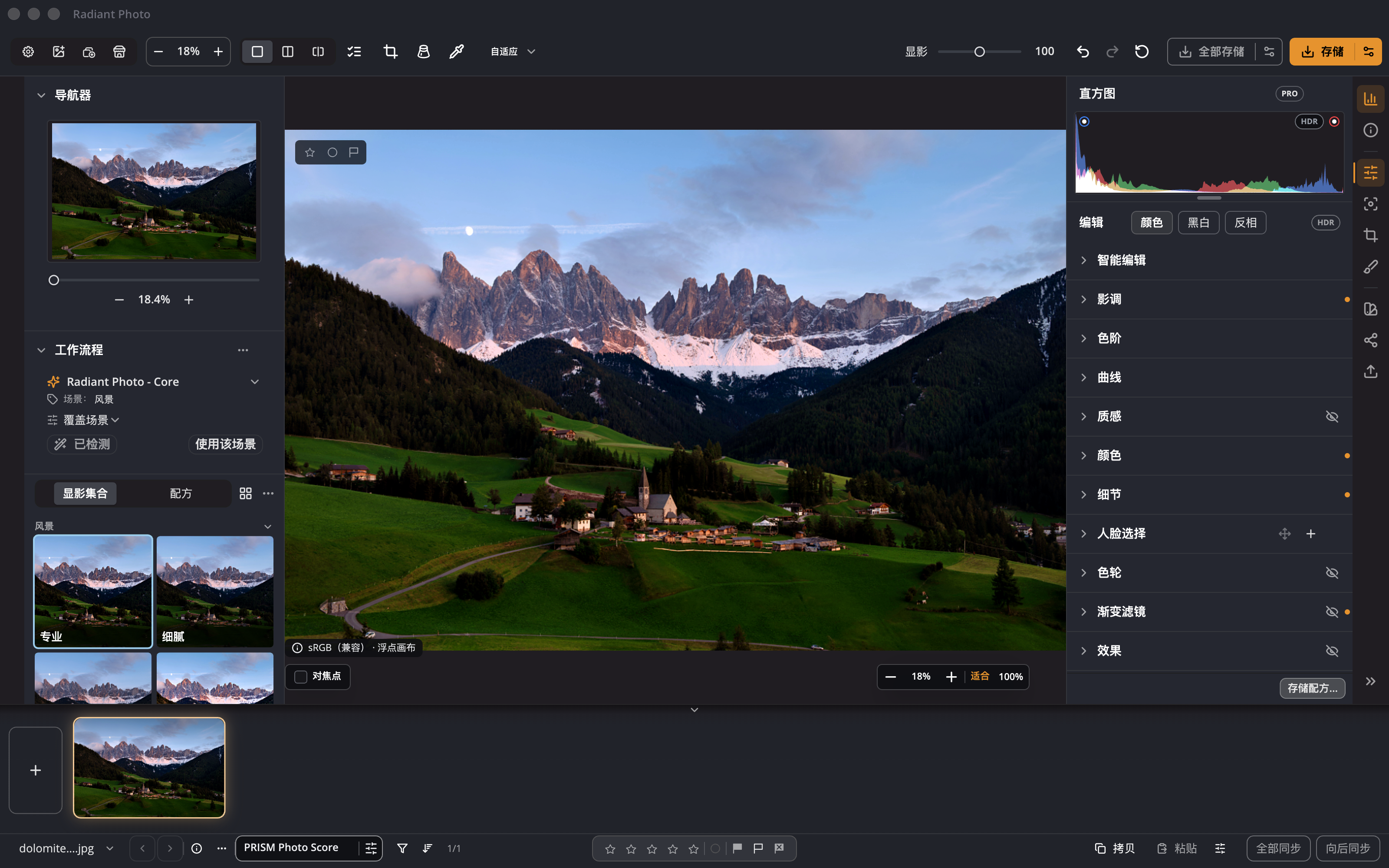
Radiant Photo 2.5:左侧是工作流程,中间是照片,右侧是编辑工具。
Radiant Photo 2.5 是一款新的 App,而不是 Radiant Photo 2 的更新。如果你已经用了 Radiant Photo 2 一段时间,会发现有些东西换了位置,也多了很多新东西。下面是开始之前值得了解的 25 处变化。
换了位置的功能
- 挑片移到了 Radiant Flow。 浏览、评星和挑出最好的照片,现在都在 Radiant Flow 中完成。它是随 Radiant Photo 提供的一款独立 App,Radiant Photo 的安装程序会一并安装它。使用 Radiant Flow 浏览
- Raw 显影移到了 Radiant Raw。 Radiant Photo 仍然可以打开 Raw 文件,按拍摄原样打开,或套用一个内置配方打开。需要完整显影时,它会把文件交给 Radiant Raw。Radiant Raw 是一款独立 App,有自己的授权。Raw 文件和 Radiant Raw
- 不再有 Radiant Manager。 激活、更新和购买现在都在 Radiant Photo 内完成。让 Radiant Photo 保持最新
- 新的密钥码格式。 密钥码的格式是 RP4-XXXX-XXXX-XXXX-XXXX。Radiant Photo 2 的密钥码无法激活 2.5,但如果你输入了旧密钥码,Radiant Photo 会提出用电子邮件帮你找回购买记录。激活 Radiant Photo
- Radiant Photo 2 会保留。 你的 Radiant Photo 2 保持原样,所以两个版本都可以留着。从 Radiant Photo 2 迁移
- 你的设置可以带过来。 文件 › 从 Radiant Photo 2 导入…会把你自己的预设和显影设置作为配方带过来,同时带上已载入的 LUT、裁剪预设、按场景的默认设置、个人收藏和设置。在你点按导入之前,什么都不会复制。
- 预设和显影设置现在都叫配方。 这两种已存储的设置在 2.5 中合用一个名称。你可以在配方标签页和显影集合中找到它们。配方
- 商店已经内置。 从商店菜单浏览并购买 Looks、显影集合、配方和工作流程。商店 › 恢复购买项目可以找回你为 Radiant Photo 2 购买的 Looks。商店

文件 › 从 Radiant Photo 2 导入…会列出它找到的内容。在你点按“导入”之前,什么都不会复制。
新的编辑工具
- 污点去除。 用修复或仿制去掉灰尘、斑点和电线。每一处修补都可以随时移动和编辑。污点去除
- 色阶和曲线。 两者都支持按通道调整、预设和自动颜色校正。色阶 · 曲线
- 质感。 纹理、清晰度和氛围集中在一个工具里,在渐变滤镜中也可以使用。质感
- 色轮。 分别为阴影、中间调和高光调色。色轮
- 天空蒙版。 天空调色可以用使用蒙版只为天空着色,渐变滤镜新增的天空形状可以分别调整天空和地面。颜色

污点去除一次修复或仿制一个污点,每一处修补都可以继续编辑。

开启“使用蒙版”的天空调色只为天空着色,地面保持原样。
熟悉的工具,更好用了


Richard Harrington 拍摄的陶艺师,按拍摄原样和在 Radiant Photo 中轻度编辑后的对比。拖动手柄来比较。
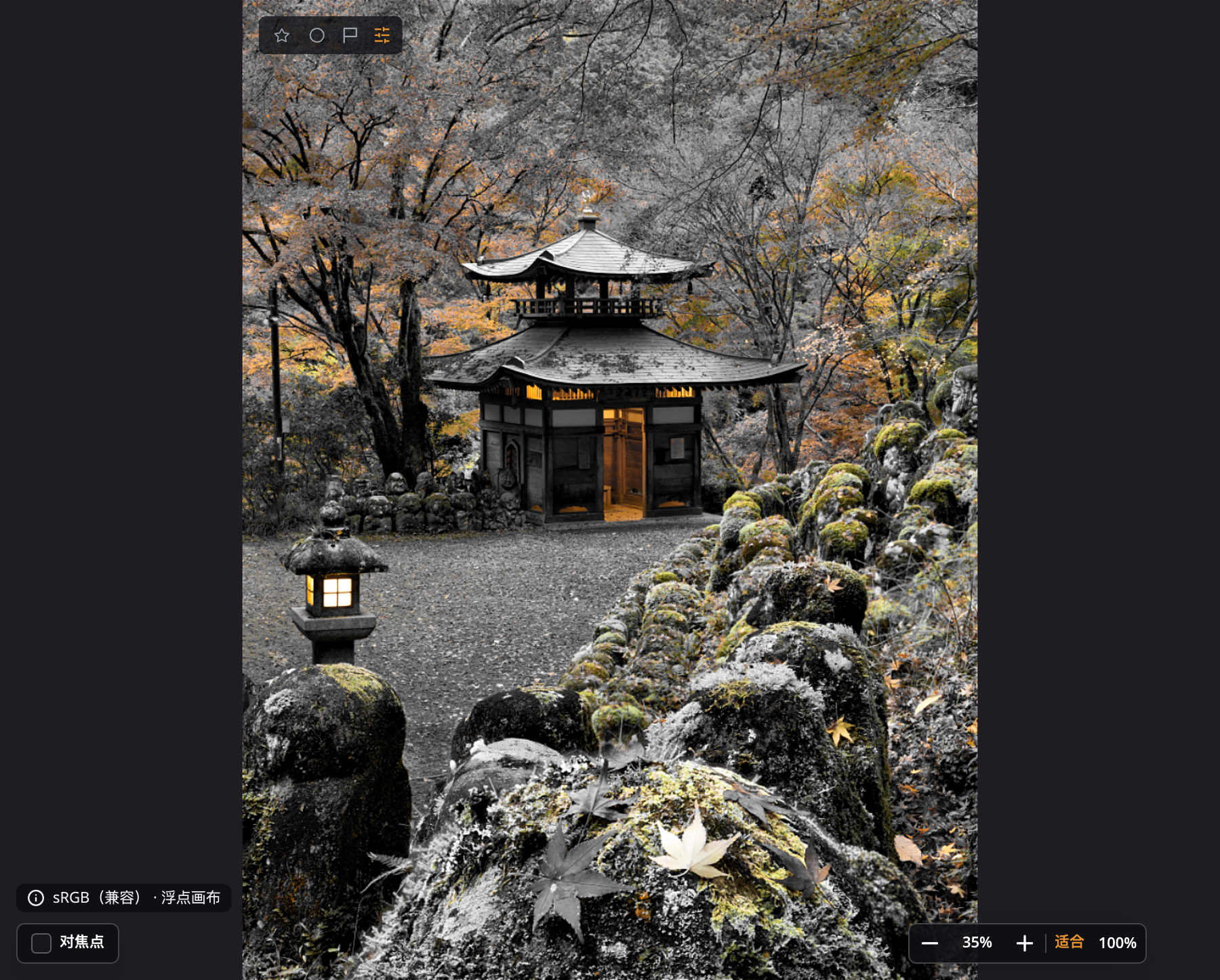
“隔离”准确显示可选颜色的一个区段作用在哪里,这里是橙色。
检查你的照片
- “对焦”页面和像素镜。 对焦页面把像素镜、相机的对焦点、对焦蒙版和锐化工具集中在一起,让你在收尾之前检查细节。“对焦”页面 · 像素镜
- 示波器。 专业的直方图、波形、分量图和矢量图,可以显示在面板中、浮动窗口中或照片上。你还可以在直方图上拖动来调整影调。直方图和示波器
- 软打样。 查看照片在打印或网页配置文件下的样子,并显示色域警告。软打样和色域警告
- 审阅照片。 显示 › 审阅照片(或按
R)一次全屏显示一张照片,你可以用键盘评星、留用和排除。之后选片只显示你要留下的照片。审阅照片

审阅照片:一次一张,用键盘评星和留用。
打开、存储和分享
- AVIF 和 JPEG XL。 Radiant Photo 可以打开这些较新的文件类型,在 Windows 上还能帮你装好免费的编解码器。HEIF、AVIF 和 JPEG XL 文件
- 存储到。 这项设置决定你的工作保存在哪里:其他 App 也能读取的 .xmp 附属文件、.radiant 附属文件、照片本身,或者任意组合。你的编辑总会写进附属文件,Radiant Flow 和 Radiant Raw 也使用同一个选择。将显影设置存储在照片旁边
- 水印。 为 Radiant Photo 生成的每一份照片副本加上文字或标志。**存储到“照片”**永远不加水印。水印
- SafeShare。 它会从你存储的照片中去掉私人信息,例如你的位置和相机信息。你的原片永远不会改变。SafeShare
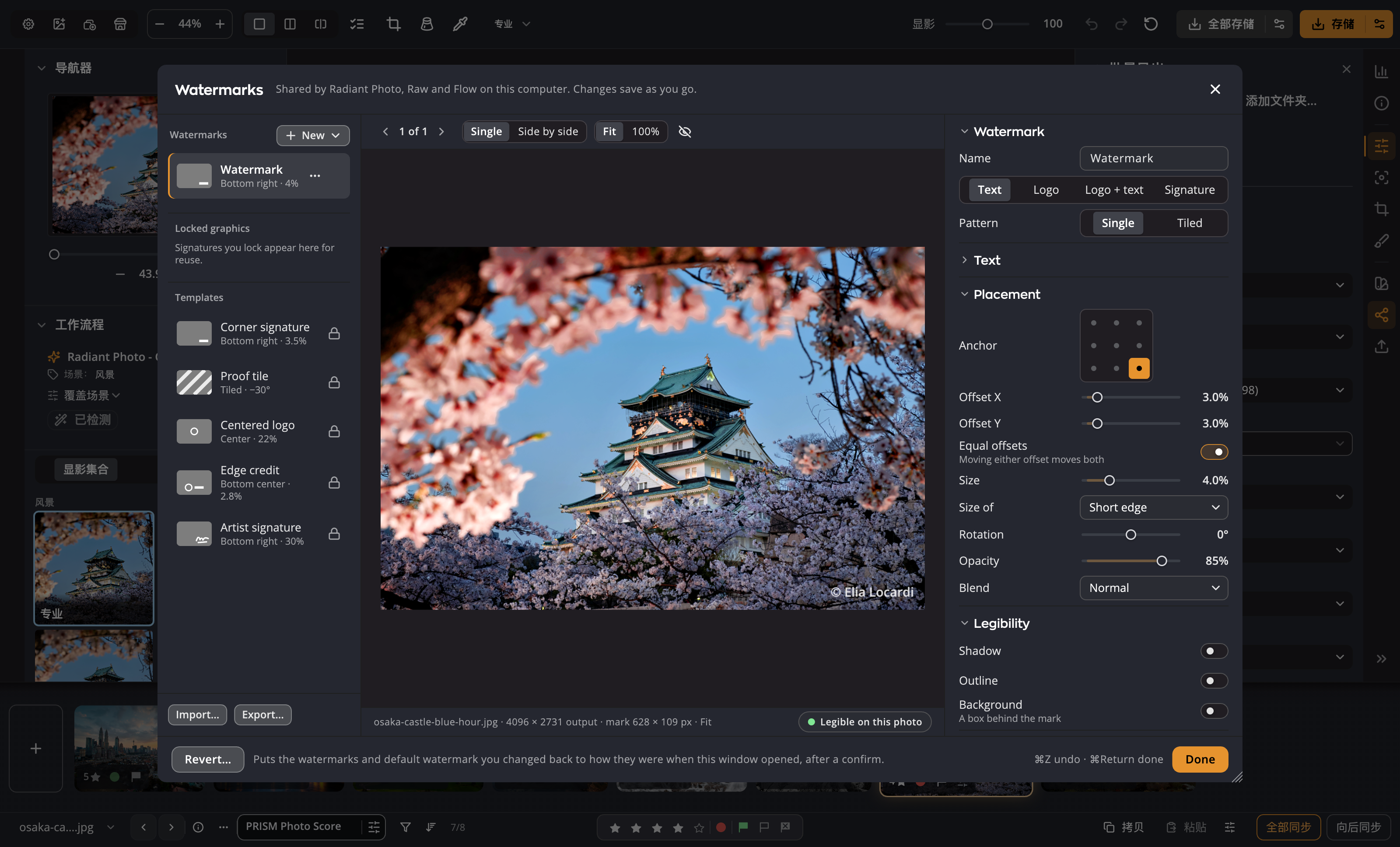
“水印”窗口由 Radiant Flow、Radiant Raw 和 Radiant Photo 共用。
插件
- 来自插件的照片在 Radiant Photo Host 中打开。 来自 Lightroom Classic、Photoshop 和 Capture One 的照片会在 Radiant Photo Host 中打开。它是随 Radiant Photo 提供的一款独立 App,所以处理任务时不会打断你的工作。在 Photoshop 中,选择滤镜 › Radiant Imaging Labs › Radiant Photo 2.5…;Radiant Photo 2 的滤镜仍然留在它旁边。Radiant Photo Host
包含每一项变化的完整列表,请见 Radiant Photo 2.5 新功能。
More from the blog

Radiant 更新
认识 Radiant Photo 2.5 和 Radiant Raw
一款专门的 Raw 显影软件,一批针对细节和色彩的新工具,还有一个可以搜索、收藏、悬停即可预览的 Look 库。来看看有哪些新变化,以及我们为什么相信你会爱上这样的工作方式。

新闻稿 · Radiant 更新
照片编辑的下一次进化:Radiant Photo 2 即将到来!
INDIALANTIC, FL – 2024年11月25日 — Radiant Imaging Labs 欣然宣布发布 Radiant Photo 2,照片编辑软件的最新进化。

Radiant 新闻通讯
每周一封来自 Radiant Imaging Labs 的邮件:新文章、摄影技巧和版本动态。