
Radiant güncellemeleri
Radiant Photo 2’den 2.5’e: bilmen gereken 25 değişiklik
Radiant Photo 2’den mi geliyorsun? Başlamadan önce bilmeye değer 25 değişiklik: ayıklamanın ve Raw dosyalarının nereye taşındığından yeni düzenleme, kontrol ve paylaşım araçlarına kadar.
Bu çeviri makine tarafından yapıldı ve henüz gözden geçirilmedi.
Bu sayfadaki ekran resimleri uygulamayı İngilizce gösterir.
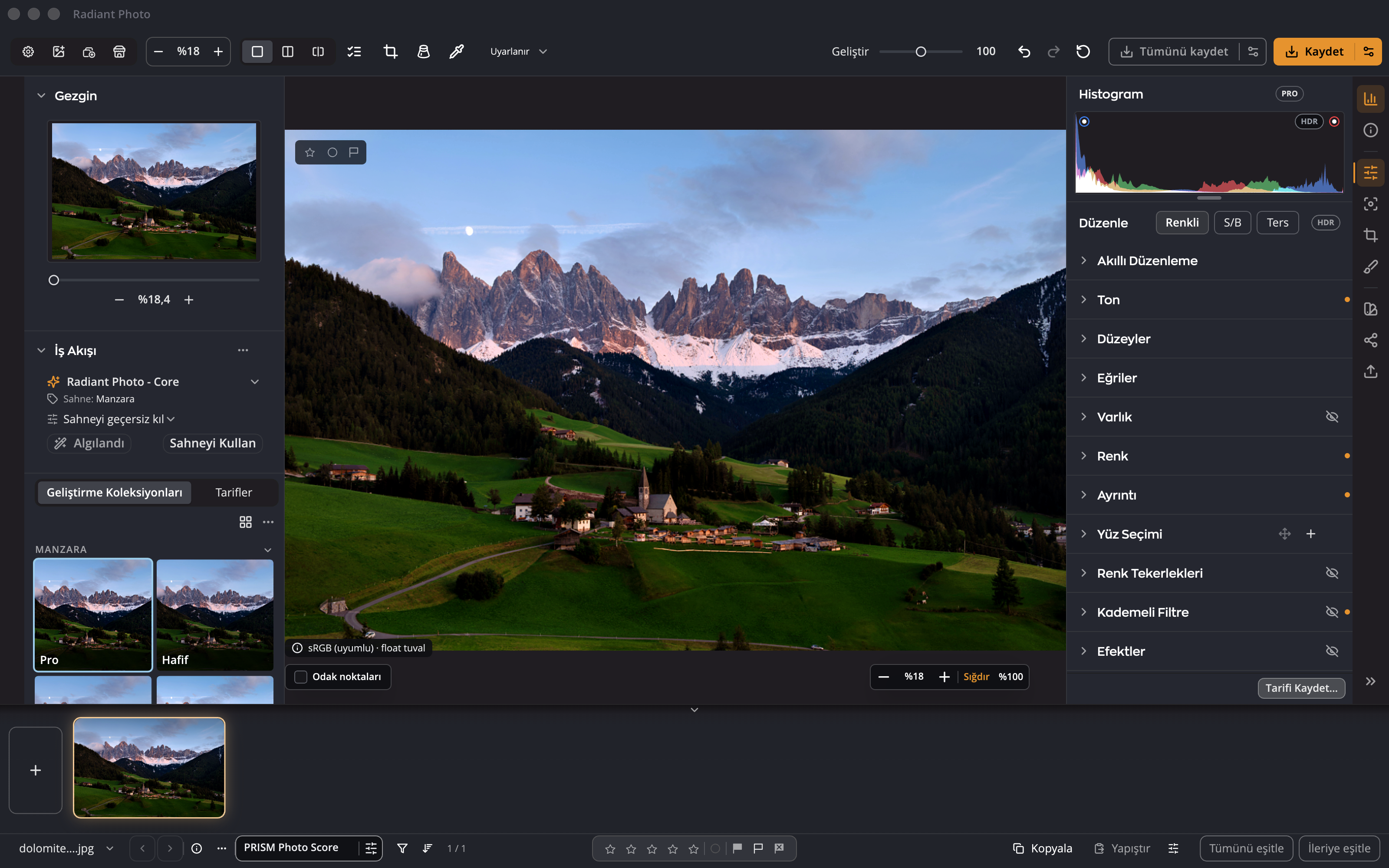
Radiant Photo 2.5: solda iş akışı, ortada fotoğraf, sağda düzenleme araçları.
Radiant Photo 2.5, Radiant Photo 2’nin bir güncellemesi değil, yeni bir uygulama. Radiant Photo 2’yi bir süredir kullanıyorsan bazı şeylerin yeri değişti, pek çok şey de yeni. İşte başlamadan önce bilmeye değer 25 değişiklik.
Neler taşındı
- Ayıklama Radiant Flow uygulamasına taşındı. Fotoğraflara göz atmak, onları değerlendirmek ve en iyilerini seçmek artık Radiant Photo ile birlikte gelen ayrı bir uygulama olan Radiant Flow’da yapılıyor. Radiant Photo’nun yükleyicisi onu da kurar. Radiant Flow ile göz atma
- Raw geliştirme Radiant Raw uygulamasına taşındı. Radiant Photo Raw dosyalarını hâlâ açar: çekildiği gibi ya da yerleşik tariflerinden biriyle. Tam geliştirme için onları, kendi lisansı olan ayrı bir uygulama olan Radiant Raw uygulamasına aktarır. Raw dosyaları ve Radiant Raw
- Radiant Manager artık yok. Etkinleştirme, güncellemeler ve satın almalar artık Radiant Photo’nun içinde yapılıyor. Radiant Photo’yu güncel tutmak
- Yeni tür bir anahtar kodu. Anahtar kodları RP4-XXXX-XXXX-XXXX-XXXX biçimindedir. Radiant Photo 2’nin anahtar kodu 2.5’i etkinleştirmez, ama böyle bir kod girersen Radiant Photo satın alımını e-posta adresinle bulmayı önerir. Radiant Photo’yu etkinleştirme
- Radiant Photo 2 yerinde kalır. Radiant Photo 2’n olduğu gibi kalır, böylece ikisini birden kullanabilirsin. Radiant Photo 2’den geçiş
- Ayarların seninle gelebilir. Dosya › Radiant Photo 2’den İçe Aktar… kendi ön ayarlarını ve Geliştirme Ayarlarını tarif olarak getirir; yüklenen LUT’ları, kırpma ön ayarlarını, sahneye özel varsayılanları, sık kullanılanları ve ayarları da. İçe Aktar’a tıklayana kadar hiçbir şey kopyalanmaz.
- Ön ayarlar ve Geliştirme Ayarları artık tarif. Kaydedilmiş ayarların iki türü de 2.5’te tek bir ada sahip. Onları Tarifler sekmesinde ve Geliştirme Koleksiyonları içinde bulursun. Tarifler
- Mağaza uygulamanın içinde. Look’lara, geliştirme koleksiyonlarına, tariflere ve iş akışlarına Mağaza menüsünden göz at ve satın al. Mağaza › Satın Alımları Geri Yükle, Radiant Photo 2 için satın aldığın Look’ları geri getirir. Mağaza

Dosya › Radiant Photo 2’den İçe Aktar… bulduklarını gösterir. İçe Aktar’a tıklayana kadar hiçbir şey kopyalanmaz.
Yeni düzenleme araçları
- Leke Giderme. Tozu, lekeleri ve kabloları onararak ya da klonlayarak yok et. Her düzeltme, taşıyıp düzenleyebileceğin bir düzeltme olarak kalır. Leke Giderme
- Düzeyler ve Eğriler. İkisinde de kanal başına denetim, ön ayarlar ve otomatik renk düzeltme var. Düzeyler · Eğriler
- Varlık. Doku, Berraklık ve Atmosfer tek bir araçta. Bunları Kademeli Filtre içinde de kullanabilirsin. Varlık
- Renk Tekerlekleri. Gölgelere, orta tonlara ve parlak alanlara ayrı ayrı renk derecelendirmesi uygula. Renk Tekerlekleri
- Gökyüzü maskesi. Gökyüzü Tonlama, Maskeyi kullan ile yalnızca gökyüzünü renklendirebilir; Kademeli Filtre’nin yeni Gökyüzü şekli de gökyüzünü ve karayı ayrı ayrı ayarlar. Renk

Leke Giderme her seferinde bir lekeyi onarır ya da klonlar ve her düzeltme düzenlenebilir kalır.

Maskeyi kullan ile Gökyüzü Tonlama gökyüzünü renklendirir, karayı olduğu gibi bırakır.
Tanıdık araçların daha iyi sürümleri
- Kırp ve Doğrult. Araca Otomatik Kırpma, Çerçeveleri Karşılaştır, portre kadrajı, Otomatik Düzleme, Perspektif ve kırpma ön ayarları eklendi. Kırp ve Doğrult
- Seçici Renk. Artık sekiz renk bandı ve bir Yalıt görünümü var. Seçici Renk
- Yüz. Bir Portre kaydırıcısı tüm rötuşu tek seferde ayarlar. Yüz


Richard Harrington’ın çömlekçisi, çekildiği haliyle ve Radiant Photo’da hafif bir düzenlemeden sonra. Karşılaştırmak için tutamacı sürükle.
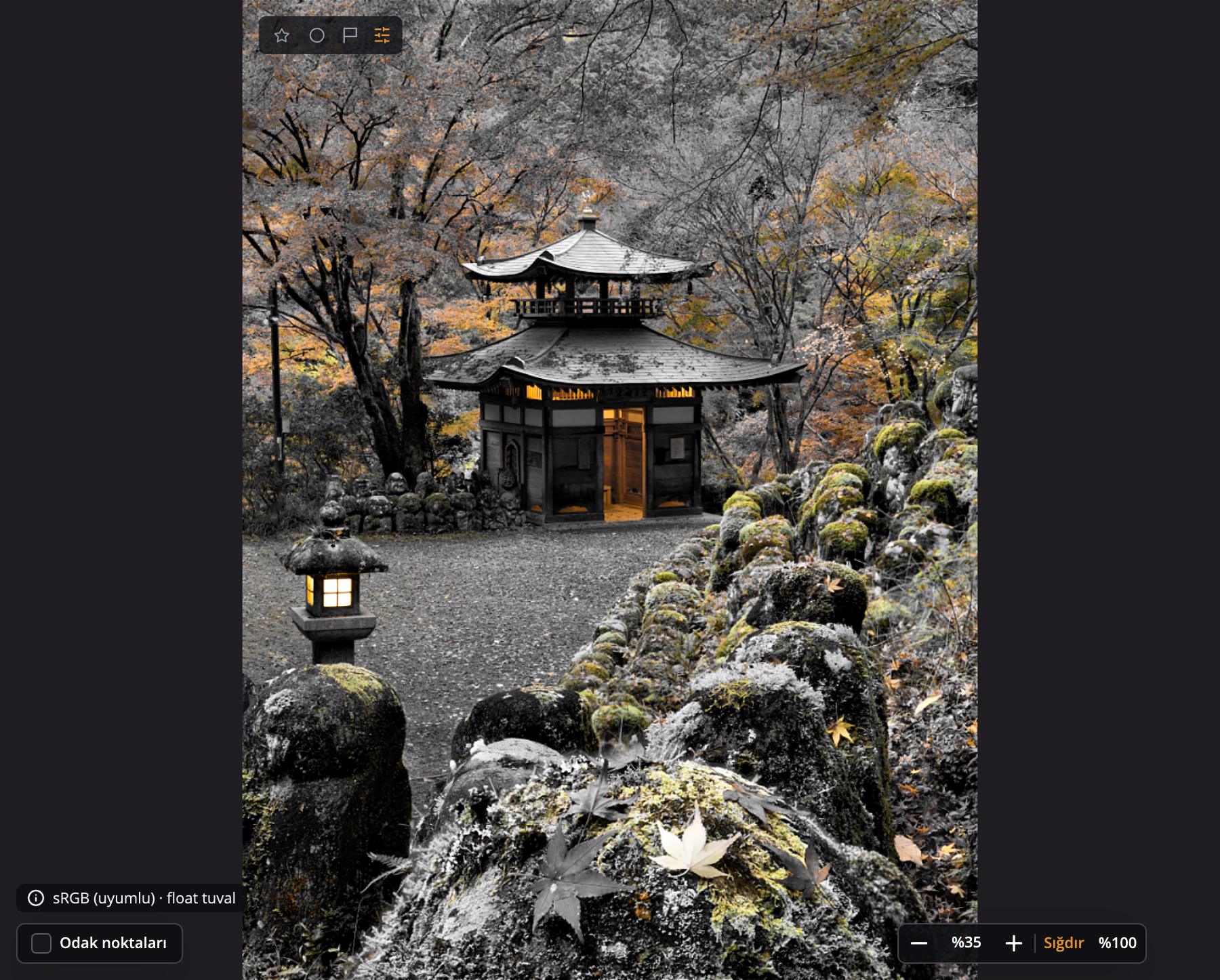
Yalıt, bir Seçici Renk bandının tam olarak nerede etki ettiğini gösterir; burada portakallarda.
Fotoğrafını kontrol et
- Odak sayfası ve Büyüteç. Odak sayfası Büyüteç’i, fotoğraf makinenin odak noktalarını, bir odak maskesini ve keskinleştirme araçlarını bir araya getirir; böylece bitirmeden önce ince ayrıntıları kontrol edebilirsin. Odak sayfası · Büyüteç
- Skoplar. Profesyonel bir histogram, Dalga Formu, Parade ve Vektörskop; panelde, kayan bir pencerede ya da fotoğrafın üzerinde. Tonu ayarlamak için histogramın üzerinde sürükleyebilirsin de. Histogram ve skoplar
- Ekran provası. Fotoğrafının bir baskı ya da web profilinde nasıl görüneceğini renk gamı uyarısıyla birlikte gör. Ekran provası ve renk gamı uyarısı
- Fotoğrafları Gözden Geçir. Görüntü › Fotoğrafları Gözden Geçir (ya da
Rtuşu) fotoğrafları tam ekranda tek tek gösterir; böylece klavyeden değerlendirebilir, onaylayabilir ve reddedebilirsin. Ardından Onaylananlar yalnızca sakladıklarını gösterir. Fotoğrafları gözden geçirme

Fotoğrafları Gözden Geçir: her seferinde bir fotoğraf, klavyeden değerlendirilir ve onaylanır.
Aç, kaydet ve paylaş
- AVIF ve JPEG XL. Radiant Photo bu yeni dosya türlerini açar; Windows’ta ücretsiz codec’leri senin için kurabilir. HEIF, AVIF ve JPEG XL dosyaları
- Kaydedilecek yer. Bu ayar çalışmanın nerede tutulacağını seçer: diğer uygulamaların okuduğu bir .xmp eşlik dosyası, bir .radiant eşlik dosyası, fotoğrafın kendisi ya da bunların herhangi bir karışımı. Düzenlemelerin her zaman bir eşlik dosyasına yazılır; Radiant Flow ve Radiant Raw da aynı seçimi kullanır. Geliştirme ayarlarını fotoğraflarının yanına kaydetme
- Filigranlar. Radiant Photo’nun bir fotoğraftan oluşturduğu her kopyaya metin ya da logo ekle. Apple Fotoğraflar’a Kaydet ile kaydedilenlere hiçbir zaman filigran eklenmez. Filigranlar
- SafeShare. Kaydettiğin fotoğraflardan konumun ve fotoğraf makinesi bilgilerin gibi özel ayrıntıları kaldırır. Orijinallerin hiç değişmez. SafeShare
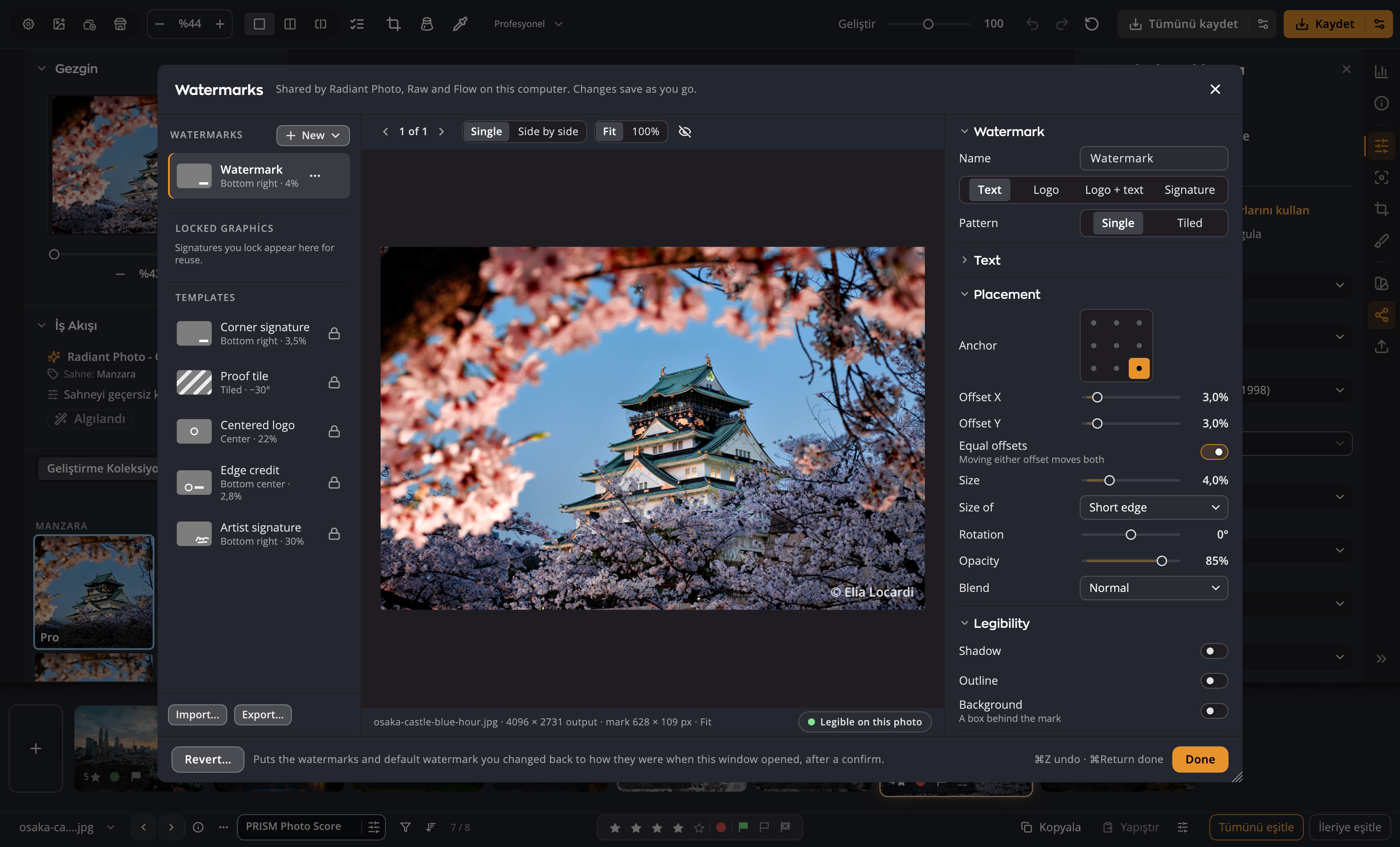
Radiant Flow, Radiant Raw ve Radiant Photo’nun ortak kullandığı Filigranlar penceresi.
Eklentiler
- Eklentilerden gelen fotoğraflar Radiant Photo Host’ta açılır. Lightroom Classic, Photoshop ve Capture One’dan gelen fotoğraflar, Radiant Photo ile birlikte gelen ayrı bir uygulama olan Radiant Photo Host’ta açılır; böylece bir iş asla çalışmanı kesmez. Photoshop’ta Filtre › Radiant Imaging Labs › Radiant Photo 2.5… komutunu seç; Radiant Photo 2’nin filtresi hemen yanında kalır. Radiant Photo Host
Her değişikliği içeren listenin tamamı Radiant Photo 2.5’teki yenilikler sayfasında.
More from the blog

Radiant güncellemeleri
Radiant Photo 2.5 ve Radiant Raw ile tanış
Kendine ait bir Raw geliştirici, ayrıntı ve renk için yeni araçlar ve içinde arama yapabildiğin, favorilerini işaretleyebildiğin, imleci üzerine getirince önizleyebildiğin bir Look kitaplığı. İşte yenilikler ve bu çalışma biçimini neden seveceğini düşündüğümüz.

Basın bülteni · Radiant güncellemeleri
Fotoğraf düzenlemede bir sonraki evrim: Radiant Photo 2 yolda!
INDIALANTIC, FL – 25 Kasım 2024 — Radiant Imaging Labs, fotoğraf düzenleme yazılımındaki en yeni evrim olan Radiant Photo 2’nin çıkışını duyurmaktan mutluluk duyuyor.

Fotoğraf ipuçları · Radiant güncellemeleri
Radiant Photo 2 ve Assistive AI ile fotoğrafçılığını bir üst seviyeye taşı
Sürekli değişen fotoğraf dünyasında teknoloji ve sanat, daha önce hiç olmadığı kadar iç içe geçiyor.
Radiant bülteni
Radiant Imaging Labs’ten haftalık e-posta: yeni makaleler, fotoğraf ipuçları ve sürüm haberleri.