
Radiant yangilanishlari
Radiant Photo 2 versiyasidan 2.5 versiyasiga: bilib qo’yishingiz kerak bo’lgan 25 ta o’zgarish
Radiant Photo 2 versiyasidan o’tyapsizmi? Boshlashdan oldin bilib qo’yishga arziydigan 25 ta o’zgarish: saralash va Raw fayllar qayerga ko’chganidan tortib yangi tahrirlash, tekshirish va ulashish vositalarigacha.
Bu tarjima mashina yordamida qilingan va hali tekshirilmagan.
Bu sahifadagi skrinshotlarda ilova inglizcha ko’rsatilgan.
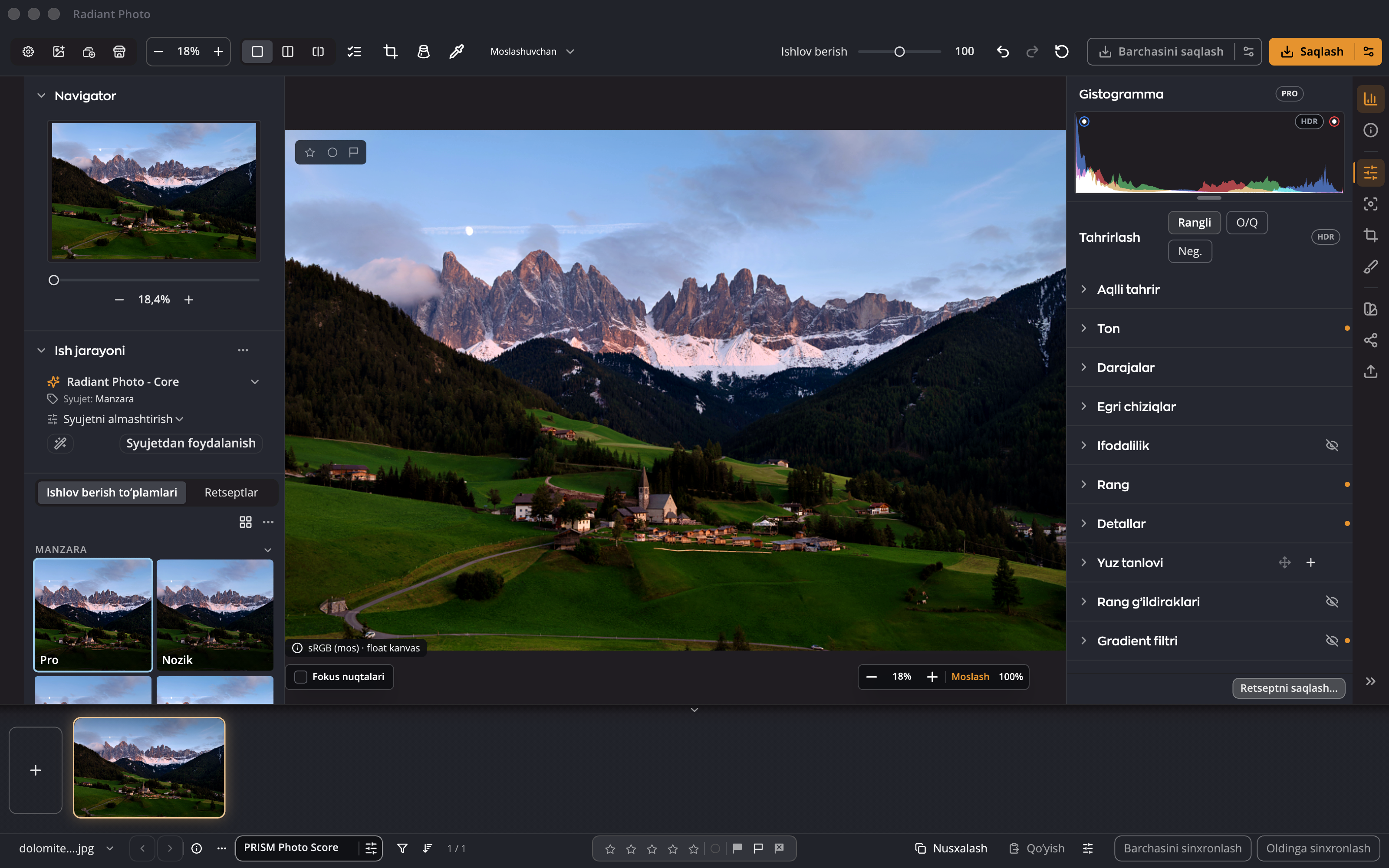
Radiant Photo 2.5: chapda ish jarayoni, o’rtada surat, o’ngda tahrirlash vositalari.
Radiant Photo 2.5 – Radiant Photo 2 versiyasining yangilanishi emas, balki yangi ilova. Agar Radiant Photo 2 versiyasidan anchadan beri foydalanayotgan bo’lsangiz, ba’zi narsalar boshqa joyga ko’chgan, ko’p narsa esa butunlay yangi. Boshlashdan oldin bilib qo’yishga arziydigan 25 ta o’zgarish quyida.
Nima qayerga ko’chdi
- Saralash Radiant Flow ilovasiga ko’chdi. Suratlarni ko’zdan kechirish, baholash va eng yaxshilarini tanlash endi Radiant Photo bilan birga keladigan alohida Radiant Flow ilovasida bajariladi. Radiant Photo o’rnatuvchisi uni ham o’rnatadi. Radiant Flow bilan ko’zdan kechirish
- Raw ishlov berish Radiant Raw ilovasiga ko’chdi. Radiant Photo Raw fayllarni avvalgidek ochadi: suratga olingan holida yoki o’rnatilgan retseptlaridan biri bilan. To’liq ishlov berish uchun esa ularni o’z litsenziyasiga ega alohida Radiant Raw ilovasiga uzatadi. Raw fayllar va Radiant Raw
- Radiant Manager endi yo’q. Faollashtirish, yangilanishlar va xaridlar endi Radiant Photo ilovasining o’zida bajariladi. Radiant Photo ilovasini yangilab borish
- Kalit kodining yangi turi. Kalit kodlari RP4-XXXX-XXXX-XXXX-XXXX ko’rinishida bo’ladi. Radiant Photo 2 kalit kodi 2.5 versiyasini faollashtirmaydi, lekin uni kiritsangiz, Radiant Photo xaridingizni elektron pochta orqali topishni taklif qiladi. Radiant Photo ilovasini faollashtirish
- Radiant Photo 2 joyida qoladi. Radiant Photo 2 versiyangiz o’z holicha qoladi, shuning uchun ikkalasini ham saqlab qolishingiz mumkin. Radiant Photo 2 versiyasidan o’tish
- Sozlamalaringiz Siz bilan birga ko’chishi mumkin. Fayl › Radiant Photo 2 ilovasidan import qilish… Sizning o’z andozalaringiz va ishlov berish sozlamalaringizni retsept sifatida, shuningdek yuklangan LUT’lar, kadrlash andozalari, syujet bo’yicha standartlar, sevimlilar va sozlamalarni olib o’tadi. Import tugmasini bosmaguningizcha hech narsa nusxalanmaydi.
- Andozalar va ishlov berish sozlamalari endi retseptlar deb ataladi. Saqlangan sozlamalarning ikkala turi ham 2.5 versiyasida bitta nomga ega. Ularni Retseptlar yorlig’ida va Ishlov berish to’plamlari ichida topasiz. Retseptlar
- Do’kon ilovaning ichida. Looklar, ishlov berish to’plamlari, retseptlar va ish jarayonlarini Do’kon menyusidan ko’rib chiqing va sotib oling. Do’kon › Xaridlarni qaytarish Radiant Photo 2 uchun sotib olgan Looklaringizni qaytaradi. Do’kon

Fayl › Radiant Photo 2 ilovasidan import qilish… nimalar topilganini ko’rsatadi. “Import” tugmasini bosmaguningizcha hech narsa nusxalanmaydi.
Yangi tahrirlash vositalari
- Nuqsonni olib tashlash. Chang, dog’lar va simlarni tuzatish yoki klonlash orqali yo’qoting. Har bir tuzatishni keyin ham surish va tahrirlash mumkin. Nuqsonni olib tashlash
- Darajalar va Egri chiziqlar. Ikkalasida ham har bir kanalni alohida boshqarish, andozalar va avtomatik rang tuzatish bor. Darajalar · Egri chiziqlar
- Ifodalilik. Tekstura, Tiniqlik va Atmosfera bitta vositada. Ulardan Gradient filtri ichida ham foydalanishingiz mumkin. Ifodalilik
- Rang g’ildiraklari. Soyalar, o’rta tonlar va yorug’liklarga alohida-alohida rang gradatsiyasi bering. Rang g’ildiraklari
- Osmon niqobi. Osmon tonlash Niqobdan foydalanish yordamida faqat osmonni bo’yashi mumkin, Gradient filtri vositasining yangi Osmon shakli esa osmon va yerni alohida sozlaydi. Rang

“Nuqsonni olib tashlash” dog’larni birma-bir tuzatadi yoki klonlaydi va har bir tuzatish tahrirlanadigan bo’lib qoladi.

“Niqobdan foydalanish” yoqilgan “Osmon tonlash” osmonni bo’yaydi, yerni esa o’z holicha qoldiradi.
Tanish vositalarning yaxshilangan versiyalari
- Kadrlash va tekislash. Vositaga Avtomatik kadrlash, Kadrlarni solishtirish, portret kadrlash, Avtomatik tekislash, Perspektiva va kadrlash andozalari qo’shildi. Kadrlash va tekislash
- Tanlangan ranglar. Endi unda sakkizta rang diapazoni va “Ajratib ko’rsatish” ko’rinishi bor. Tanlangan ranglar
- Yuz. Portret slayderi barcha retushni birdaniga o’rnatadi. Yuz


Richard Harrington suratga olgan kulol: suratga olingan holida va Radiant Photo ilovasida yengil tahrirdan keyin. Solishtirish uchun dastakni suring.
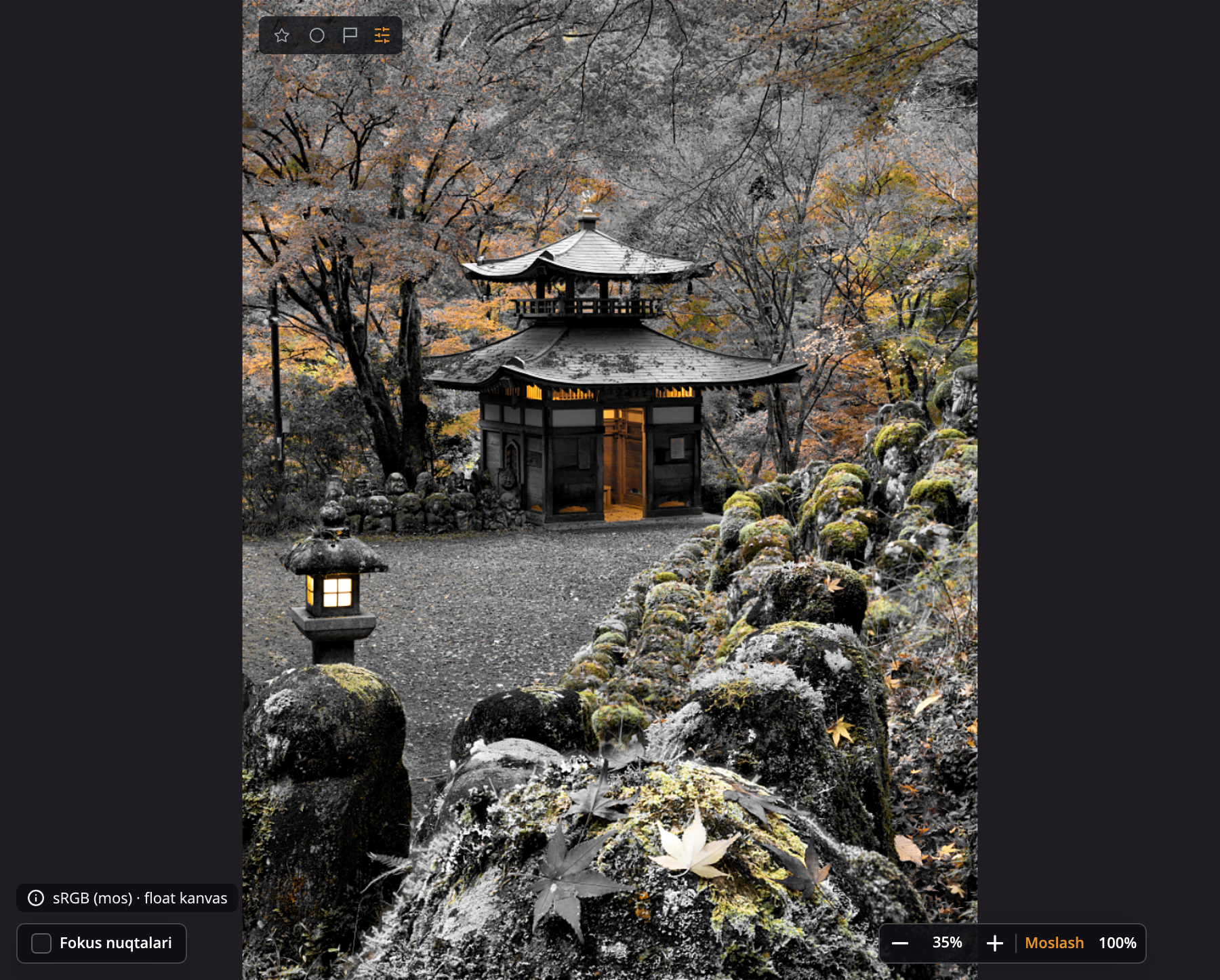
“Ajratib ko’rsatish” tanlangan rang diapazoni aynan qayerda ta’sir qilishini ko’rsatadi, bu yerda – apelsinlarda.
Suratingizni tekshiring
- “Fokus” sahifasi va Kattalashtirgich. Fokus sahifasi Kattalashtirgich, kamerangizning fokus nuqtalari, fokus niqobi va o’tkirlashtirish vositalarini bir joyga jamlaydi, shuning uchun yakunlashdan oldin mayda detallarni tekshira olasiz. “Fokus” sahifasi · Kattalashtirgich
- Skoplar. Professional gistogramma, Veyvform, Parad va Vektoroskop – panelda, suzuvchi oynada yoki suratning ustida. Tonni sozlash uchun gistogramma ustida sichqonchani tortishingiz ham mumkin. Gistogramma va skoplar
- Ekran sinovi. Suratingiz bosma yoki veb profilida qanday ko’rinishini rang qamrovi ogohlantirishi bilan birga ko’ring. Ekran sinovi va rang qamrovi ogohlantirishi
- Suratlarni ko’rib chiqish. Ko’rinish › Suratlarni ko’rib chiqish (yoki
Rtugmasi) suratlarni to’liq ekranda birma-bir ko’rsatadi, shuning uchun ularni klaviaturadan baholashingiz, ma’qullashingiz va rad etishingiz mumkin. Keyin “Ma’qullanganlar” faqat qoldiradigan suratlaringizni ko’rsatadi. Suratlarni ko’rib chiqish

“Suratlarni ko’rib chiqish”: bir vaqtda bitta surat, klaviaturadan baholanadi va ma’qullanadi.
Oching, saqlang va ulashing
- AVIF va JPEG XL. Radiant Photo bu yangiroq fayl turlarini ochadi, Windows tizimida esa bepul kodeklarni Siz uchun o’zi o’rnatib bera oladi. HEIF, AVIF va JPEG XL fayllar
- Saqlash joyi. Bu sozlama ishingiz qayerda saqlanishini tanlaydi: boshqa ilovalar o’qiydigan .xmp hamroh fayl, .radiant hamroh fayl, suratning o’zi yoki ularning istalgan jamlanmasi. Tahrirlaringiz har doim hamroh faylga yoziladi, Radiant Flow va Radiant Raw ham xuddi shu tanlovdan foydalanadi. Ishlov berish sozlamalarini suratlar yoniga saqlash
- Suv belgilari. Radiant Photo yaratadigan har bir surat nusxasiga matn yoki logotip qo’shing. Apple Photos ilovasiga saqlash orqali saqlangan suratlarga belgi hech qachon qo’yilmaydi. Suv belgilari
- SafeShare. Siz saqlaydigan suratlardan joylashuvingiz va kamera ma’lumotlari kabi shaxsiy tafsilotlarni olib tashlaydi. Asl suratlaringiz hech qachon o’zgarmaydi. SafeShare
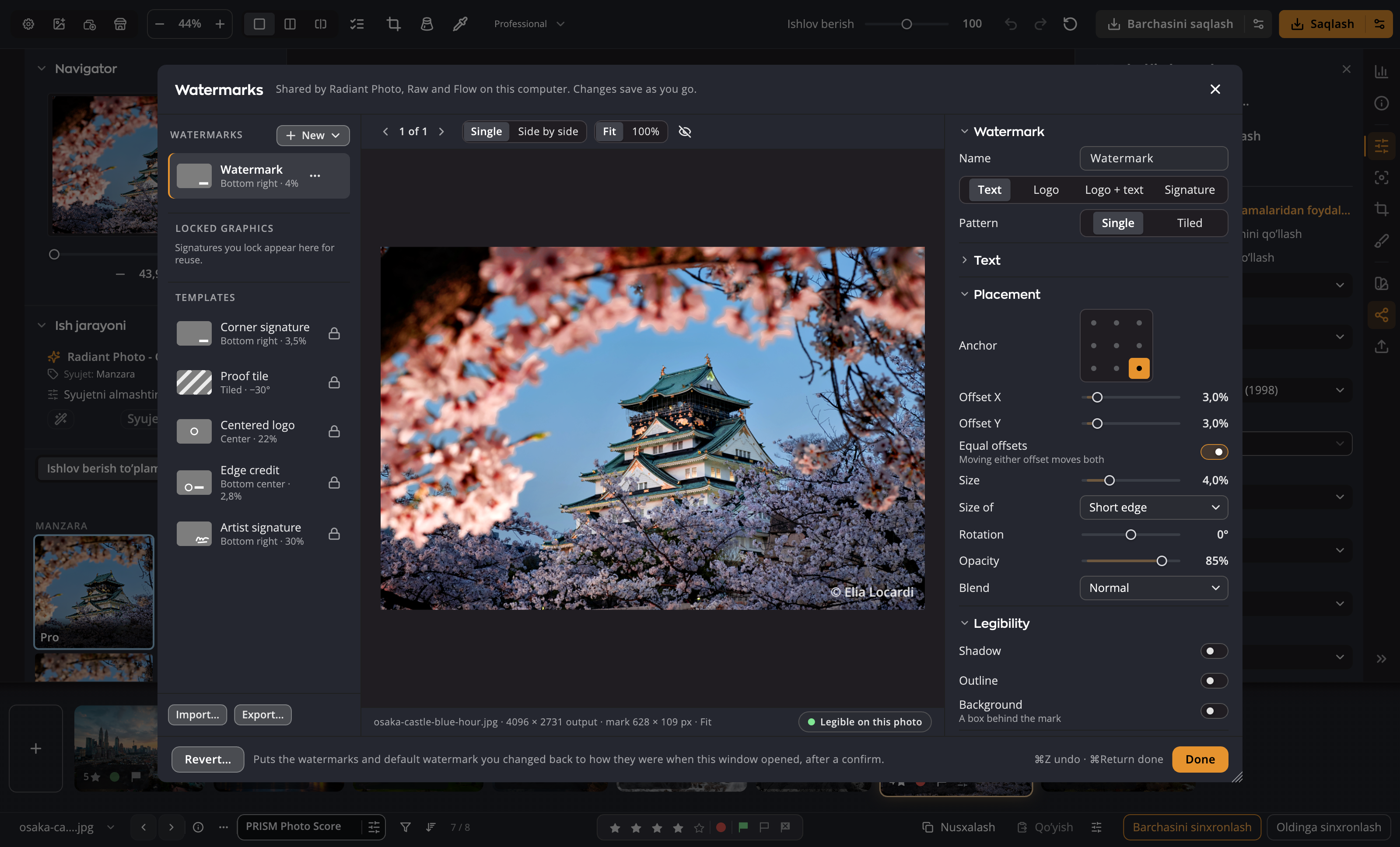
Radiant Flow, Radiant Raw va Radiant Photo uchun umumiy bo’lgan “Suv belgilari” oynasi.
Plaginlar
- Plaginlardan kelgan suratlar Radiant Photo Host ilovasida ochiladi. Lightroom Classic, Photoshop va Capture One’dan kelgan suratlar Radiant Photo bilan birga keladigan alohida Radiant Photo Host ilovasida ochiladi, shuning uchun hech bir vazifa ishingizni bo’lmaydi. Photoshop’da Filter › Radiant Imaging Labs › Radiant Photo 2.5… bandini tanlang; Radiant Photo 2 filtri uning yonida qoladi. Radiant Photo Host
Har bir o’zgarish kiritilgan to’liq ro’yxat Radiant Photo 2.5 versiyasidagi yangiliklar sahifasida.
More from the blog

Radiant yangilanishlari
Radiant Photo 2.5 va Radiant Raw bilan tanishing
Raw fayllar uchun alohida ishlov berish ilovasi, tafsilot va rang uchun yangi asboblar hamda qidirish, sevimlilarga qo’shish va kursorni olib borib oldindan ko’rish mumkin bo’lgan Look kutubxonasi. Mana nimalar yangi va nega bu ish uslubi Sizga yoqadi deb o’ylaymiz.

Matbuot xabari · Radiant yangilanishlari
Surat tahririda navbatdagi evolyutsiya: Radiant Photo 2 yo’lda!
INDIALANTIC, FL – 2024-yil 25-noyabr — Radiant Imaging Labs kompaniyasi surat tahrirlash dasturlarining so’nggi evolyutsiyasi bo’lmish Radiant Photo 2 chiqarilganini mamnuniyat bilan e’lon qiladi.

Fotografiya bo’yicha maslahatlar · Radiant yangilanishlari
Radiant Photo 2 va Assistive AI bilan fotografiyangizni yangi pog’onaga ko’taring
Doimiy rivojlanib borayotgan fotografiya olamida texnologiya va san’at ilgari hech qachon bo’lmagan darajada bir-biriga yaqinlashmoqda.
Radiant axborot byulleteni
Radiant Imaging Labs’dan haftalik xat: yangi maqolalar, foto maslahatlar va versiyalar haqidagi yangiliklar.