
Radiant-päivitykset
25 muutosta, jotka kannattaa tietää, kun siirryt Radiant Photo 2 -ohjelmasta versioon 2.5
Siirrytkö Radiant Photo 2 -ohjelmasta? Tässä on 25 muutosta, jotka kannattaa tietää ennen kuin aloitat, karsinnan ja Raw-tiedostojen uudesta paikasta uusiin muokkaus-, tarkistus- ja jakotyökaluihin.
Tämä käännös on konekäännös, eikä sitä ole vielä tarkistettu.
Tämän sivun kuvakaappauksissa ohjelma näkyy englanniksi.
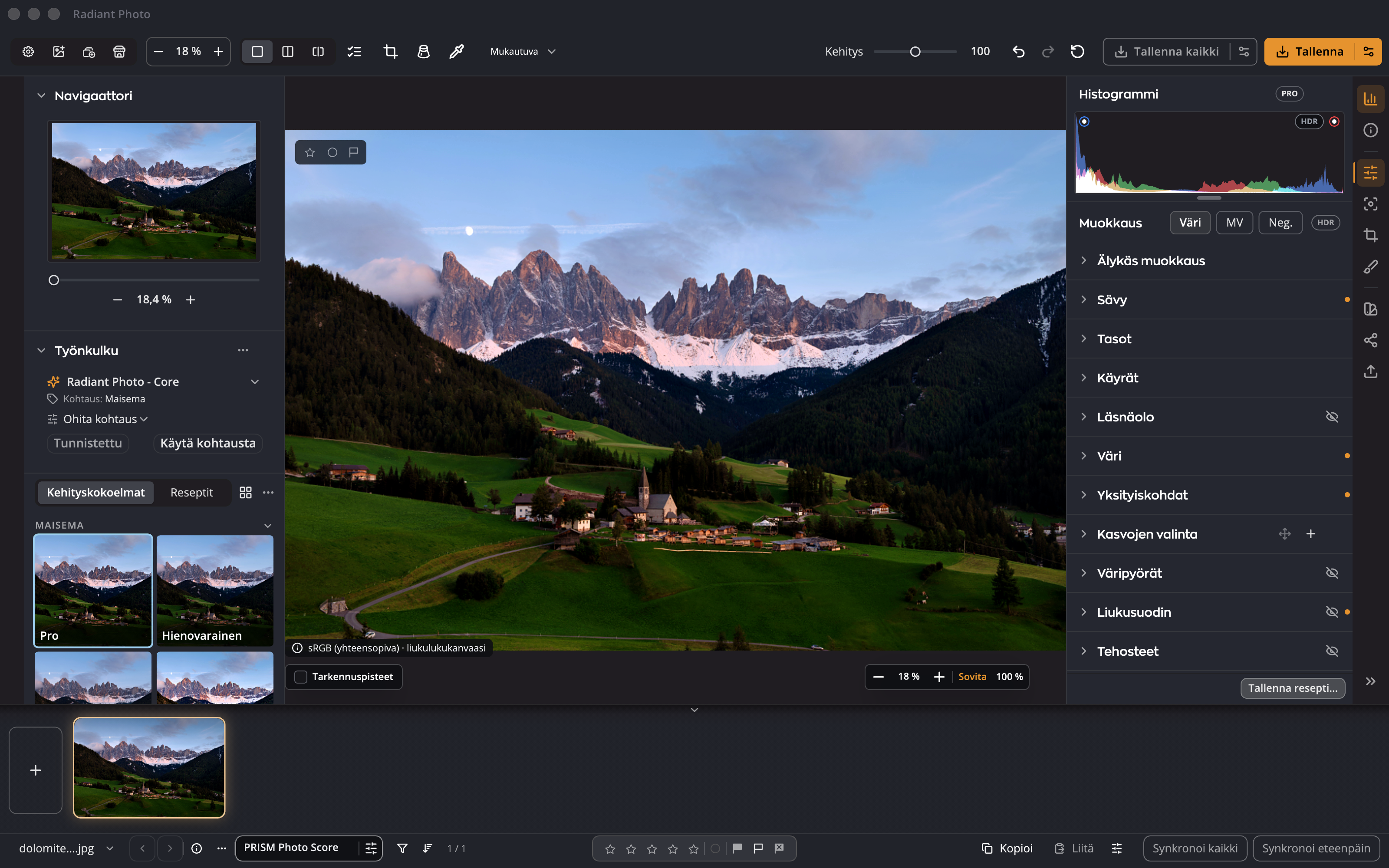
Radiant Photo 2.5: työnkulku vasemmalla, kuva keskellä, muokkaustyökalut oikealla.
Radiant Photo 2.5 on uusi ohjelma, ei Radiant Photo 2 -ohjelman päivitys. Jos olet käyttänyt Radiant Photo 2 -ohjelmaa jonkin aikaa, osa asioista on siirtynyt ja paljon on uutta. Tässä on 25 muutosta, jotka kannattaa tietää ennen kuin aloitat.
Mikä on siirtynyt minne
- Karsinta siirtyi Radiant Flow -ohjelmaan. Kuvien selaaminen, arvostelu ja parhaiden valitseminen tapahtuvat nyt Radiant Flow -ohjelmassa, joka on erillinen sovellus ja tulee Radiant Photo -ohjelman mukana. Radiant Photo -ohjelman asennusohjelma lisää sen. Selaaminen Radiant Flow -ohjelmalla
- Raw-kehitys siirtyi Radiant Raw -ohjelmaan. Radiant Photo avaa yhä Raw-tiedostot sellaisinaan tai jollakin sisäänrakennetuista resepteistään. Täyttä kehitystä varten se välittää ne Radiant Raw -ohjelmalle, joka on erillinen sovellus omalla lisenssillään. Raw-tiedostot ja Radiant Raw
- Radiant Manager -ohjelmaa ei enää ole. Aktivointi, päivitykset ja ostokset hoidetaan nyt Radiant Photo -ohjelmassa. Radiant Photo -ohjelman pitäminen ajan tasalla
- Uudenlainen lisenssikoodi. Lisenssikoodit näyttävät tältä: RP4-XXXX-XXXX-XXXX-XXXX. Radiant Photo 2 -ohjelman lisenssikoodi ei aktivoi versiota 2.5, mutta jos syötät sellaisen, Radiant Photo tarjoutuu etsimään ostoksesi sähköpostiosoitteen perusteella. Radiant Photo -ohjelman aktivointi
- Radiant Photo 2 säilyy. Radiant Photo 2 -ohjelmasi pysyy ennallaan, joten voit pitää molemmat. Siirtyminen Radiant Photo 2 -ohjelmasta
- Asetuksesi voivat tulla mukana. Arkisto › Tuo Radiant Photo 2 -ohjelmasta… tuo omat esiasetuksesi ja kehitysasetuksesi resepteinä sekä ladatut LUTit, rajauksen esiasetukset, kohtauskohtaiset oletukset, suosikit ja asetukset. Mitään ei kopioida ennen kuin valitset Tuo.
- Esiasetukset ja kehitysasetukset ovat nyt reseptejä. Molemmilla tallennettujen asetusten lajeilla on versiossa 2.5 yksi nimi. Löydät ne Reseptit-välilehdeltä ja Kehityskokoelmat-kohdasta. Reseptit
- Kauppa on sisäänrakennettu. Selaa ja osta Lookeja, kehityskokoelmia, reseptejä ja työnkulkuja Kauppa-valikosta. Kauppa › Palauta ostokset palauttaa Lookit, jotka ostit Radiant Photo 2 -ohjelmaan. Kauppa

Arkisto › Tuo Radiant Photo 2 -ohjelmasta… näyttää, mitä se löysi. Mitään ei kopioida ennen kuin valitset Tuo.
Uudet muokkaustyökalut
- Pisteiden poisto. Korjaa tai kloonaa pois pöly, pisteet ja johdot. Jokainen korjaus pysyy sellaisena, että voit siirtää ja muokata sitä. Pisteiden poisto
- Tasot ja Käyrät. Molemmissa on kanavakohtainen säätö, esiasetukset ja automaattinen värinkorjaus. Tasot · Käyrät
- Läsnäolo. Tekstuuri, Selkeys ja Tunnelma yhdessä työkalussa. Voit käyttää niitä myös Liukusuodin-työkalussa. Läsnäolo
- Väripyörät. Sävytä varjot, keskisävyt ja huippuvalot erikseen. Väripyörät
- Taivasmaski. Taivaan sävytys voi värittää pelkän taivaan Käytä maskia -valinnalla, ja Liukusuotimen uusi Taivas-muoto säätää taivasta ja maata erikseen. Väri

Pisteiden poisto korjaa tai kloonaa piste kerrallaan, ja jokainen korjaus pysyy muokattavana.

Taivaan sävytys Käytä maskia -valinnalla värittää taivaan ja jättää maan ennalleen.
Tutuista työkaluista paremmat versiot
- Rajaus ja suoristus. Mukaan tulevat Automaattinen rajaus, Vertaa rajauksia, muotokuvarajaukset, Automaattinen suoristus, Perspektiivi ja rajauksen esiasetukset. Rajaus ja suoristus
- Valikoiva väri. Siinä on nyt kahdeksan värikaistaa ja Eristä-näkymä. Valikoiva väri
- Kasvot. Muotokuva-liukusäädin asettaa kaiken retusoinnin kerralla. Kasvot


Richard Harringtonin kuvaama savenvalaja alkuperäisenä ja kevyen Radiant Photo -muokkauksen jälkeen. Vertaa vetämällä kahvaa.
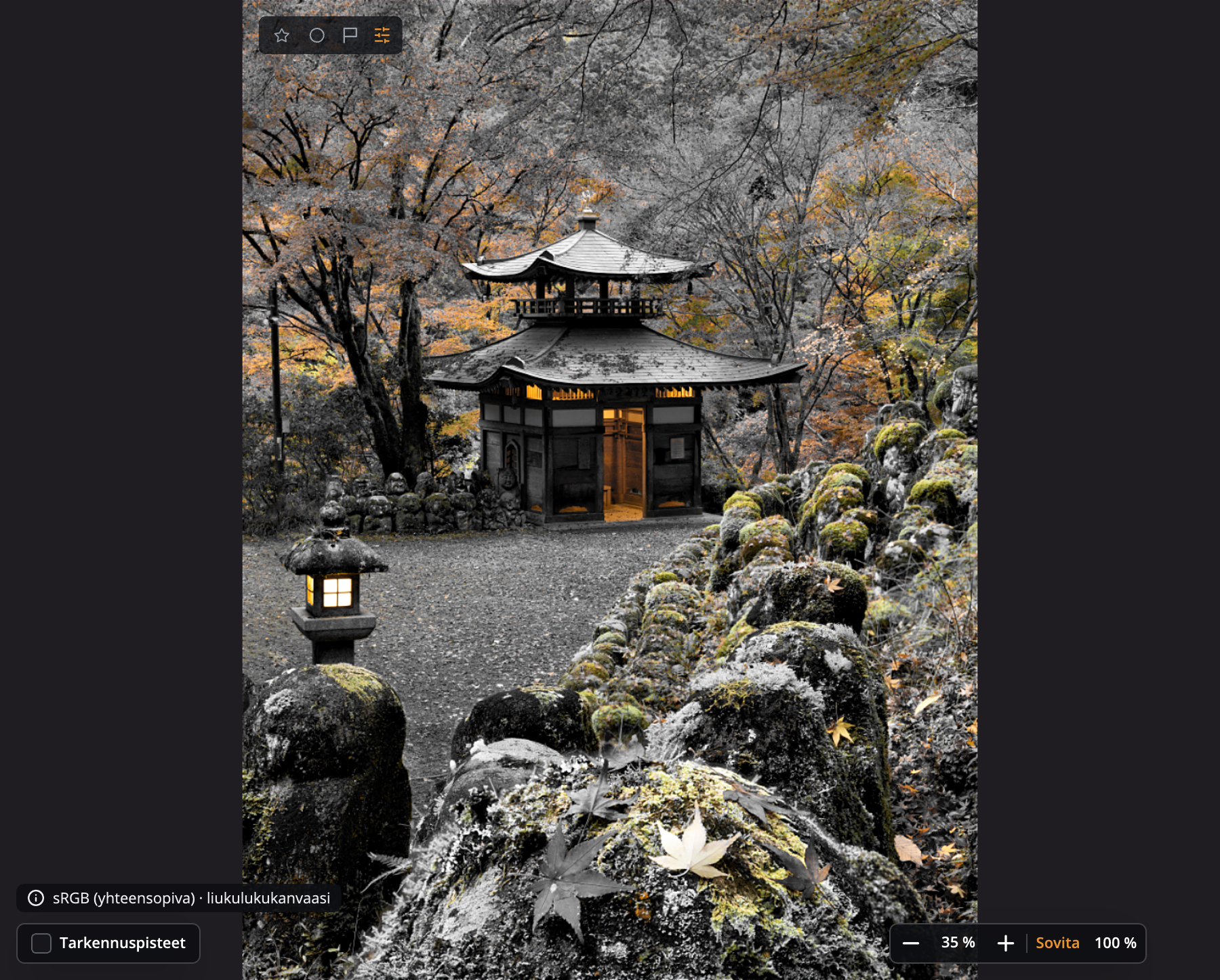
Eristä näyttää tarkalleen, mihin Valikoivan värin kaista vaikuttaa, tässä oransseihin.
Tarkista kuvasi
- Tarkennus-sivu ja Suurennuslasi. Tarkennus-sivu kokoaa yhteen Suurennuslasin, kamerasi tarkennuspisteet, tarkennusmaskin ja terävöintityökalut, joten voit tarkistaa hienot yksityiskohdat ennen viimeistelyä. Tarkennus-sivu · Suurennuslasi
- Analysaattorit. Ammattitason histogrammi, Aaltomuoto, RGB-paraati ja Vektoriskooppi paneelissa, kelluvassa ikkunassa tai kuvan päällä. Voit myös säätää sävyjä vetämällä histogrammia. Histogrammi ja analysaattorit
- Näyttövedos. Näe, miltä kuvasi näyttää tulostus- tai verkkoprofiilissa, väritoistoalueen varoituksen kera. Näyttövedos ja väritoistoalueen varoitus
- Tarkastele kuvia. Näytä › Tarkastele kuvia (tai paina
R) näyttää yhden kuvan kerrallaan koko näytöllä, joten voit arvostella, hyväksyä ja hylätä näppäimistöltä. Hyväksytyt näyttää sen jälkeen vain kuvat, jotka pidät. Kuvien tarkastelu

Tarkastele kuvia: yksi kuva kerrallaan, arvosteltuna ja hyväksyttynä näppäimistöltä.
Avaa, tallenna ja jaa
- AVIF ja JPEG XL. Radiant Photo avaa nämä uudemmat tiedostotyypit, ja Windowsissa se voi asentaa sinulle maksuttomat koodekit. HEIF-, AVIF- ja JPEG XL -tiedostot
- Tallennuspaikka. Tämä asetus määrää, mihin työsi tallennetaan: muiden ohjelmien lukemaan .xmp-oheistiedostoon, .radiant-oheistiedostoon, itse kuvaan tai mihin tahansa näiden yhdistelmään. Muokkauksesi menevät aina oheistiedostoon, ja Radiant Flow ja Radiant Raw käyttävät samaa valintaa. Kehitysasetusten tallentaminen kuvien viereen
- Vesileimat. Lisää tekstiä tai logo jokaiseen kuvan kopioon, jonka Radiant Photo tekee. Tallenna Kuviin ei koskaan lisää merkkiä. Vesileimat
- SafeShare. Se poistaa yksityiset tiedot, kuten sijaintisi ja kameran tiedot, tallentamistasi kuvista. Alkuperäiset kuvasi eivät koskaan muutu. SafeShare
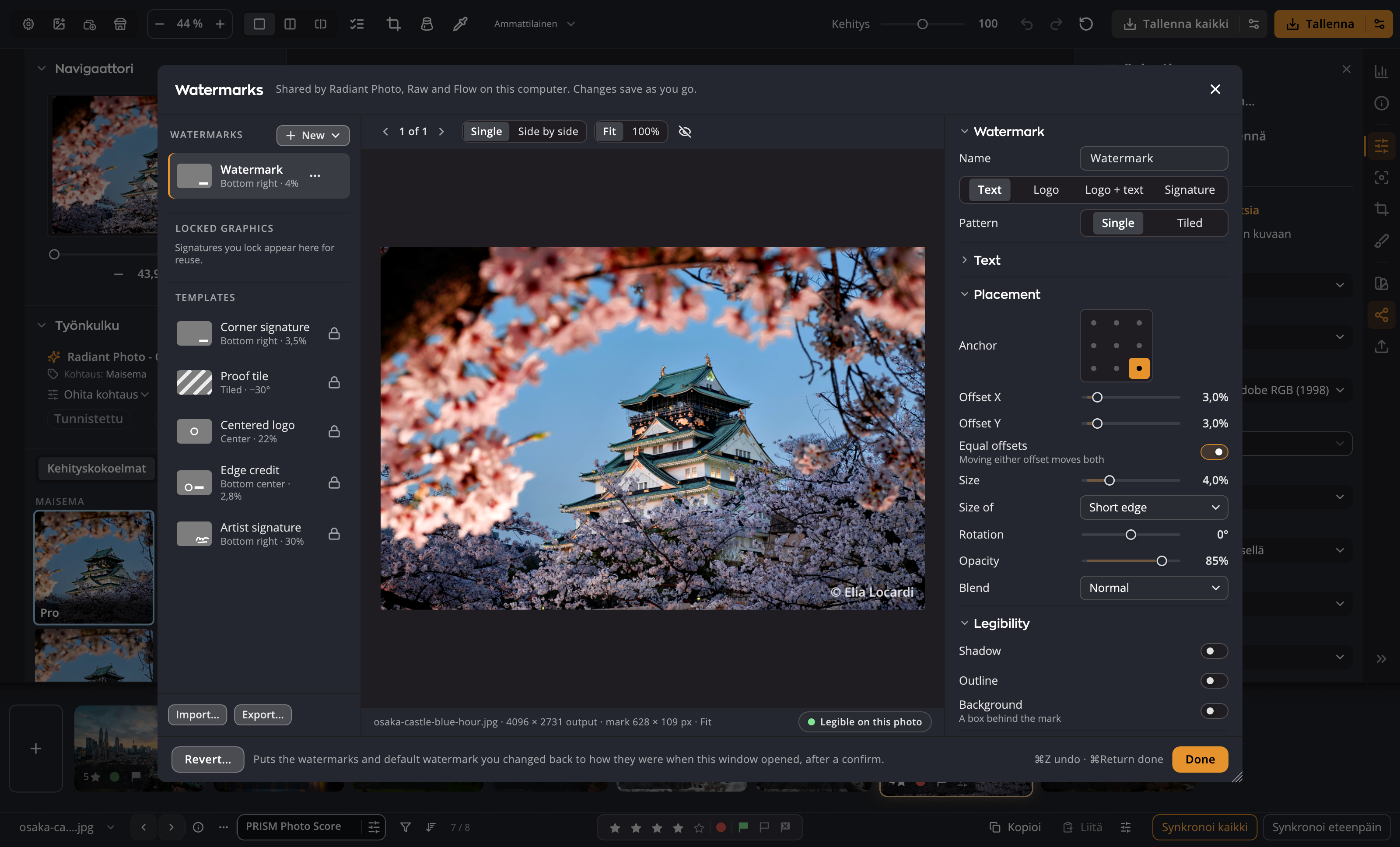
Vesileimat-ikkuna, joka on yhteinen Radiant Flow-, Radiant Raw- ja Radiant Photo -ohjelmille.
Laajennukset
- Laajennuksista tulevat kuvat avautuvat Radiant Photo Host -ohjelmassa. Lightroom Classicista, Photoshopista ja Capture One -ohjelmasta tulevat kuvat avautuvat Radiant Photo Host -ohjelmassa, joka on erillinen sovellus ja tulee Radiant Photo -ohjelman mukana, joten mikään työ ei koskaan keskeytä työskentelyäsi. Valitse Photoshopissa Suodin › Radiant Imaging Labs › Radiant Photo 2.5…; Radiant Photo 2 -ohjelman suodin pysyy sen vieressä. Radiant Photo Host
Koko luettelo kaikkine muutoksineen on sivulla Uutta Radiant Photo 2.5 -versiossa.
More from the blog

Radiant-päivitykset
Esittelyssä Radiant Photo 2.5 ja Radiant Raw
Oma Raw-kehitysohjelma, uusia työkaluja yksityiskohtiin ja väreihin sekä Look-kirjasto, jossa voit hakea, merkitä suosikkeja ja esikatsella pelkällä osoittimella. Tässä uutuudet ja syy, miksi uskomme sinun ihastuvan tähän työtapaan.

Lehdistötiedote · Radiant-päivitykset
Kuvankäsittelyn seuraava askel: Radiant Photo 2 on tulossa!
INDIALANTIC, FL – 25. marraskuuta 2024 — Radiant Imaging Labs on iloinen voidessaan julkistaa Radiant Photo 2 -ohjelman, kuvankäsittelyohjelmistojen kehityksen uusimman askeleen.

Kuvausvinkit · Radiant-päivitykset
Nosta valokuvauksesi uudelle tasolle Radiant Photo 2 -ohjelmalla ja Assistive AI -teknologialla
Valokuvauksen alati muuttuvassa maailmassa teknologia ja taide kohtaavat nyt tavalla, jota ei ole ennen nähty.
Radiantin uutiskirje
Viikoittainen sähköposti Radiant Imaging Labsilta: uudet artikkelit, kuvausvinkit ja versiouutiset.