
Atualizações da Radiant
25 mudanças do Radiant Photo 2 para o 2.5 que você precisa conhecer
Está vindo do Radiant Photo 2? Aqui estão 25 mudanças que vale a pena conhecer antes de começar, desde o novo lugar da depuração e dos arquivos raw até as novas ferramentas para editar, conferir e compartilhar.
Esta tradução foi feita automaticamente e ainda não foi revisada.
As capturas de tela desta página mostram o app em inglês.
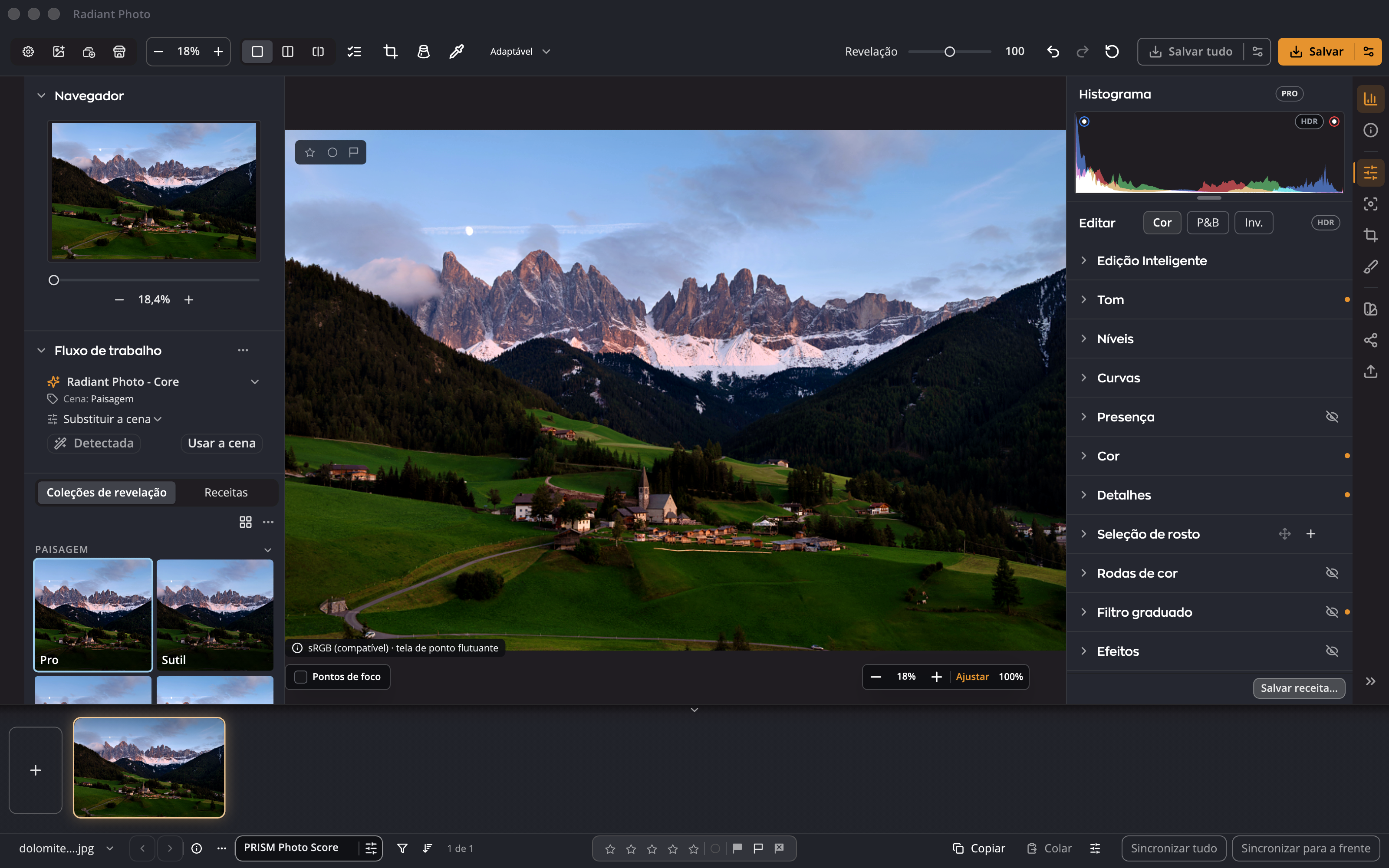
O Radiant Photo 2.5: o fluxo de trabalho à esquerda, a foto no centro e as ferramentas de edição à direita.
O Radiant Photo 2.5 é um app novo, não uma atualização do Radiant Photo 2. Se você já usa o Radiant Photo 2 há algum tempo, algumas coisas mudaram de lugar e há muita coisa nova. Aqui estão 25 mudanças que vale a pena conhecer antes de começar.
O que mudou de lugar
- A depuração foi para o Radiant Flow. Explorar, classificar e escolher suas melhores fotos agora acontece no Radiant Flow, um app separado que vem com o Radiant Photo. O instalador do Radiant Photo já o adiciona. Explorar com o Radiant Flow
- A revelação raw foi para o Radiant Raw. O Radiant Photo continua abrindo arquivos raw, do jeito que foram capturados ou com uma das suas receitas integradas. Para a revelação completa, ele os passa para o Radiant Raw, um app separado com licença própria. Arquivos raw e o Radiant Raw
- Chega de Radiant Manager. A ativação, as atualizações e as compras agora acontecem dentro do Radiant Photo. Como manter o Radiant Photo atualizado
- Um novo tipo de código de licença. Os códigos de licença têm este formato: RP4-XXXX-XXXX-XXXX-XXXX. Um código do Radiant Photo 2 não ativa o 2.5, mas, se você digitar um, o Radiant Photo se oferece para encontrar sua compra pelo seu e-mail. Como ativar o Radiant Photo
- O Radiant Photo 2 continua. Seu Radiant Photo 2 fica como está, então você pode manter os dois. Para quem vem do Radiant Photo 2
- Suas configurações podem vir com você. Arquivo › Importar do Radiant Photo 2… traz suas próprias predefinições e configurações de revelação como receitas, junto com as LUTs carregadas, as predefinições de corte, os padrões por cena, os favoritos e os ajustes. Nada é copiado até você clicar em Importar.
- Predefinições e configurações de revelação agora são receitas. Os dois tipos de configurações salvas têm um nome só no 2.5. Você encontra as duas na aba Receitas e em Coleções de revelação. Receitas
- A loja vem integrada. Explore e compre Looks, coleções de revelação, receitas e fluxos de trabalho pelo menu Loja. Loja › Restaurar compras traz de volta os Looks que você comprou para o Radiant Photo 2. A loja

Arquivo › Importar do Radiant Photo 2… mostra o que encontrou. Nada é copiado até você clicar em Importar.
Novas ferramentas de edição
- Remoção de manchas. Remova poeira, manchas e fios com Reparar ou Clonar. Cada correção continua podendo ser movida e editada. Remoção de manchas
- Níveis e Curvas. As duas têm controle por canal, predefinições e correção automática de cor. Níveis · Curvas
- Presença. Textura, Clareza e Atmosfera em uma só ferramenta. Você também pode usá-las no Filtro graduado. Presença
- Rodas de cor. Faça a gradação das sombras, dos meios-tons e dos realces separadamente. Rodas de cor
- Uma máscara de céu. A Tonalidade do céu pode colorir só o céu com Usar máscara, e a nova forma Céu do Filtro graduado ajusta o céu e a terra separadamente. Cor

A Remoção de manchas repara ou clona, uma mancha por vez, e cada correção continua editável.

A Tonalidade do céu com Usar máscara colore o céu e deixa a terra como estava.
Ferramentas conhecidas, agora melhores
- Cortar e endireitar. Ganhou Corte Automático, Comparar enquadramentos, enquadramento de retrato, Nivelamento Automático, Perspectiva e predefinições de corte. Cortar e endireitar
- Cor seletiva. Agora tem oito faixas de cor e uma vista Isolar. Cor seletiva
- Rosto. Um controle deslizante Retrato define todo o retoque de uma vez. Rosto


O ceramista de Richard Harrington, do jeito que foi fotografado e depois de uma edição leve no Radiant Photo. Arraste a alça para comparar.
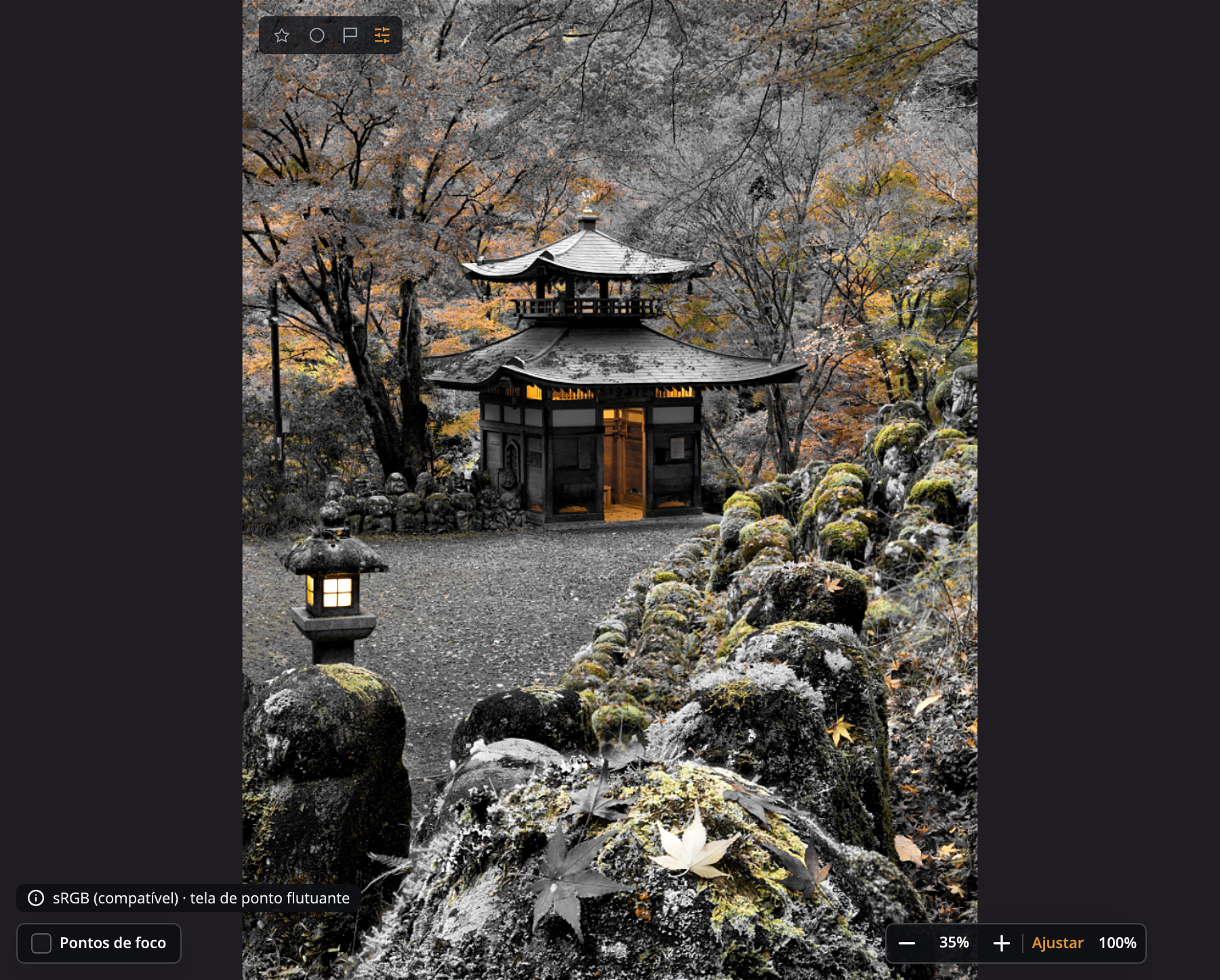
Isolar mostra exatamente onde uma faixa da Cor seletiva atua, aqui a das laranjas.
Confira sua foto
- A página Foco e o Ampliador. A página Foco reúne o Ampliador, os pontos de foco da sua câmera, uma máscara de foco e as ferramentas de nitidez, para você conferir os detalhes finos antes de finalizar. A página Foco · O Ampliador
- Instrumentos. Um histograma profissional, Forma de onda, Parade e Vetorscópio, no painel, em uma janela flutuante ou sobre a foto. Você também pode arrastar no histograma para ajustar o tom. Histograma e instrumentos
- Prova digital. Veja como sua foto vai ficar em um perfil de impressão ou de web, com aviso de gama de cores. Prova digital e aviso de gama de cores
- Revisar fotos. Visualizar › Revisar fotos (ou pressione
R) mostra uma foto por vez, em tela cheia, para você classificar, aprovar e rejeitar pelo teclado. Depois, Aprovadas mostra só as fotos que você vai manter. Revisar fotos

Revisar fotos: uma foto por vez, classificada e aprovada pelo teclado.
Abrir, salvar e compartilhar
- AVIF e JPEG XL. O Radiant Photo abre esses tipos de arquivo mais recentes e, no Windows, pode instalar os codecs gratuitos para você. Arquivos HEIF, AVIF e JPEG XL
- Salvar em. Essa configuração escolhe onde seu trabalho fica guardado: um arquivo acompanhante .xmp que outros apps leem, um arquivo acompanhante .radiant, a própria foto ou qualquer combinação. Suas edições sempre vão para um arquivo acompanhante, e o Radiant Flow e o Radiant Raw usam a mesma escolha. Como salvar as configurações de revelação junto das suas fotos
- Marcas d’água. Adicione um texto ou um logotipo a cada cópia de uma foto que o Radiant Photo faz. Salvar no Fotos nunca recebe marca. Marcas d’água
- SafeShare. Remove dados particulares, como sua localização e os dados da câmera, das fotos que você salva. Seus originais nunca mudam. SafeShare
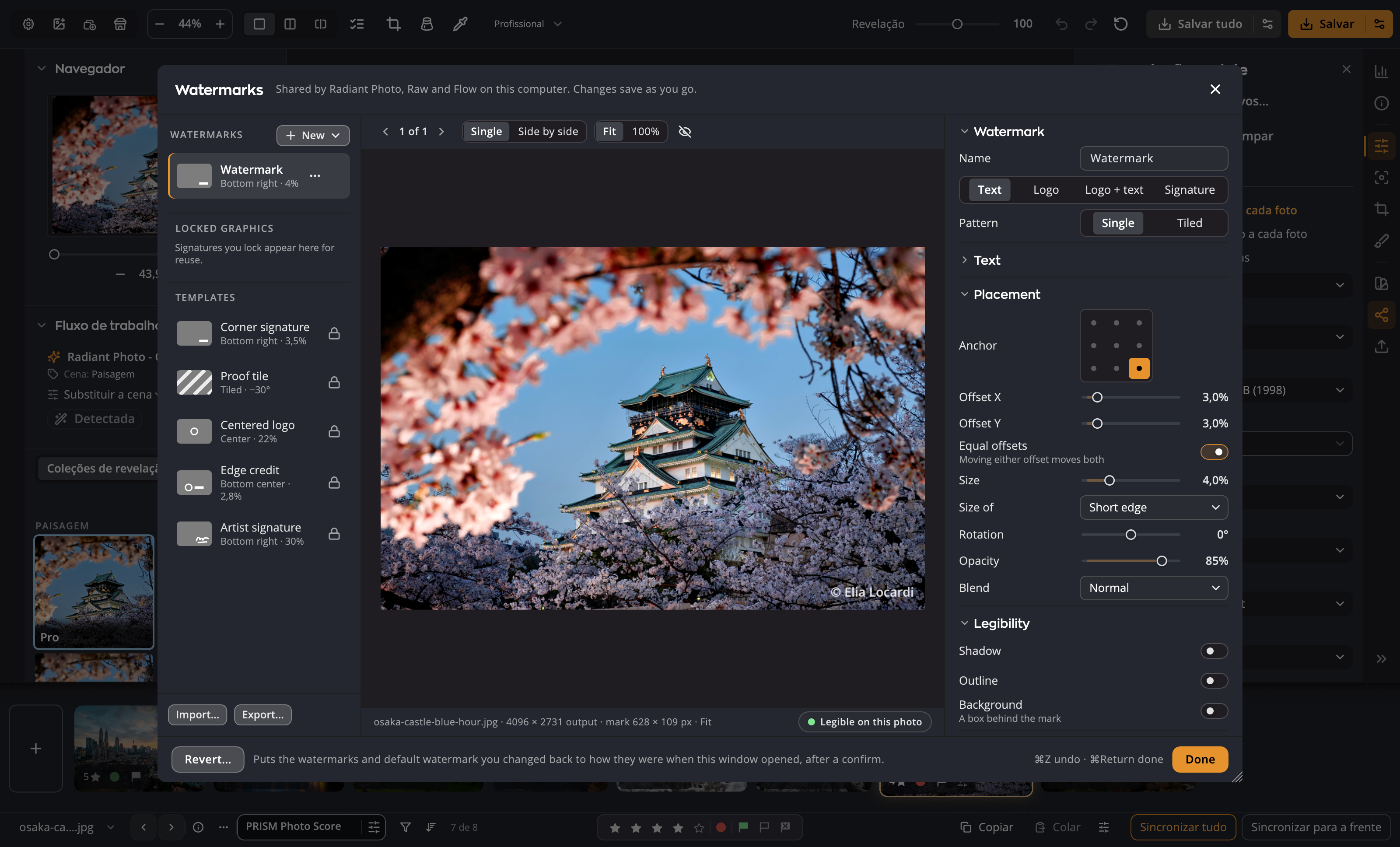
A janela Marcas d’água, compartilhada pelo Radiant Flow, pelo Radiant Raw e pelo Radiant Photo.
Plug-ins
- As fotos dos plug-ins abrem no Radiant Photo Host. As fotos do Lightroom Classic, do Photoshop e do Capture One abrem no Radiant Photo Host, um app separado que vem com o Radiant Photo, então um trabalho nunca interrompe o que você está fazendo. No Photoshop, escolha Filtro › Radiant Imaging Labs › Radiant Photo 2.5…; o filtro do Radiant Photo 2 continua ao lado. Radiant Photo Host
A lista completa, com todas as mudanças, está em Novidades do Radiant Photo 2.5.
More from the blog

Atualizações da Radiant
Conheça o Radiant Photo 2.5 e o Radiant Raw
Um revelador raw dedicado, novas ferramentas de detalhe e cor e uma biblioteca de Looks em que você pode pesquisar, marcar favoritos e ver uma prévia só de passar o mouse. Veja o que há de novo e por que achamos que você vai adorar trabalhar assim.

Comunicado à imprensa · Atualizações da Radiant
A próxima evolução da edição de fotos: o Radiant Photo 2 está chegando!
INDIALANTIC, FL – 25 de novembro de 2024 — A Radiant Imaging Labs tem o prazer de anunciar o lançamento do Radiant Photo 2, a mais recente evolução em software de edição de fotos.

Dicas de fotografia · Atualizações da Radiant
Leve sua fotografia mais longe com o Radiant Photo 2 e a Assistive AI
No mundo da fotografia, que não para de evoluir, tecnologia e arte convergem como nunca.
A newsletter da Radiant
Um e-mail semanal da Radiant Imaging Labs: novos artigos, dicas de fotografia e novidades das versões.