
Aggiornamenti Radiant
25 cambiamenti da Radiant Photo 2 a 2.5 che dovresti conoscere
Arrivi da Radiant Photo 2? Ecco 25 cambiamenti da conoscere prima di iniziare, da dove sono finiti la cernita e i file raw fino ai nuovi strumenti per modificare, controllare e condividere.
Questa traduzione è automatica e non è ancora stata revisionata.
Le istantanee schermo in questa pagina mostrano l’app in inglese.
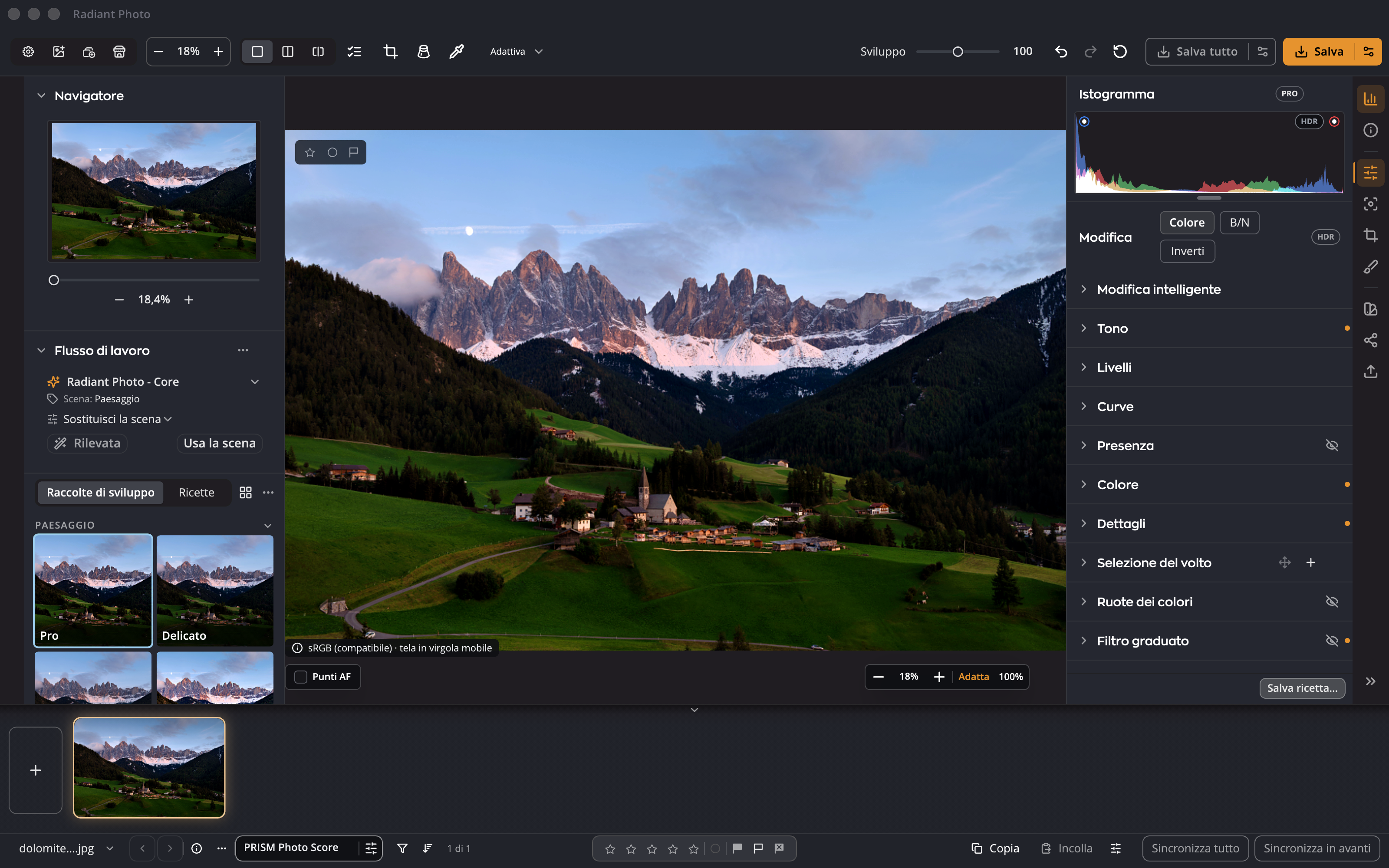
Radiant Photo 2.5: il flusso di lavoro a sinistra, la foto al centro, gli strumenti di modifica a destra.
Radiant Photo 2.5 è una nuova app, non un aggiornamento di Radiant Photo 2. Se usi Radiant Photo 2 da un po’, alcune cose si sono spostate e molte sono nuove. Ecco 25 cambiamenti da conoscere prima di iniziare.
Cosa si è spostato
- La cernita è passata a Radiant Flow. Sfogliare, valutare e scegliere le foto migliori ora avviene in Radiant Flow, un’app separata inclusa con Radiant Photo. Il programma di installazione di Radiant Photo la aggiunge. Sfogliare con Radiant Flow
- Lo sviluppo raw è passato a Radiant Raw. Radiant Photo apre ancora i file raw, così come sono stati scattati o con una delle sue Ricette integrate. Per lo sviluppo completo li passa a Radiant Raw, un’app separata con una licenza propria. I file raw e Radiant Raw
- Niente più Radiant Manager. Attivazione, aggiornamenti e acquisti ora avvengono dentro Radiant Photo. Mantenere aggiornato Radiant Photo
- Un nuovo tipo di codice di licenza. I codici di licenza hanno questa forma: RP4-XXXX-XXXX-XXXX-XXXX. Un codice di Radiant Photo 2 non attiva la 2.5, ma se ne inserisci uno, Radiant Photo si offre di trovare il tuo acquisto tramite l’email. Attivare Radiant Photo
- Radiant Photo 2 resta. Il tuo Radiant Photo 2 resta com’è, quindi puoi tenerli entrambi. Se arrivi da Radiant Photo 2
- Le tue impostazioni possono venire con te. Archivio › Importa da Radiant Photo 2… porta le tue preimpostazioni e impostazioni di sviluppo come Ricette, insieme ai LUT caricati, alle preimpostazioni di ritaglio, ai valori predefiniti per scena, ai Preferiti e alle impostazioni. Non viene copiato nulla finché non fai clic su Importa.
- Le preimpostazioni e le impostazioni di sviluppo ora sono Ricette. Nella 2.5 i due tipi di impostazioni salvate hanno un solo nome. Le trovi nella scheda Ricette e in Raccolte di sviluppo. Ricette
- Lo Store è integrato. Sfoglia e acquista Look, raccolte di sviluppo, Ricette e flussi di lavoro dal menu Store. Store › Recupera acquisti riporta i Look che hai comprato per Radiant Photo 2. Lo Store

Archivio › Importa da Radiant Photo 2… mostra cosa ha trovato. Non viene copiato nulla finché non fai clic su Importa.
Nuovi strumenti di modifica
- Rimozione imperfezioni. Correggi o clona via polvere, macchie e fili. Ogni correzione resta modificabile e la puoi spostare. Rimozione imperfezioni
- Livelli e Curve. Entrambi hanno il controllo per canale, preimpostazioni e la correzione automatica del colore. Livelli · Curve
- Presenza. Texture, Chiarezza e Atmosfera in un solo strumento. Puoi usarle anche nel Filtro graduato. Presenza
- Ruote dei colori. Dai un colore diverso a ombre, mezzitoni e alte luci, separatamente. Ruote dei colori
- Una maschera del cielo. Il Viraggio del cielo può colorare solo il cielo con Usa maschera, e la nuova forma Cielo del Filtro graduato regola il cielo e la terra separatamente. Colore

Rimozione imperfezioni corregge o clona, un’imperfezione alla volta, e ogni correzione resta modificabile.

Il Viraggio del cielo con Usa maschera colora il cielo e lascia la terra com’era.
Versioni migliori di strumenti che conosci
- Ritaglia e raddrizza. Aggiunge Ritaglio automatico, Confronta inquadrature, inquadrature per i ritratti, Raddrizzamento automatico, Prospettiva e preimpostazioni di ritaglio. Ritaglia e raddrizza
- Colore selettivo. Ora ha otto bande di colore e la vista Isola. Colore selettivo
- Volto. Un cursore Ritratto imposta tutto il ritocco in una volta. Volto


Il vasaio di Richard Harrington, così come è stato scattato e dopo un ritocco leggero in Radiant Photo. Trascina la maniglia per confrontare.
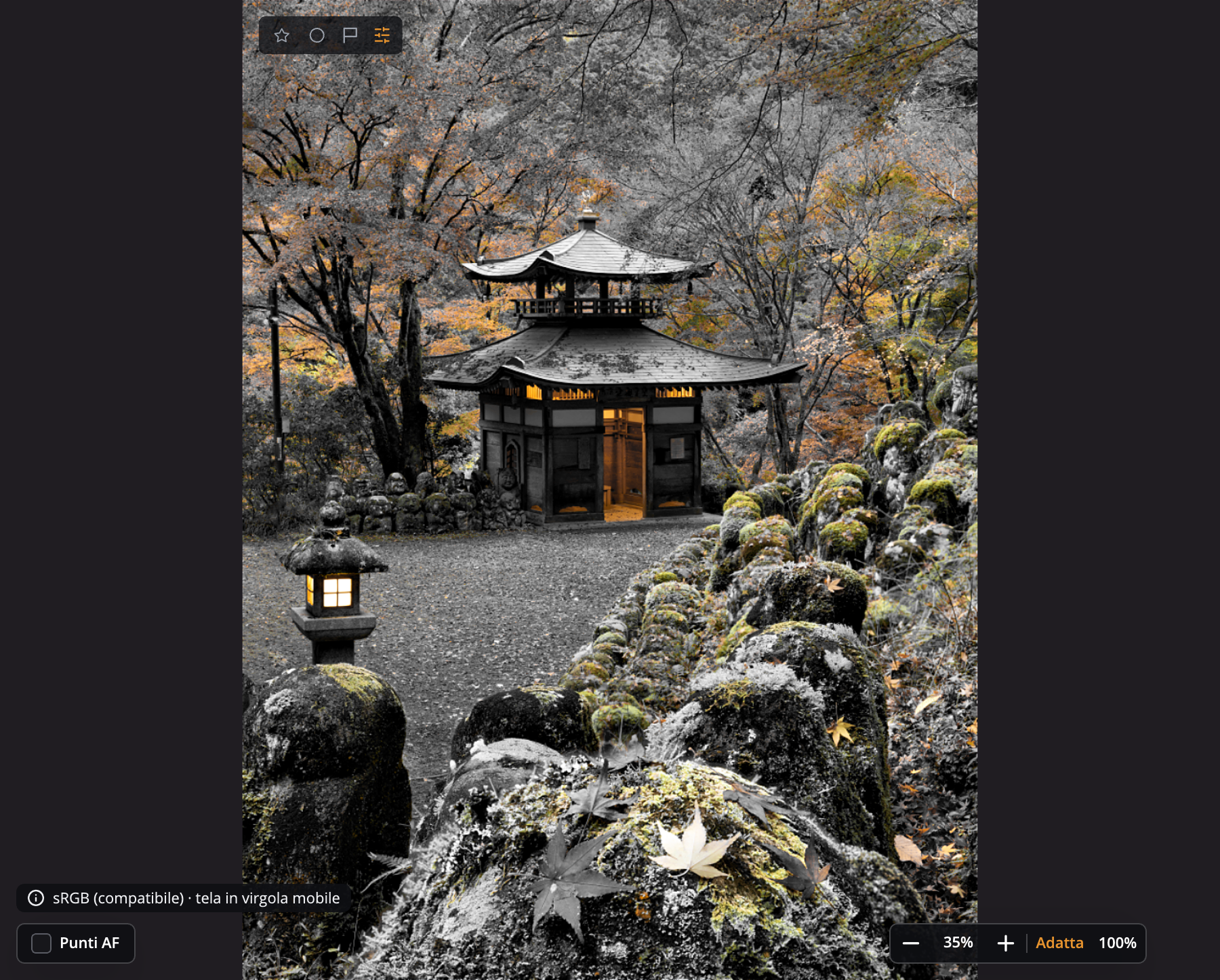
Isola mostra esattamente dove agisce una banda di Colore selettivo, qui sulle arance.
Controlla la tua foto
- La pagina Messa a fuoco e l’Ingranditore. La pagina Messa a fuoco riunisce l’Ingranditore, i punti AF della tua fotocamera, una maschera di messa a fuoco e gli strumenti di nitidezza, così puoi controllare il dettaglio fine prima di rifinire. La pagina Messa a fuoco · L’Ingranditore
- Scope. Un istogramma professionale, Forma d’onda, Parade e Vettorscopio, nel pannello, in una finestra mobile o sulla foto. Puoi anche trascinare sull’istogramma per regolare il tono. Istogramma e scope
- Prova colore a schermo. Guarda come apparirà la tua foto con un profilo di stampa o per il web, con l’avviso gamut. Prova colore a schermo e avviso gamut
- Rivedi le foto. Vista › Rivedi le foto (o il tasto
R) mostra una foto alla volta, a tutto schermo, così puoi valutare, approvare e rifiutare dalla tastiera. Selezione mostra poi solo le foto da tenere. Rivedere le foto

Rivedi le foto: una foto alla volta, valutata e approvata dalla tastiera.
Apri, salva e condividi
- AVIF e JPEG XL. Radiant Photo apre questi tipi di file più recenti e su Windows può configurare per te i codec gratuiti. I file HEIF, AVIF e JPEG XL
- Salva in. Questa impostazione sceglie dove viene conservato il tuo lavoro: un file collaterale .xmp che leggono anche altre app, un file collaterale .radiant, la foto stessa o qualsiasi combinazione. Le tue modifiche finiscono sempre in un file collaterale, e Radiant Flow e Radiant Raw usano la stessa scelta. Salvare le impostazioni di sviluppo accanto alle foto
- Filigrane. Aggiungi un testo o un logo a ogni copia di una foto che Radiant Photo crea. Salva in Foto di Apple non riceve mai la filigrana. Filigrane
- SafeShare. Rimuove i dati privati, come la tua posizione e i dati della fotocamera, dalle foto che salvi. I tuoi originali non cambiano mai. SafeShare
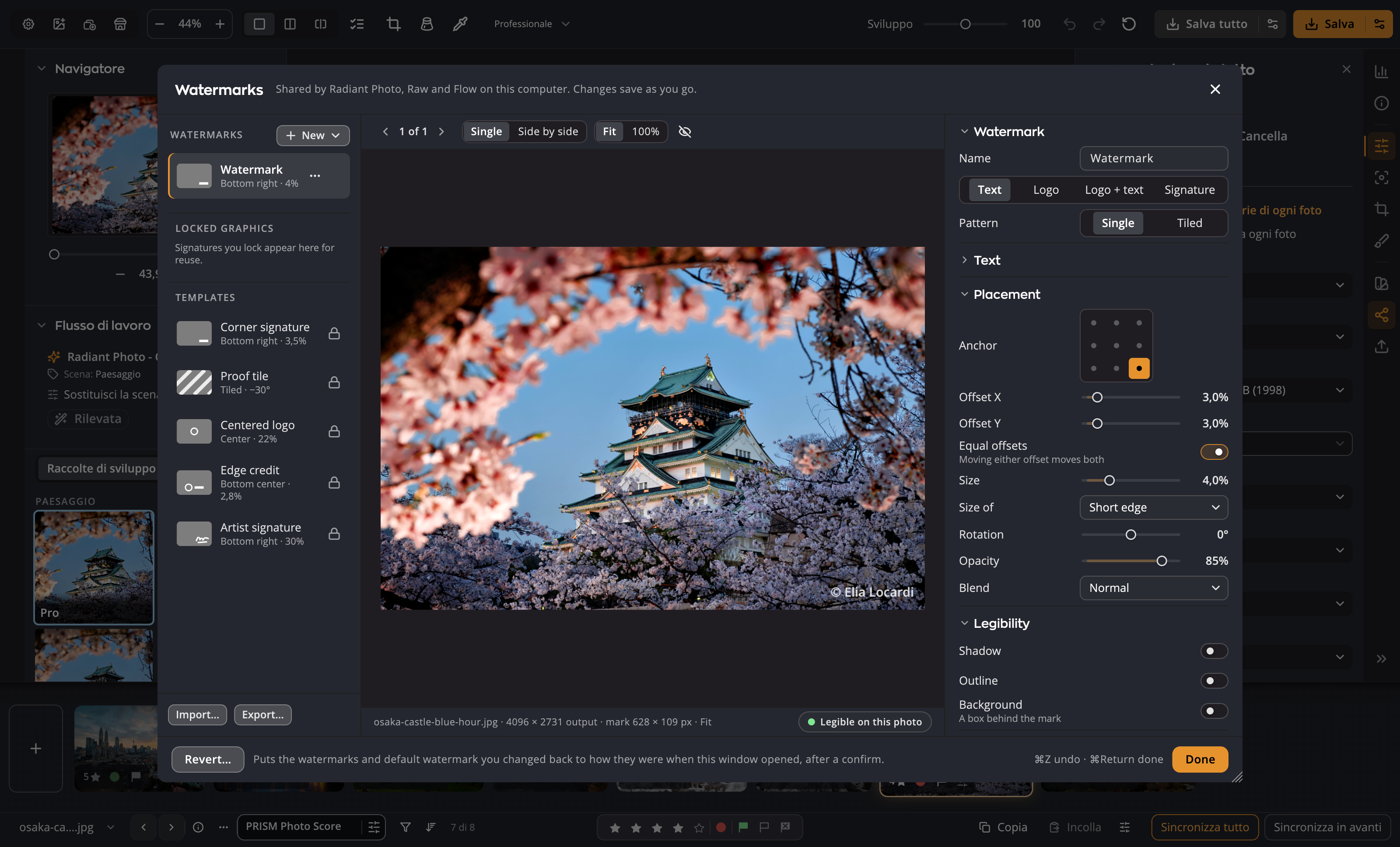
La finestra Filigrane, condivisa da Radiant Flow, Radiant Raw e Radiant Photo.
Plug-in
- Le foto dei plug-in si aprono in Radiant Photo Host. Le foto da Lightroom Classic, Photoshop e Capture One si aprono in Radiant Photo Host, un’app separata inclusa con Radiant Photo, così un lavoro non interrompe mai quello che stai facendo. In Photoshop, scegli Filtro › Radiant Imaging Labs › Radiant Photo 2.5…; il filtro di Radiant Photo 2 resta accanto. Radiant Photo Host
L’elenco completo, con ogni cambiamento, è in Novità di Radiant Photo 2.5.
More from the blog

Aggiornamenti Radiant
Ecco Radiant Photo 2.5 e Radiant Raw
Uno sviluppo raw dedicato, nuovi strumenti per dettaglio e colore e una libreria di Look in cui cercare, salvare i preferiti e vedere l’anteprima solo passandoci sopra il puntatore. Ecco le novità, e perché pensiamo che lavorare così ti piacerà moltissimo.

Comunicato stampa · Aggiornamenti Radiant
La prossima evoluzione del fotoritocco: Radiant Photo 2 è in arrivo!
INDIALANTIC, FL – 25 novembre 2024 — Radiant Imaging Labs è lieta di annunciare l’uscita di Radiant Photo 2, l’ultima evoluzione dei software di fotoritocco.

Consigli fotografici · Aggiornamenti Radiant
Porta la tua fotografia a un altro livello con Radiant Photo 2 e l’Assistive AI
Nel mondo della fotografia, in continua evoluzione, tecnologia e arte si incontrano come mai prima d’ora.
La newsletter di Radiant
Un’email settimanale da Radiant Imaging Labs: nuovi articoli, consigli fotografici e novità sulle versioni.