
Radiant のアップデート
Radiant Photo 2から2.5へ:知っておきたい25の変更点
Radiant Photo 2から移行する方へ。選別とRawファイルの行き先から、新しい編集、確認、共有のツールまで、始める前に知っておきたい25の変更点を紹介します。
この翻訳は機械翻訳で、まだレビューされていません。
このページのスクリーンショットは、英語表示のアプリです。
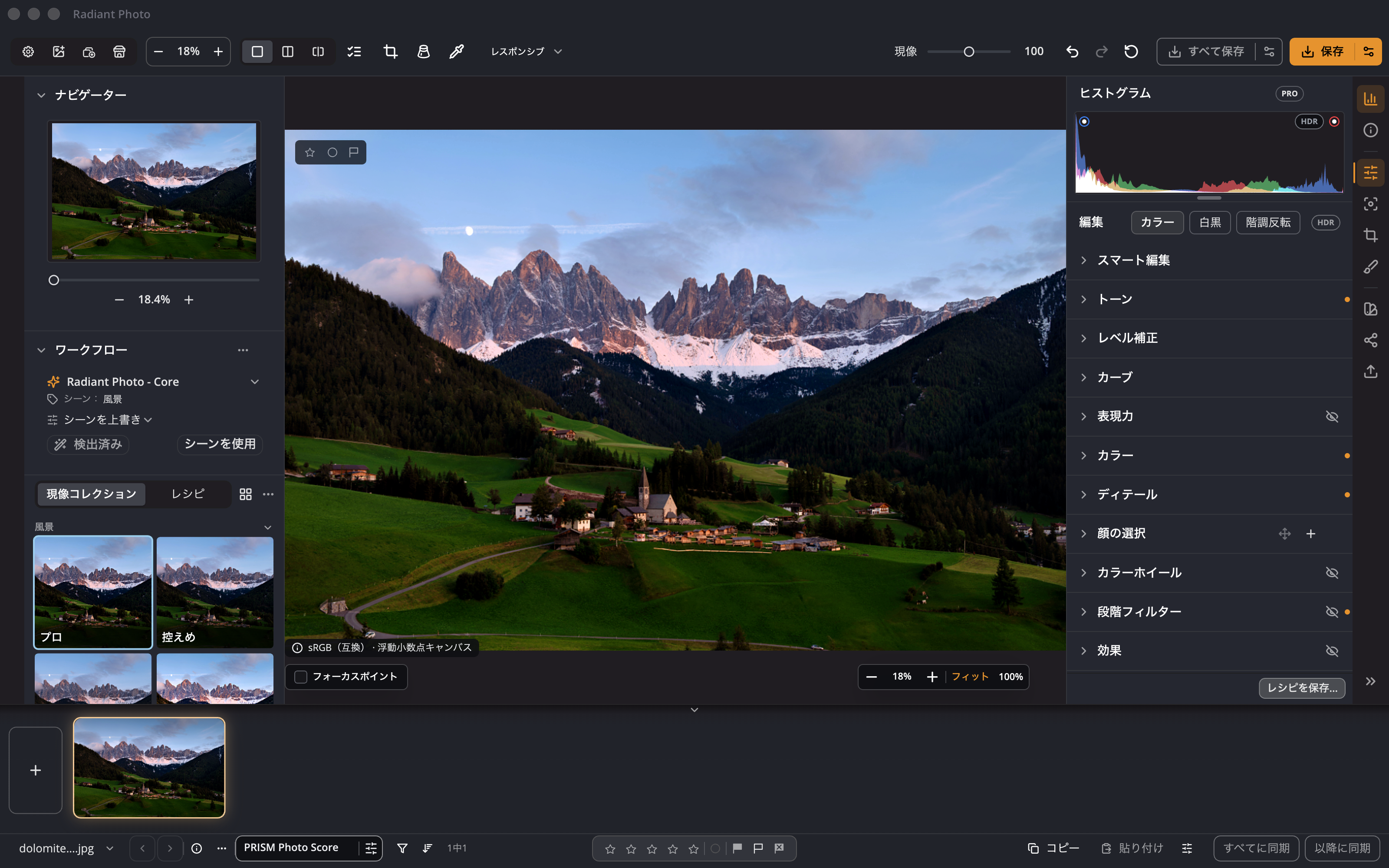
Radiant Photo 2.5:左にワークフロー、中央に写真、右に編集ツール。
Radiant Photo 2.5は新しいアプリで、Radiant Photo 2のアップデートではありません。Radiant Photo 2をしばらく使ってきた方にとっては、いくつかの機能の場所が変わり、新しい機能もたくさんあります。始める前に知っておきたい25の変更点を紹介します。
場所が変わったもの
- 選別はRadiant Flowへ。 写真の閲覧、レーティング、ベストショットの選別は、Radiant Photoに付属する別のアプリ、Radiant Flowで行うようになりました。Radiant Photoのインストーラーが一緒に追加します。Radiant Flowで閲覧する
- Raw現像はRadiant Rawへ。 Radiant PhotoでもRawファイルは開けます。撮影したままの状態で、または内蔵のレシピの1つを使って開きます。本格的な現像には、独自のライセンスを持つ別のアプリ、Radiant Rawに渡します。RawファイルとRadiant Raw
- Radiant Managerはなくなりました。 ライセンス認証、アップデート、購入は、Radiant Photoの中で行うようになりました。Radiant Photoを最新の状態に保つ
- 新しい形式のキーコード。 キーコードはRP4-XXXX-XXXX-XXXX-XXXXの形式です。Radiant Photo 2のキーコードでは2.5のライセンス認証はできませんが、入力すると、Radiant Photoがメールアドレスで購入を探すよう提案します。Radiant Photoのライセンス認証
- Radiant Photo 2はそのまま残ります。 Radiant Photo 2は今の状態のまま残るので、両方を使い続けられます。Radiant Photo 2から移行する
- 設定を引き継げます。 **ファイル › Radiant Photo 2から読み込む…**を使うと、自分で作ったプリセットと現像設定をレシピとして取り込めます。読み込んだLUT、切り抜きプリセット、シーン別のデフォルト、お気に入り、設定も一緒に移せます。読み込みをクリックするまで、何もコピーされません。
- プリセットと現像設定は「レシピ」になりました。 2種類の保存済みの設定は、2.5ではひとつの名前にまとまりました。レシピタブと現像コレクションにあります。レシピ
- ストアを内蔵。 ストアメニューから、Looks、現像コレクション、レシピ、ワークフローを閲覧して購入できます。ストア › 購入を復元で、Radiant Photo 2用に購入したLooksが戻ってきます。ストア

ファイル › Radiant Photo 2から読み込む…で、見つかったものが表示されます。「読み込み」をクリックするまで、何もコピーされません。
新しい編集ツール
- スポット除去。 ほこり、シミ、電線を、修復またはクローンで消せます。どの修正も、あとから移動して編集できます。スポット除去
- レベル補正とカーブ。 どちらもチャンネルごとの調整、プリセット、自動カラー補正に対応しています。レベル補正 · カーブ
- 表現力。 テクスチャ、明瞭度、空気感をひとつのツールにまとめました。段階フィルターでも使えます。表現力
- カラーホイール。 シャドウ、中間調、ハイライトを別々にグレーディングできます。カラーホイール
- 空のマスク。 空のトーンはマスクを使用で空だけに色を付けられ、段階フィルターの新しい空シェイプは、空と地上を別々に調整します。カラー

スポット除去は、修復またはクローンで1か所ずつ処理し、どの修正もあとから編集できます。

「マスクを使用」をオンにした「空のトーン」は空に色を付け、地上は元のままにします。
おなじみのツールがさらに進化
- 切り抜きと角度補正。 自動切り抜き、構図を比較、ポートレートのフレーミング、自動角度補正、遠近補正、切り抜きプリセットが加わりました。切り抜きと角度補正
- 特定色域の選択。 8つのカラーバンドと「分離表示」ビューが加わりました。特定色域の選択
- 顔。 ポートレートスライダーで、すべてのレタッチをまとめて設定できます。顔


Richard Harringtonが撮影した陶芸家。撮影したままの写真と、Radiant Photoで軽く編集したあと。ハンドルをドラッグして比べてみましょう。
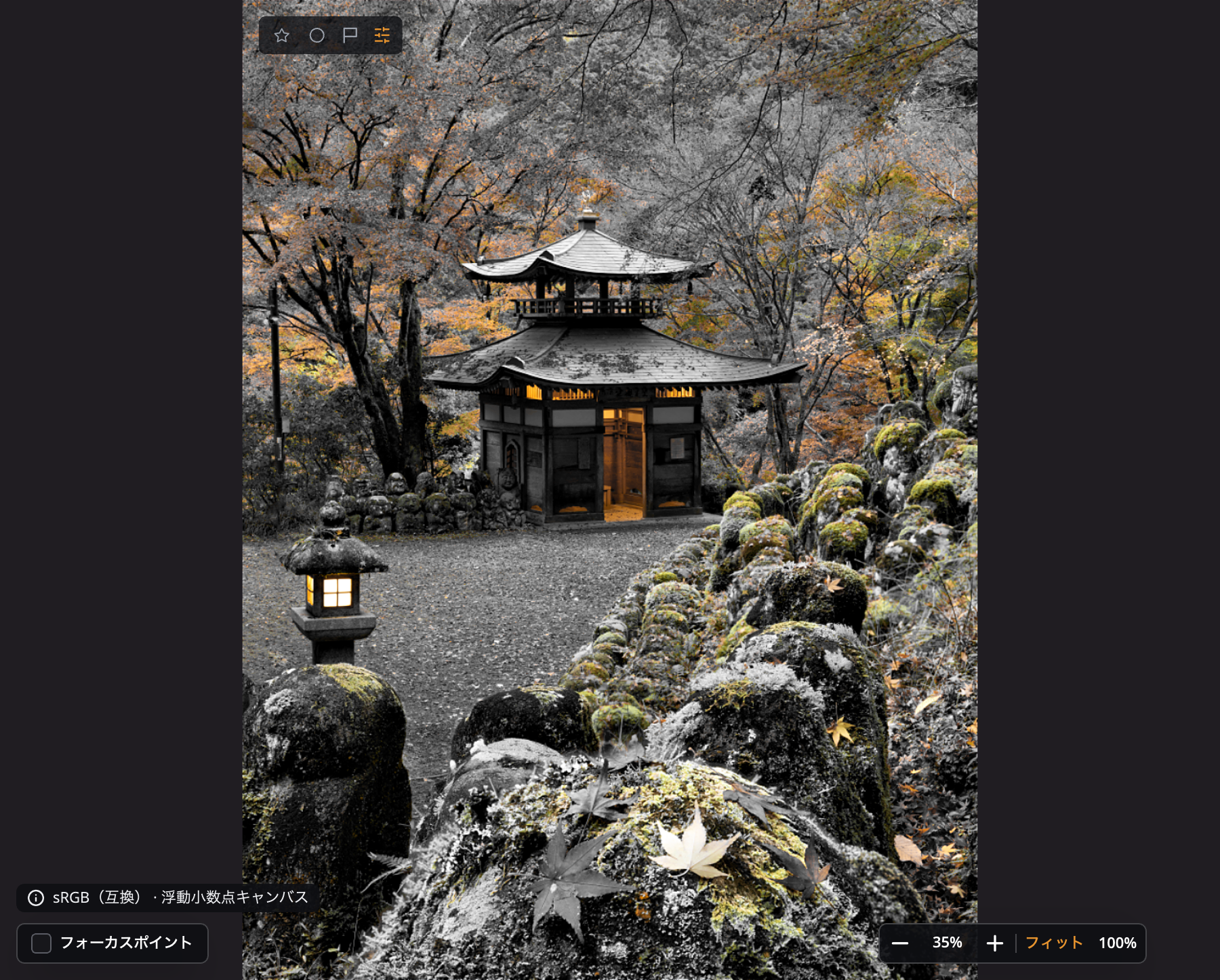
「分離表示」は、特定色域の選択のバンドがどこに効くかを正確に示します。ここではオレンジです。
写真を確認する
- フォーカスページと拡大鏡。 フォーカスページには、拡大鏡、カメラのフォーカスポイント、フォーカスマスク、シャープのツールがまとまっているので、仕上げる前に細部を確認できます。フォーカスページ · 拡大鏡
- スコープ。 プロ仕様のヒストグラム、波形、パレード、ベクトルスコープを、パネル、フローティングウインドウ、写真の上に表示できます。ヒストグラムの上でドラッグしてトーンを調整することもできます。ヒストグラムとスコープ
- ソフトプルーフ。 プリントやWebのプロファイルで写真がどう見えるかを、色域外警告付きで確認できます。ソフトプルーフと色域外警告
- 写真をレビュー。 表示 › 写真をレビュー(または
Rキー)で写真を1枚ずつフルスクリーンで表示し、キーボードでレーティング、採用、除外ができます。そのあとセレクトには、残すと決めた写真だけが表示されます。写真のレビュー

写真をレビュー:1枚ずつ、キーボードでレーティングと採用。
開く、保存する、共有する
- AVIFとJPEG XL。 Radiant Photoはこれらの新しいファイル形式を開けます。Windowsでは、無料のコーデックのセットアップもしてくれます。HEIF、AVIF、JPEG XLファイル
- 保存先。 この設定で、作業内容をどこに保存するかを選びます。ほかのアプリでも読める.xmpサイドカーファイル、.radiantサイドカーファイル、写真そのもの、またはその組み合わせです。編集内容は必ずサイドカーファイルに入り、Radiant FlowとRadiant Rawも同じ選択を使います。写真の横に現像設定を保存する
- 透かし。 Radiant Photoが作る写真のコピーそれぞれに、テキストやロゴを入れられます。「写真」に保存には透かしは入りません。透かし
- SafeShare。 保存する写真から、位置情報やカメラの情報などのプライベートな情報を取り除きます。元の写真は一切変わりません。SafeShare
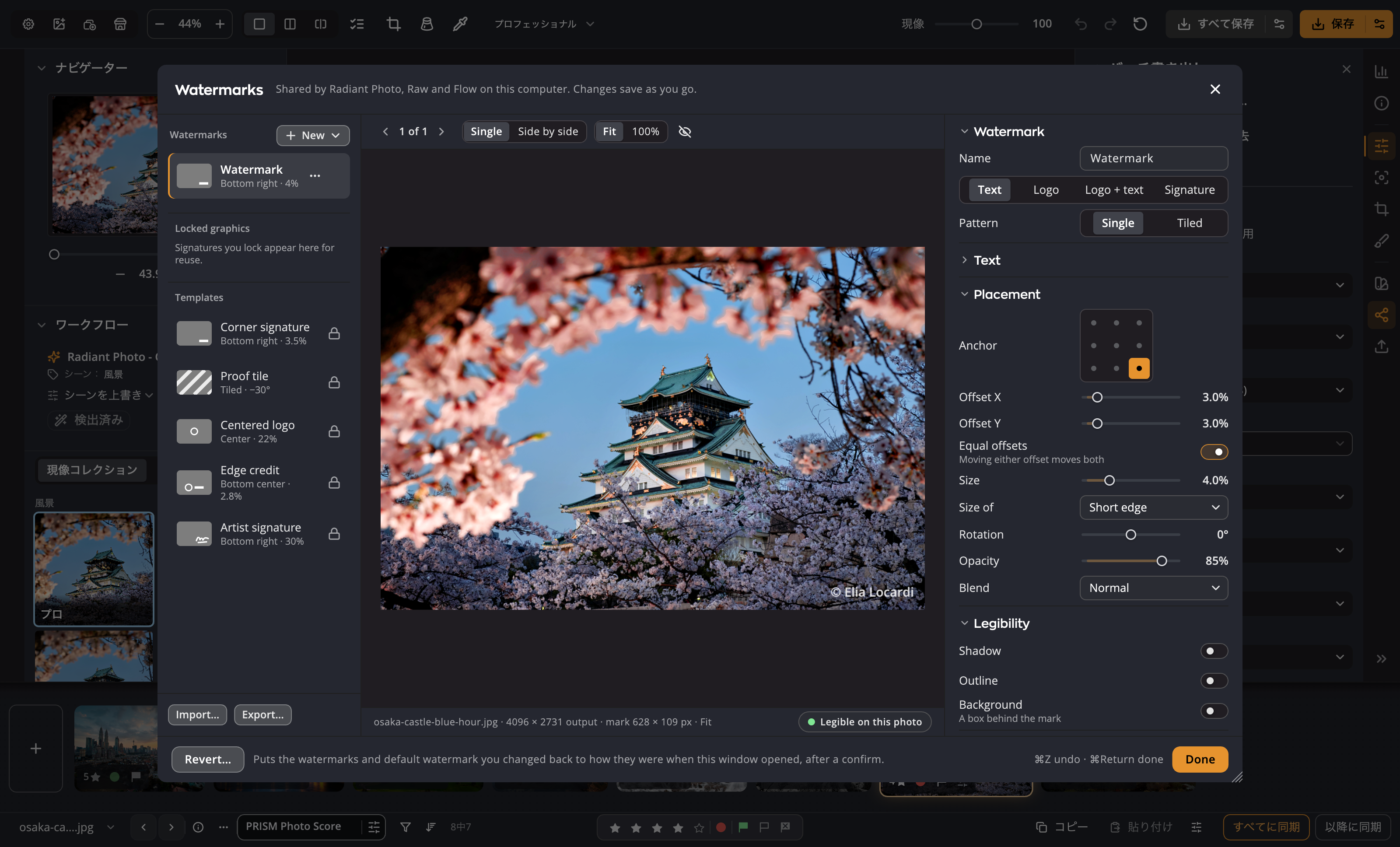
「透かし」ウインドウは、Radiant Flow、Radiant Raw、Radiant Photoで共通です。
プラグイン
- プラグインからの写真はRadiant Photo Hostで開きます。 Lightroom Classic、Photoshop、Capture Oneからの写真は、Radiant Photoに付属する別のアプリ、Radiant Photo Hostで開くので、処理のたびに作業が中断されることはありません。Photoshopでは**フィルター › Radiant Imaging Labs › Radiant Photo 2.5…**を選びます。Radiant Photo 2のフィルターも、その隣に残ります。Radiant Photo Host
すべての変更点の一覧は、Radiant Photo 2.5の新機能にあります。
More from the blog

Radiant のアップデート
Radiant Photo 2.5とRadiant Rawが登場
専用のRaw現像ソフト、ディテールと色のための新しいツール、そして検索もお気に入り登録もでき、ポインタを重ねるだけでプレビューできるLookライブラリ。新しくなった点と、この使い方をきっと気に入っていただけると考える理由をご紹介します。

プレスリリース · Radiant のアップデート
写真編集の次なる進化:Radiant Photo 2がまもなく登場!
INDIALANTIC, FL – 2024年11月25日 — Radiant Imaging Labsは、写真編集ソフトウェアの最新の進化形であるRadiant Photo 2のリリースを発表します。

写真のヒント · Radiant のアップデート
Radiant Photo 2とAssistive AIで、写真をもう一段上へ
進化を続ける写真の世界で、テクノロジーと芸術性がかつてないほど近づいています。
Radiant ニュースレター
新しい記事、写真のヒント、バージョンの最新情報を、Radiant Imaging Labs から毎週メールでお届けします。