
Actualizaciones de Radiant
25 cambios de Radiant Photo 2 a 2.5 que conviene conocer
¿Vienes de Radiant Photo 2? Aquí tienes 25 cambios que conviene conocer antes de empezar, desde adónde se han ido el descarte y los archivos raw hasta las nuevas herramientas para editar, revisar y compartir.
Esta traducción es automática y aún no se ha revisado.
Las capturas de pantalla de esta página muestran la app en inglés.
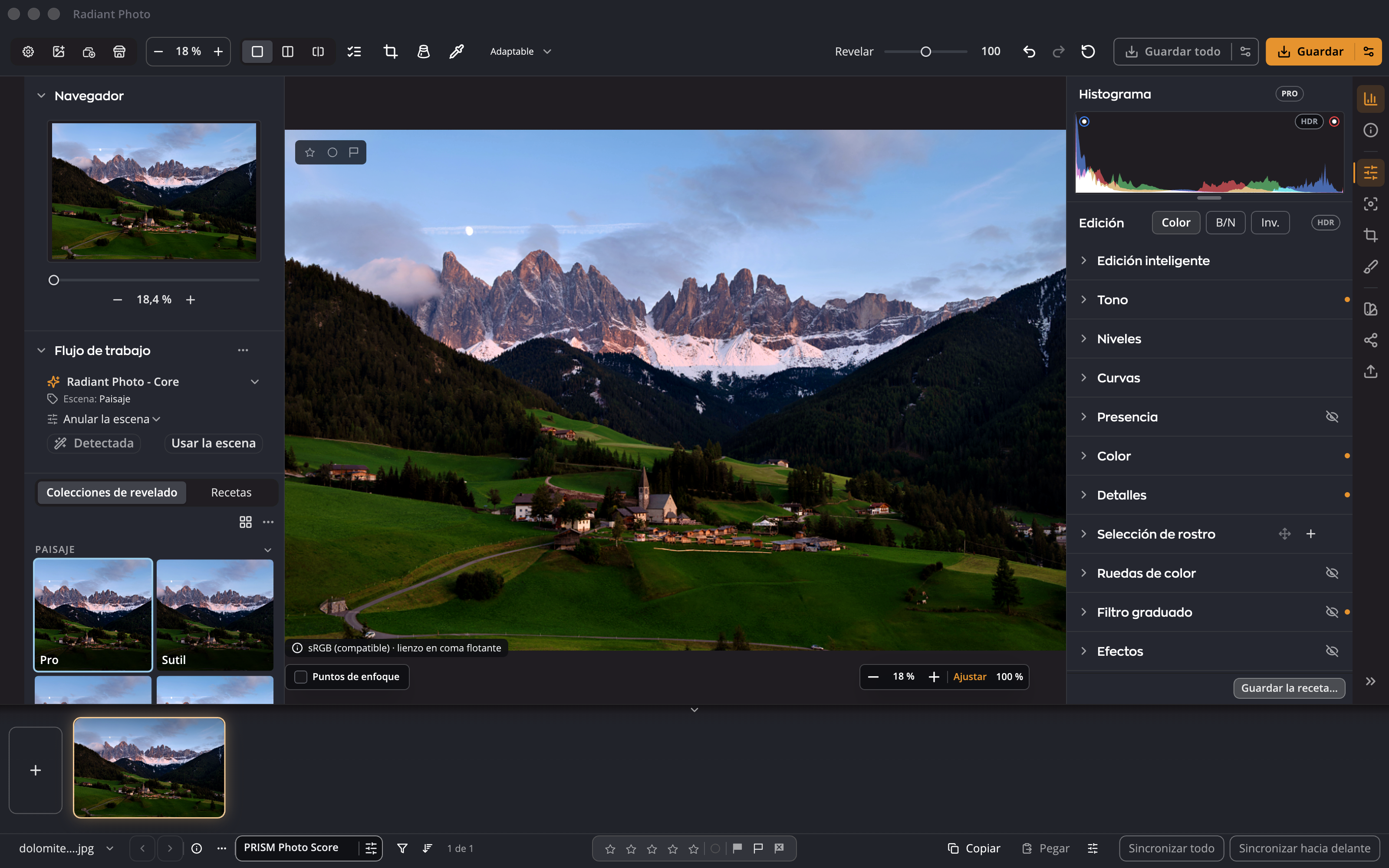
Radiant Photo 2.5: el flujo de trabajo a la izquierda, la foto en el centro y las herramientas de edición a la derecha.
Radiant Photo 2.5 es una app nueva, no una actualización de Radiant Photo 2. Si llevas tiempo usando Radiant Photo 2, algunas cosas han cambiado de sitio y hay muchas novedades. Aquí tienes 25 cambios que conviene conocer antes de empezar.
Lo que ha cambiado de sitio
- El descarte pasa a Radiant Flow. Explorar, valorar y elegir tus mejores fotos se hace ahora en Radiant Flow, una app independiente que viene con Radiant Photo. El instalador de Radiant Photo la añade. Explorar con Radiant Flow
- El revelado raw pasa a Radiant Raw. Radiant Photo sigue abriendo archivos raw, tal como se tomaron o con una de sus recetas integradas. Para un revelado completo, los pasa a Radiant Raw, una app independiente con su propia licencia. Archivos raw y Radiant Raw
- Se acabó Radiant Manager. La activación, las actualizaciones y las compras se hacen ahora dentro de Radiant Photo. Mantener Radiant Photo al día
- Un nuevo tipo de código de licencia. Los códigos de licencia tienen este aspecto: RP4-XXXX-XXXX-XXXX-XXXX. Un código de Radiant Photo 2 no activa la 2.5, pero si introduces uno, Radiant Photo se ofrece a buscar tu compra por tu correo electrónico. Activar Radiant Photo
- Radiant Photo 2 se queda. Tu Radiant Photo 2 sigue tal como está, así que puedes tener los dos. Si vienes de Radiant Photo 2
- Tus ajustes pueden venir contigo. Archivo › Importar desde Radiant Photo 2… trae tus propios preajustes y ajustes de revelado como recetas, junto con las LUT cargadas, los preajustes de recorte, los valores predeterminados por escena, los favoritos y los ajustes. No se copia nada hasta que haces clic en Importar.
- Los preajustes y los ajustes de revelado ahora son recetas. Los dos tipos de ajustes guardados tienen un solo nombre en la 2.5. Los encontrarás en la pestaña Recetas y en Colecciones de revelado. Recetas
- La tienda viene integrada. Explora y compra Looks, colecciones de revelado, recetas y flujos de trabajo desde el menú Tienda. Tienda › Restaurar compras recupera los Looks que compraste para Radiant Photo 2. La tienda

Archivo › Importar desde Radiant Photo 2… muestra lo que ha encontrado. No se copia nada hasta que haces clic en Importar.
Nuevas herramientas de edición
- Eliminación de imperfecciones. Quita el polvo, las manchas y los cables con Corregir o Clonar. Cada corrección se puede seguir moviendo y editando. Eliminación de imperfecciones
- Niveles y Curvas. Las dos ofrecen control por canal, preajustes y corrección automática del color. Niveles · Curvas
- Presencia. Textura, Claridad y Atmósfera en una sola herramienta. También puedes usarlas en el Filtro graduado. Presencia
- Ruedas de color. Gradúa por separado las sombras, los medios tonos y las altas luces. Ruedas de color
- Una máscara de cielo. Tonificación del cielo puede colorear solo el cielo con Usar máscara, y la nueva forma Cielo del Filtro graduado ajusta por separado el cielo y el terreno. Color

Eliminación de imperfecciones corrige o clona mancha a mancha, y cada corrección sigue siendo editable.

Tonificación del cielo con Usar máscara colorea el cielo y deja el terreno como estaba.
Versiones mejoradas de herramientas conocidas
- Recortar y enderezar. Añade Recorte automático, Comparar encuadres, encuadre de retrato, Enderezado automático, Perspectiva y preajustes de recorte. Recortar y enderezar
- Color selectivo. Ahora tiene ocho bandas de color y una vista Aislar. Color selectivo
- Rostro. Un regulador Retrato ajusta todo el retoque de una vez. Rostro


El alfarero de Richard Harrington, tal como se tomó y tras una edición ligera en Radiant Photo. Arrastra el control para comparar.
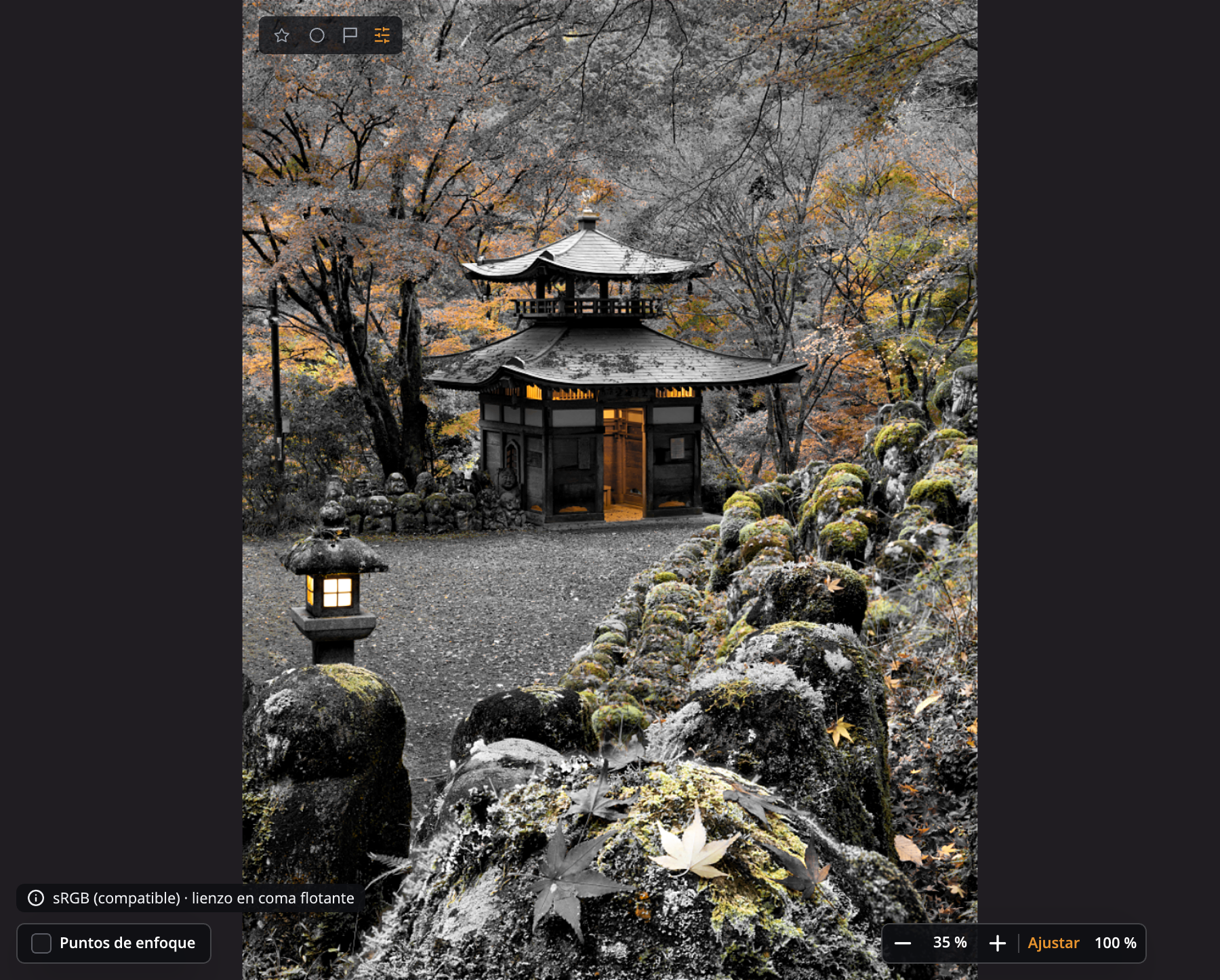
Aislar muestra exactamente dónde actúa una banda de Color selectivo, aquí la de las naranjas.
Revisa tu foto
- La página Enfoque y el Ampliador. La página Enfoque reúne el Ampliador, los puntos de enfoque de tu cámara, una máscara de enfoque y las herramientas de nitidez, para que compruebes el detalle fino antes de terminar. La página Enfoque · El Ampliador
- Scopes. Un histograma profesional, Forma de onda, Parade y Vectorscopio, en el panel, en una ventana flotante o sobre la foto. También puedes arrastrar sobre el histograma para ajustar el tono. Histograma y scopes
- Prueba en pantalla. Mira cómo se verá tu foto con un perfil de impresión o de web, con aviso de gama. Prueba en pantalla y aviso de gama
- Revisar fotos. Visualización › Revisar fotos (o pulsa
R) muestra una foto cada vez, a pantalla completa, para que valores, apruebes y rechaces desde el teclado. Después, Selección muestra solo las que te quedas. Revisar fotos

Revisar fotos: una foto cada vez, valorada y aprobada desde el teclado.
Abrir, guardar y compartir
- AVIF y JPEG XL. Radiant Photo abre estos tipos de archivo más recientes y, en Windows, puede instalarte los códecs gratuitos. Archivos HEIF, AVIF y JPEG XL
- Guardar en. Este ajuste elige dónde se guarda tu trabajo: un archivo complementario .xmp que leen otras apps, un archivo complementario .radiant, la propia foto o cualquier combinación. Tus ediciones siempre van en un archivo complementario, y Radiant Flow y Radiant Raw usan la misma elección. Guardar los ajustes de revelado junto a tus fotos
- Marcas de agua. Añade un texto o un logotipo a cada copia de una foto que haga Radiant Photo. Guardar en Fotos de Apple nunca lleva marca. Marcas de agua
- SafeShare. Quita los datos privados, como tu ubicación y los datos de la cámara, de las fotos que guardas. Tus originales nunca cambian. SafeShare
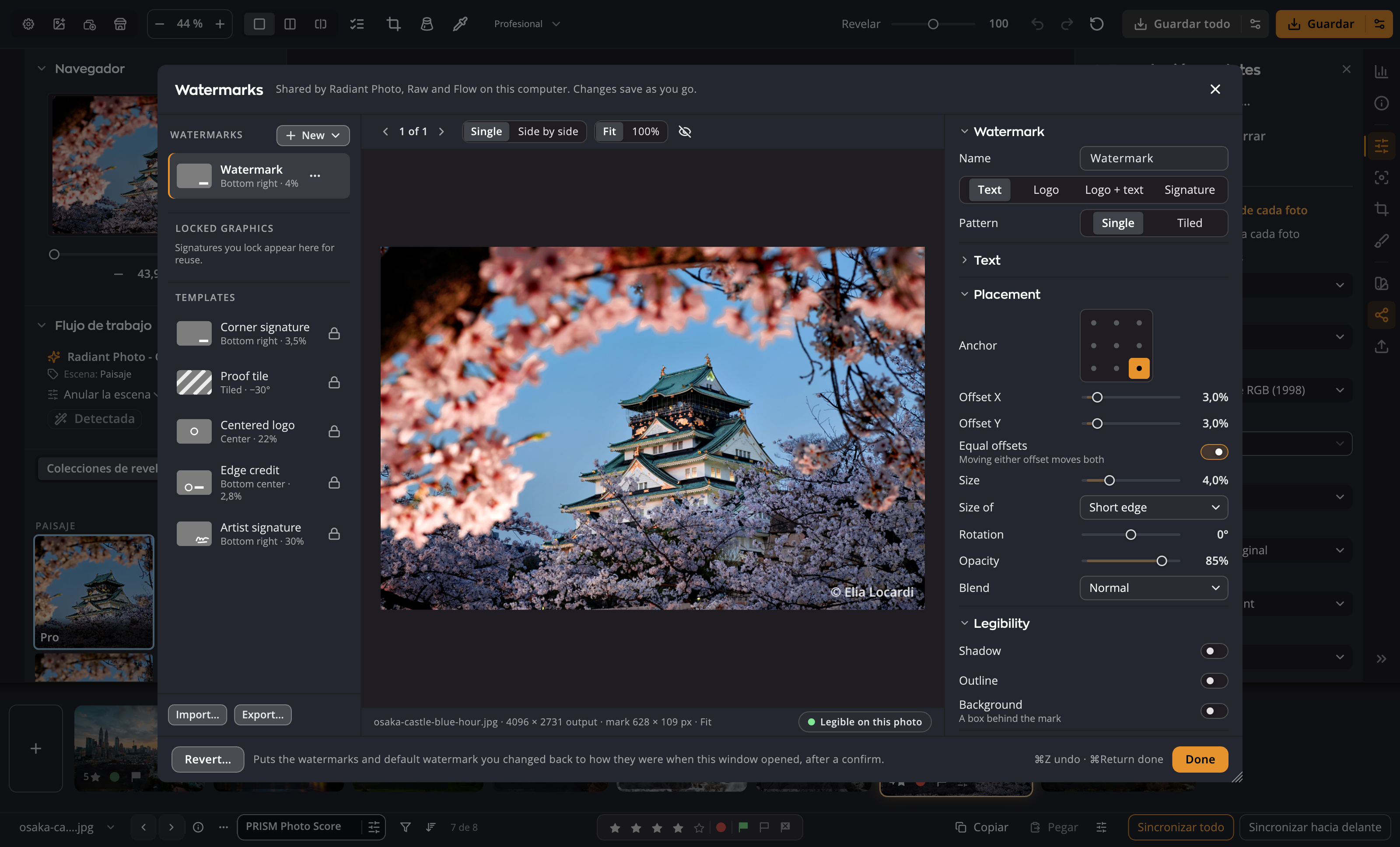
La ventana Marcas de agua, compartida por Radiant Flow, Radiant Raw y Radiant Photo.
Plugins
- Las fotos de los plugins se abren en Radiant Photo Host. Las fotos de Lightroom Classic, Photoshop y Capture One se abren en Radiant Photo Host, una app independiente que viene con Radiant Photo, así que un trabajo nunca interrumpe lo que estás haciendo. En Photoshop, elige Filtro › Radiant Imaging Labs › Radiant Photo 2.5…; el filtro de Radiant Photo 2 sigue a su lado. Radiant Photo Host
La lista completa, con todos los cambios, está en Novedades de Radiant Photo 2.5.
More from the blog

Actualizaciones de Radiant
Te presentamos Radiant Photo 2.5 y Radiant Raw
Un revelador raw propio, nuevas herramientas de detalle y color, y una biblioteca de Looks en la que puedes buscar, guardar favoritos y previsualizar con solo pasar el puntero. Esto es lo nuevo, y por qué creemos que te va a encantar trabajar así.

Nota de prensa · Actualizaciones de Radiant
La siguiente evolución de la edición fotográfica: ¡Radiant Photo 2 está en camino!
INDIALANTIC, FL – 25 de noviembre de 2024 — Radiant Imaging Labs se complace en anunciar el lanzamiento de Radiant Photo 2, la última evolución en software de edición fotográfica.

Consejos de fotografía · Actualizaciones de Radiant
Lleva tu fotografía más lejos con Radiant Photo 2 y Assistive AI
En el mundo de la fotografía, que no deja de evolucionar, la tecnología y el arte convergen como nunca antes.
El boletín de Radiant
Un correo semanal de Radiant Imaging Labs: nuevos artículos, consejos de fotografía y novedades de cada versión.