
Esta traducción es automática y aún no se ha revisado.
Las capturas de pantalla de esta página muestran la app en inglés.
Explorar con Radiant Flow
Radiant Flow es una app complementaria gratuita para explorar tus carpetas. Úsala para valorar, filtrar y elegir tus mejores fotos, y luego envíalas a Radiant Photo para editarlas. Radiant Flow tiene su propio manual; este tema explica cómo funcionan las dos apps juntas.
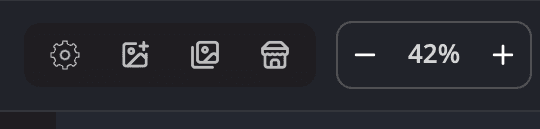
| # | Control | Qué hace |
|---|---|---|
| 1 | Ajustes rápidos | El engranaje. Opciones rápidas y Todos los ajustes…. |
| 2 | Abrir fotos… | Abre archivos sin Radiant Flow. |
| 3 | Botón de Radiant Flow | Abre Radiant Flow. Su descripción emergente dice Radiant Flow — explorar y descartar fotos, o Radiant Flow — traer al frente cuando Flow ya está abierto. |
Instalar Radiant Flow
Radiant Flow es una aplicación independiente y gratuita. El instalador de Radiant Photo la agrega, y Radiant Photo la encuentra. Si no está instalada, Radiant Photo dice Radiant Flow no está instalado. Es una aplicación aparte y gratuita: instálala y Radiant Photo la encontrará.
Abrir Radiant Flow
- Haz clic en el botón de Radiant Flow a la izquierda de la barra de herramientas.
- En la pantalla de inicio, haz clic en Explorar fotos.
- Elige Archivo > Explorar fotos… o presiona ⇧⌘O (Ctrl+Shift+O en Windows).
- En macOS, elige Archivo > Importar desde Fotos de Apple… para abrir Radiant Flow en tu fototeca de Fotos.
Radiant Flow se abre en su propia ventana y sigue ejecutándose si sales de Radiant Photo.
Enviar fotos a Radiant Photo
Selecciona en Radiant Flow las fotos que quieres y luego haz clic en Abrir 12 en Radiant Photo (el número es cuántas seleccionaste). Las fotos se abren en la tira de película de Radiant Photo, exactamente como si las hubieras abierto desde el Finder o el Explorador de archivos.
Para una foto que Radiant Flow envió desde un catálogo de Lightroom Classic, elige Archivo > Mostrar en Lightroom Classic. Lightroom Classic selecciona la foto y pasa al primer plano. Si Lightroom Classic no tiene ese catálogo abierto, Radiant Photo ofrece abrirlo. La fila del menú solo aparece para una foto así.
Una foto así se abre con la valoración, el indicador y la etiqueta de color que tiene en el catálogo de Lightroom Classic, donde difieren de los de su archivo. Abrirla no cambia el archivo. Una marca que cambias va al catálogo. Cuando Radiant Photo puede cambiar el archivo, solo escribe en él esa marca. Si otra app cambia una marca en el archivo mientras la foto está abierta, Radiant Photo muestra la nueva.
Procesar un Job desde Radiant Flow
Un Job es una lista guardada de fotos en Radiant Flow. Cuando envías uno a Radiant Photo, Flow ofrece Abrir ahora, que abre las fotos aquí, o Procesar con…, que le pasa a Radiant Photo una tarea: un Look, una receta o el flujo de trabajo para todas las fotos, guardadas en una carpeta que eliges. Radiant Photo muestra la tarea en Tareas en la página Compartir y la inicia en cuanto llega, después de cualquier tarea que ya se esté ejecutando. Con Iniciar las tareas de Radiant Flow al llegar desactivado, la tarea espera ahí hasta que haces clic en Iniciar. La página Compartir está disponible mientras hay una foto abierta. Consulta Tareas desde Radiant Flow y Enviar a Radiant Photo en el manual de Radiant Flow.
Mientras se ejecuta, Radiant Photo mantiene al día la lista que tiene Flow de sus Looks, recetas y flujo de trabajo, para que Flow ofrezca solo lo que Radiant Photo puede aplicar.
Lo que comparten las dos apps
- Indicadores. Ajustes > General > Indicadores (Color o Monocromo) define cómo se dibujan las marcas de aprobar, rechazar y quitar indicador. El ajuste lo comparten todas las apps de Radiant.
- PRISM Photo Score. Radiant Flow puntúa tus fotos y Radiant Photo puede mostrar la puntuación (Visualización > PRISM Photo Score). El interruptor PRISM Photo Score en Ajustes > General activa o desactiva la puntuación en todas las carpetas que visitas en Radiant Flow.
- Sugerencias de PRISM. Con Radiant Flow instalado, el Explorador de Looks puede mostrar Looks sugeridos por PRISM.
Sin Radiant Flow, Radiant Photo funciona por completo, pero no hay PRISM Photo Score ni sugerencias de PRISM. Esos lugares dicen PRISM necesita Radiant Flow en este equipo.