
Esta traducción es automática y aún no se ha revisado.
Las capturas de pantalla de esta página muestran la app en inglés.
Recorrido por la interfaz
Radiant Photo mantiene tu foto en el centro de la ventana y coloca todos los controles a su alrededor. Este tema nombra cada área para que el resto del manual se entienda.
Para un recorrido guiado, elige Ayuda > Hacer un recorrido. La ventana Ayuda se abre en la página de bienvenida y empieza su recorrido.
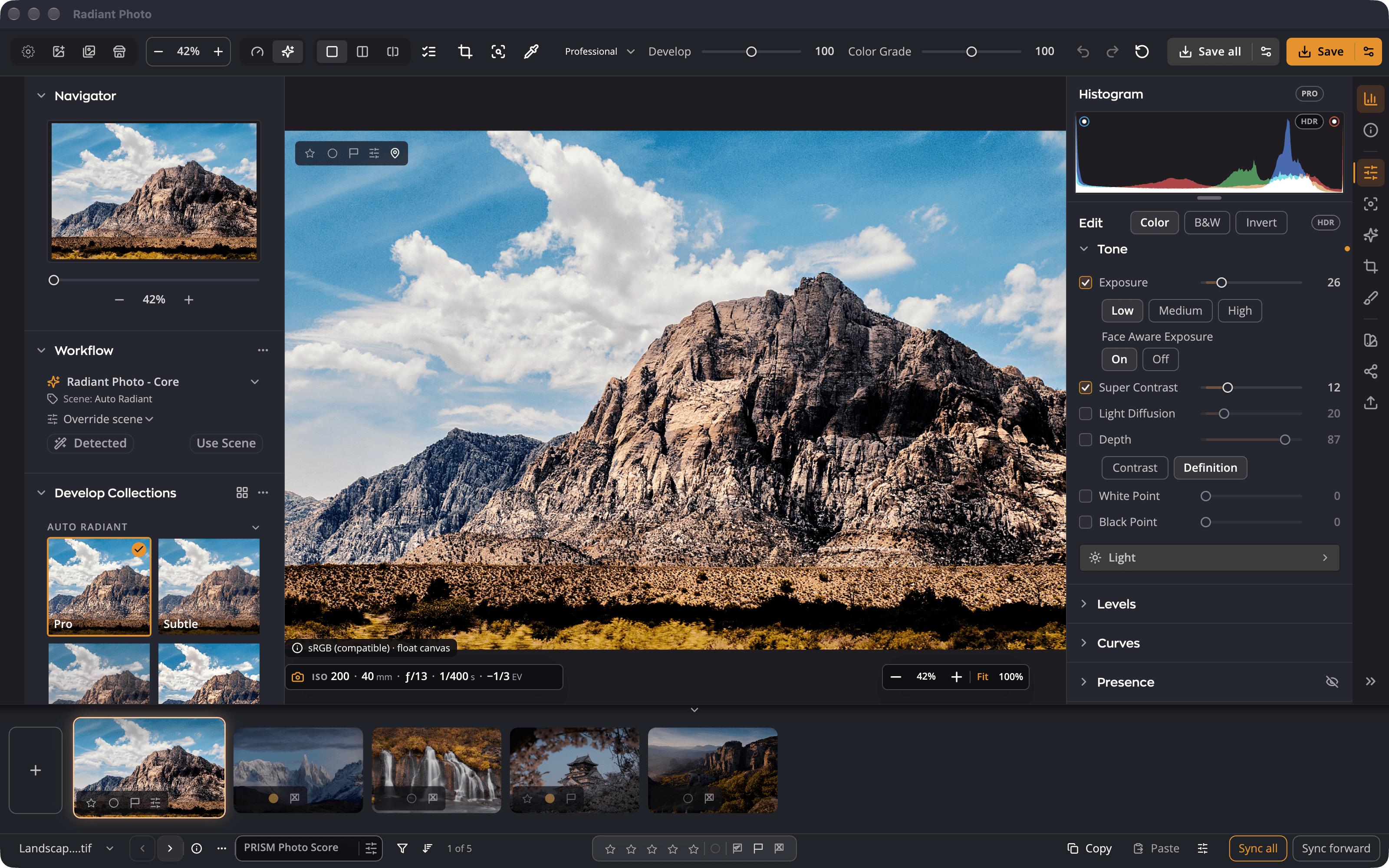
| # | Área | Para qué sirve |
|---|---|---|
| 1 | Barra de herramientas superior | Abrir fotos, el zoom, los modos de vista, los espacios de trabajo, el control deslizante Revelar y guardar |
| 2 | Panel izquierdo | Navegador, Flujo de trabajo y las pestañas Colecciones de revelado y Recetas |
| 3 | La foto | Tu foto tal como se ve con todas las ediciones aplicadas |
| 4 | Columna de paneles | Botones que eligen qué muestra el panel derecho |
| 5 | Panel derecho | El histograma, la información de la foto y todas las herramientas de edición |
| 6 | Barra inferior y tira de película | Pasar de una foto a otra, valorarlas, copiar y sincronizar ajustes |
Antes de abrir una foto
Cuando no hay ninguna foto abierta, Radiant Photo muestra dos tarjetas.

- Explorar fotos abre Radiant Flow, para que puedas valorar, filtrar y elegir antes de editar.
- Abrir fotos te permite elegir archivos. También puedes arrastrar fotos a la tarjeta. Muestra Suelta para abrir mientras arrastras.
Haz sitio para tu foto
Todas las áreas excepto la foto pueden apartarse. Estos atajos de teclado cambian la disposición sin cambiar tu edición.
| Atajo de teclado | Función |
|---|---|
| ⌥⇥ (Ctrl+Tab en Windows) | Ocultar/mostrar los paneles laterales |
| ⇧⌥⇥ (Ctrl+Shift+Tab) | Ocultar/mostrar los paneles y la tira de película |
| ⇧Space | Contraer / Expandir la tira de película |
| ⇧⌘Space (Ctrl+Shift+Space) | Ocultar/mostrar la tira de película |
| ⌥⌘P (Ctrl+Shift+P) | Alternar los paneles: recorre qué paneles laterales se muestran |
| ⌥⇧⌘P (Ctrl+Shift+T) | Alternar la disposición: paneles y tira de película, luego solo la tira de película, luego la foto sola |
| ⇧L | Luces apagadas: atenúa la interfaz y luego la oculta, para que la foto ocupe toda la ventana. Una tercera pulsación o Esc la recupera. |
| ⌃⌘I (Ctrl+Shift+I) | Solo información: el panel derecho muestra solo la información de la foto |
| ⌘G (Ctrl+G) | Cuadrícula: muestra tus fotos abiertas una al lado de otra. Consulta Vista de cuadrícula y ordenación. |
Consejo
Mantén presionada la barra espaciadora para ver la foto original. Suéltala para volver a ver tu edición.