
この翻訳は機械翻訳で、まだレビューされていません。
このページのスクリーンショットは、英語表示のアプリです。
インターフェースの紹介
Radiant Photoでは、写真がウインドウの中央に表示され、そのまわりにすべてのコントロールが配置されます。このトピックでは各エリアの名前を紹介します。マニュアルのほかの部分を理解するのに役立ちます。
ガイド付きのツアーを見るには、ヘルプ > ツアーを開始を選択します。ヘルプウインドウがようこそページで開き、ツアーが始まります。
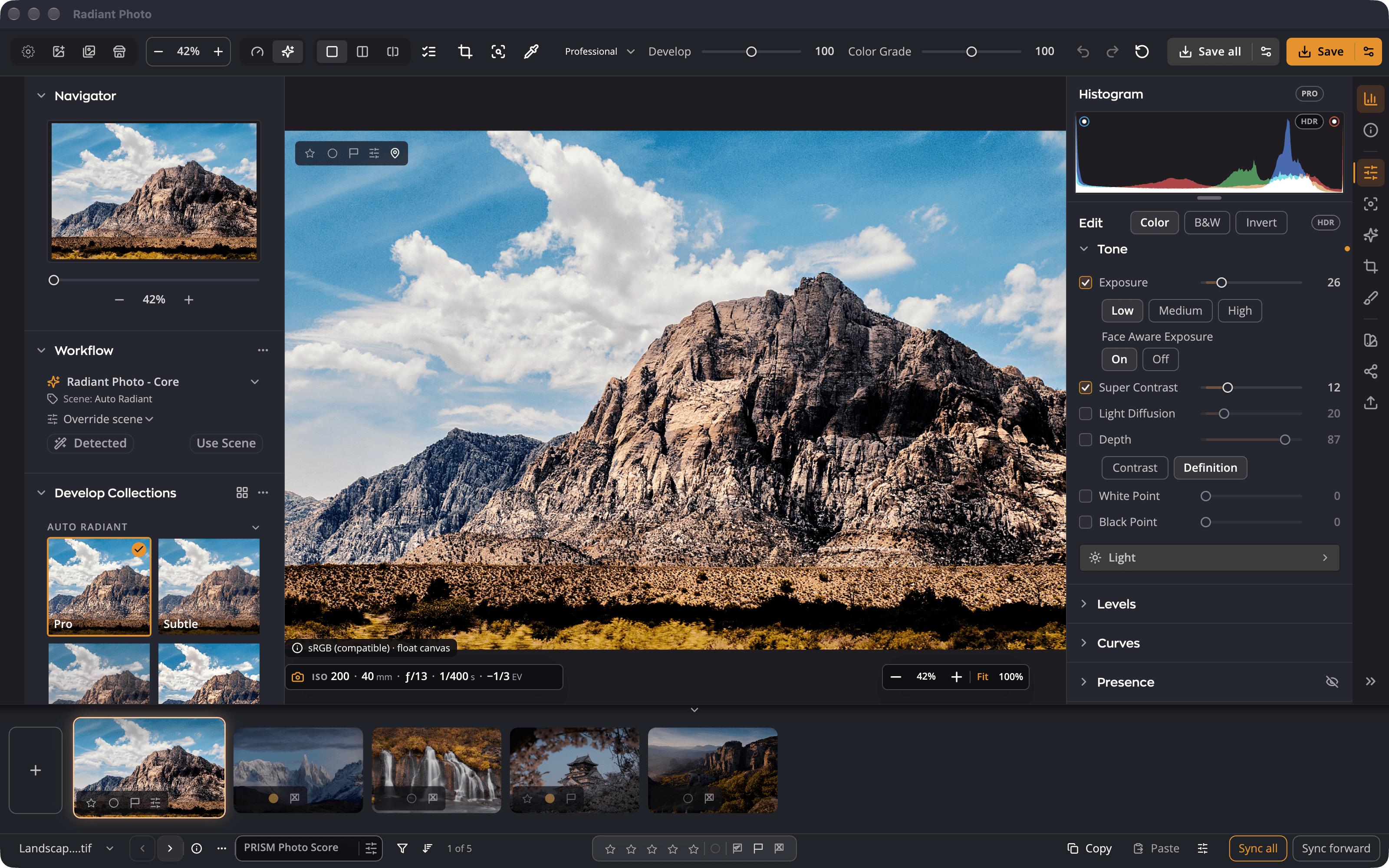
| # | エリア | 用途 |
|---|---|---|
| 1 | 上部ツールバー | 写真を開く、ズーム、表示モード、ワークスペース、現像スライダー、保存 |
| 2 | 左パネル | ナビゲーター、ワークフロー、現像コレクションタブとレシピタブ |
| 3 | 写真 | すべての編集を適用した状態の写真 |
| 4 | レール | 右パネルに表示する内容を選ぶボタン |
| 5 | 右パネル | ヒストグラム、写真の情報、すべての編集ツール |
| 6 | 下部バーとフィルムストリップ | 写真の切り替え、レーティング、設定のコピーと同期 |
写真を開く前に
写真が開いていないとき、Radiant Photoには2枚のカードが表示されます。

- 写真を閲覧はRadiant Flowを開きます。編集の前に、レーティング、絞り込み、選択ができます。
- 写真を開くでは、ファイルを選択できます。写真をカードにドラッグすることもできます。ドラッグ中はドロップして開くと表示されます。
写真のためのスペースを作る
写真以外のすべてのエリアは隠すことができます。次のショートカットは、編集内容を変えずにレイアウトを変更します。
| ショートカット | 機能 |
|---|---|
| ⌥⇥(WindowsではCtrl+Tab) | サイドパネルを隠す/表示 |
| ⇧⌥⇥(Ctrl+Shift+Tab) | パネルとフィルムストリップを隠す/表示 |
| ⇧Space | フィルムストリップを折りたたむ/展開 |
| ⇧⌘Space(Ctrl+Shift+Space) | フィルムストリップを隠す/表示 |
| ⌥⌘P(Ctrl+Shift+P) | パネルを順に切り替え:表示するサイドパネルを順に切り替えます |
| ⌥⇧⌘P(Ctrl+Shift+T) | レイアウトを順に切り替え:パネルとフィルムストリップ、フィルムストリップのみ、写真のみの順に切り替えます |
| ⇧L | ライトアウト:インターフェースを暗くし、次に非表示にして、写真をウインドウ全体に表示します。3回目に押すか、Escキーを押すと元に戻ります。 |
| ⌃⌘I(Ctrl+Shift+I) | 情報のみ:右パネルに写真の情報だけを表示します |
| ⌘G(Ctrl+G) | グリッド:開いている写真を並べて表示します。グリッド表示と並べ替えを参照してください。 |
ヒント
Spaceキーを押し続けると、元の写真が表示されます。キーを離すと、編集後の状態に戻ります。