
Tento překlad byl vytvořen strojově a zatím nebyl zkontrolován.
Snímky obrazovky na této stránce ukazují aplikaci v angličtině.
Seznámení s rozhraním
Radiant Photo drží vaši fotografii uprostřed okna a všechny ovládací prvky rozmisťuje kolem ní. Toto téma pojmenovává jednotlivé oblasti, aby zbytek příručky dával smysl.
Chcete-li prohlídku s průvodcem, zvolte Nápověda > Prohlídka aplikace. Okno Nápověda se otevře na stránce Vítejte a spustí její prohlídku.
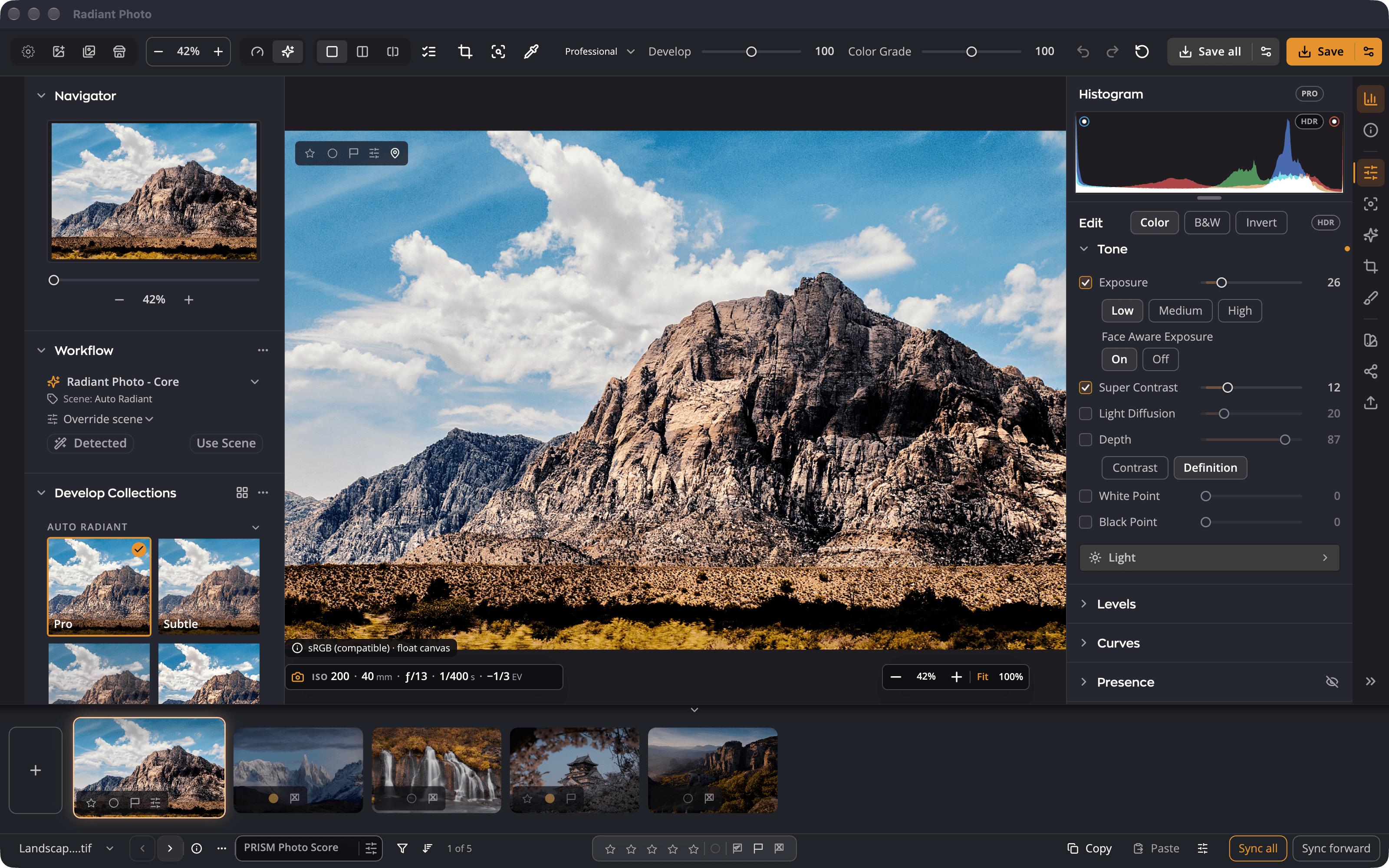
| # | Oblast | K čemu slouží |
|---|---|---|
| 1 | Horní panel nástrojů | Otevírání fotografií, přiblížení, režimy zobrazení, pracovní plochy, posuvník Vyvolání a ukládání |
| 2 | Levý panel | Navigátor, Pracovní postup a karty Kolekce vyvolání a Recepty |
| 3 | Fotografie | Vaše fotografie tak, jak vypadá se všemi použitými úpravami |
| 4 | Lišta panelů | Tlačítka, která volí, co ukazuje pravý panel |
| 5 | Pravý panel | Histogram, informace o fotografii a všechny nástroje úprav |
| 6 | Spodní lišta a filmový pás | Přechod mezi fotografiemi, jejich hodnocení, kopírování a synchronizace nastavení |
Než otevřete fotografii
Když není otevřená žádná fotografie, Radiant Photo ukazuje dvě karty.

- Procházet fotografie otevře Radiant Flow, takže můžete fotografie hodnotit, filtrovat a zařazovat ještě před úpravami.
- Otevřít fotografie vám umožní zvolit soubory. Fotografie můžete na kartu také přetáhnout. Během přetahování na ní stojí Přetažením otevřete.
Udělejte fotografii místo
Každá oblast kromě fotografie může ustoupit stranou. Tyto zkratky mění rozvržení, aniž by měnily vaši úpravu.
| Zkratka | Co dělá |
|---|---|
| ⌥⇥ (ve Windows Ctrl+Tab) | Skrýt / zobrazit postranní panely |
| ⇧⌥⇥ (Ctrl+Shift+Tab) | Skrýt / zobrazit panely + filmový pás |
| ⇧Space | Sbalit / rozbalit filmový pás |
| ⇧⌘Space (Ctrl+Shift+Space) | Skrýt / zobrazit filmový pás |
| ⌥⌘P (Ctrl+Shift+P) | Přepínat panely: postupně přepíná, které postranní panely se zobrazí |
| ⌥⇧⌘P (Ctrl+Shift+T) | Přepínat rozvržení: panely a filmový pás, pak jen filmový pás, pak samotná fotografie |
| ⇧L | Zhasnout světla: ztlumí rozhraní, pak ho skryje, takže fotografie dostane celé okno. Třetí stisk nebo Esc ho vrátí. |
| ⌃⌘I (Ctrl+Shift+I) | Jen informace: pravý panel ukazuje jen informace o fotografii |
| ⌘G (Ctrl+G) | Mřížka: ukáže otevřené fotografie vedle sebe. Viz Zobrazení mřížky a řazení. |
Tip
Stiskněte a podržte mezerník a uvidíte původní fotografii. Pusťte ho a znovu uvidíte svou úpravu.