
Questa traduzione è automatica e non è ancora stata revisionata.
Le istantanee schermo in questa pagina mostrano l’app in inglese.
Panoramica dell’interfaccia
Radiant Photo tiene la tua foto al centro della finestra e mette tutti i controlli attorno a essa. Questo argomento dà un nome a ogni area, così il resto del manuale è più chiaro.
Per un tour guidato, scegli Aiuto > Visita guidata. La finestra Aiuto si apre sulla pagina di benvenuto e avvia il suo tour.
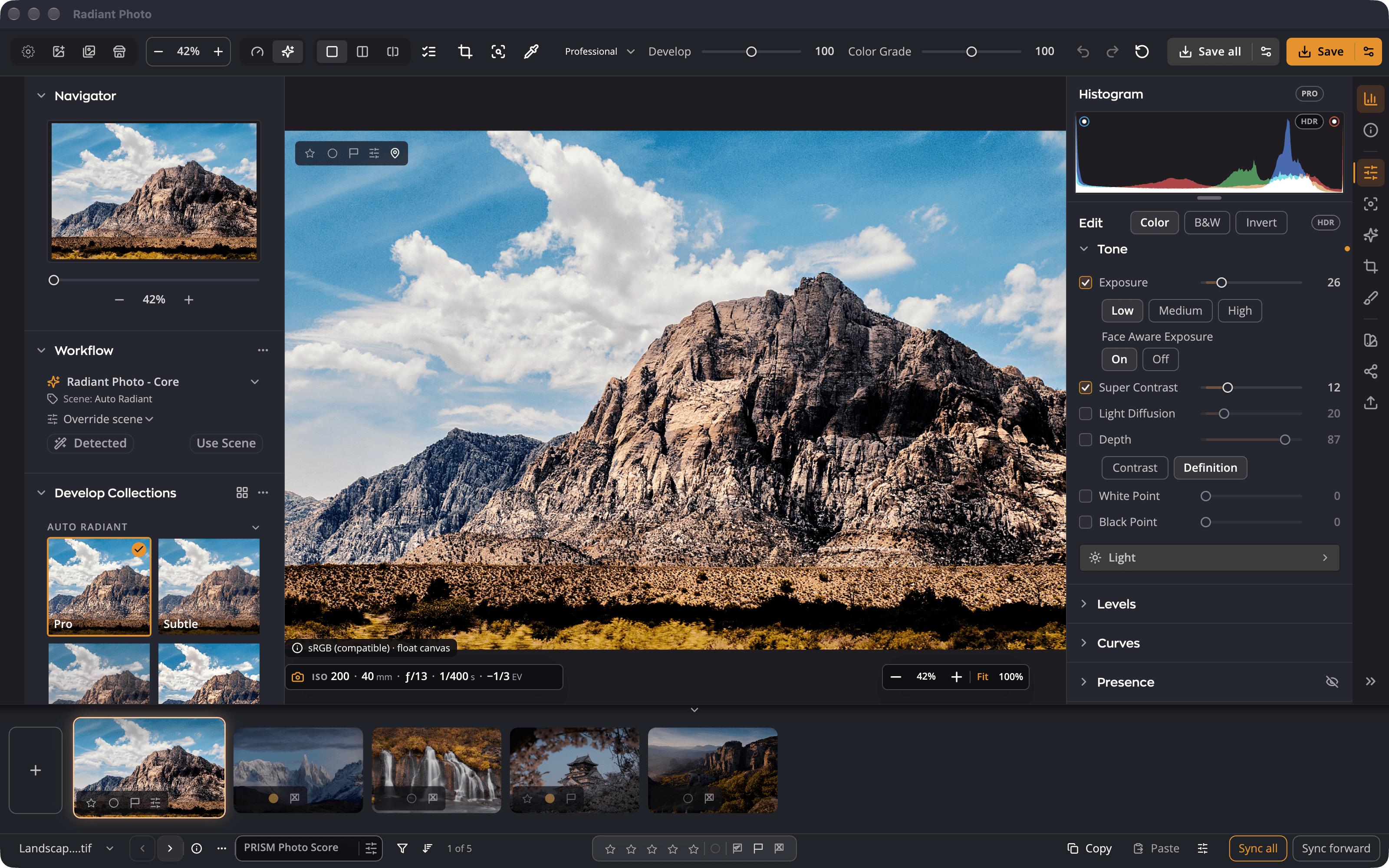
| # | Area | A cosa serve |
|---|---|---|
| 1 | Barra degli strumenti superiore | Aprire foto, zoom, modalità di visualizzazione, aree di lavoro, il cursore Sviluppo e il salvataggio |
| 2 | Pannello di sinistra | Navigatore, Flusso di lavoro e le schede Raccolte di sviluppo e Ricette |
| 3 | La foto | La tua foto come appare con tutte le modifiche applicate |
| 4 | Colonna dei pannelli | Pulsanti che scelgono cosa mostra il pannello di destra |
| 5 | Pannello di destra | L’istogramma, le informazioni sulla foto e tutti gli strumenti di modifica |
| 6 | Barra inferiore e striscia pellicola | Spostarsi tra le foto, valutarle, copiare e sincronizzare le impostazioni |
Prima di aprire una foto
Quando non è aperta alcuna foto, Radiant Photo mostra due schede.

- Sfoglia foto apre Radiant Flow, così puoi valutare, filtrare e scegliere prima di modificare.
- Apri foto ti permette di scegliere i file. Puoi anche trascinare le foto sulla scheda. Mostra Rilascia per aprire mentre trascini.
Fare spazio alla foto
Ogni area tranne la foto può farsi da parte. Queste abbreviazioni cambiano la disposizione senza cambiare la tua modifica.
| Abbreviazione | Cosa fa |
|---|---|
| ⌥⇥ (Ctrl+Tab su Windows) | Nascondi/mostra i pannelli laterali |
| ⇧⌥⇥ (Ctrl+Shift+Tab) | Nascondi/mostra pannelli e striscia pellicola |
| ⇧Spazio | Comprimi / Espandi la striscia pellicola |
| ⇧⌘Spazio (Ctrl+Shift+Spazio) | Nascondi/mostra la striscia pellicola |
| ⌥⌘P (Ctrl+Shift+P) | Alterna i pannelli: passa in rassegna quali pannelli laterali vengono mostrati |
| ⌥⇧⌘P (Ctrl+Shift+T) | Alterna il layout: pannelli e striscia pellicola, poi solo la striscia pellicola, poi la foto da sola |
| ⇧L | Luci spente: attenua l’interfaccia, poi la nasconde, così la foto occupa tutta la finestra. Una terza pressione o Esc la riporta. |
| ⌃⌘I (Ctrl+Shift+I) | Solo info: il pannello di destra mostra solo le informazioni sulla foto |
| ⌘G (Ctrl+G) | Griglia: mostra le foto aperte affiancate. Vedi Vista griglia e ordinamento. |
Suggerimento
Tieni premuta la barra spaziatrice per vedere la foto originale. Rilasciala per rivedere la tua modifica.