
Bu çeviri makine tarafından yapıldı ve henüz gözden geçirilmedi.
Bu sayfadaki ekran resimleri uygulamayı İngilizce gösterir.
Arayüzü tanıma
Radiant Photo, fotoğrafınızı pencerenin ortasında tutar ve her denetimi onun çevresine yerleştirir. Bu konu, kılavuzun geri kalanı anlaşılır olsun diye her alana bir ad verir.
Rehberli bir tur için Yardım > Rehberli Tur komutunu seçin. Yardım penceresi Hoş geldiniz sayfasında açılır ve sayfanın turunu başlatır.
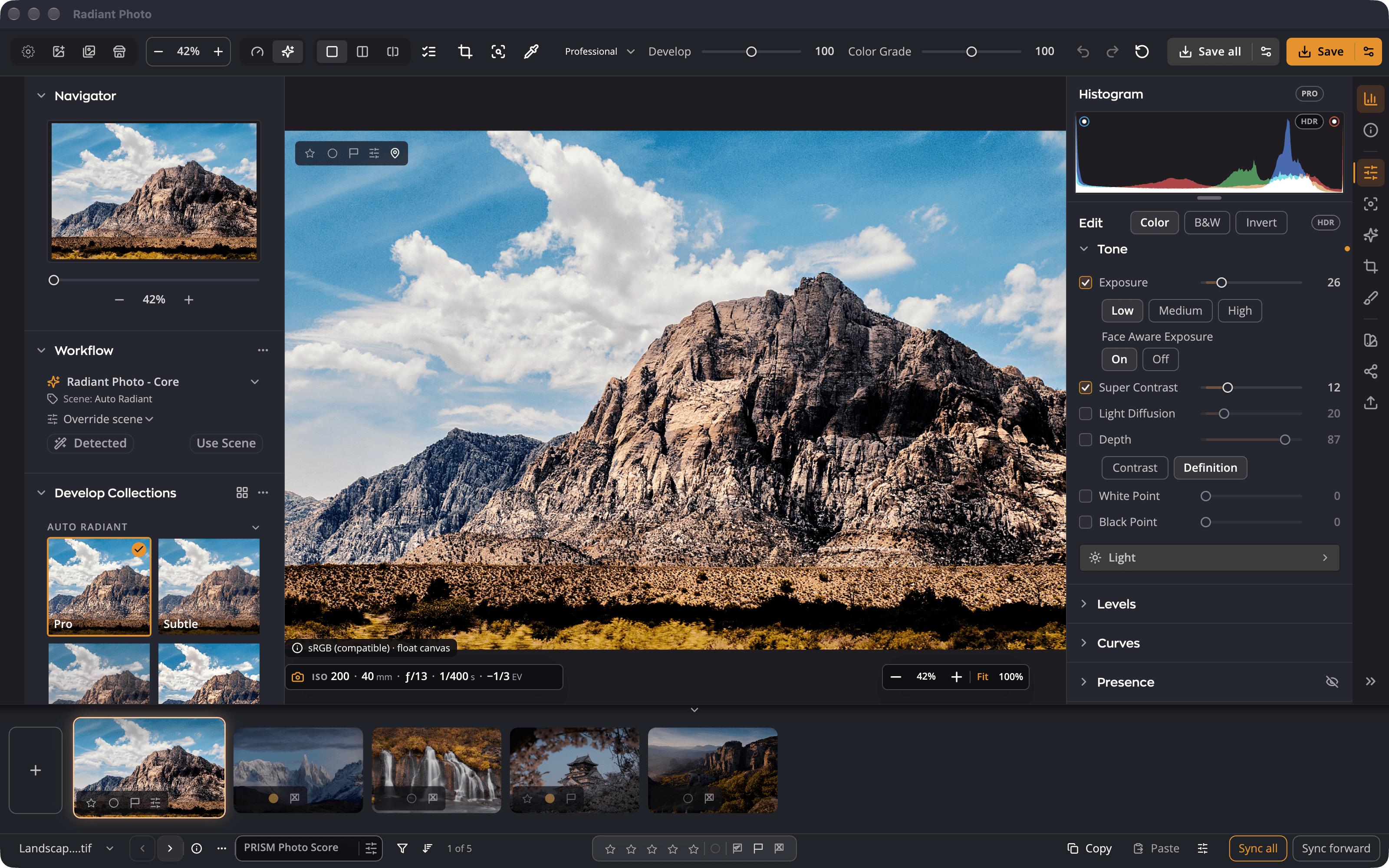
| # | Alan | Ne işe yarar |
|---|---|---|
| 1 | Üst araç çubuğu | Fotoğraf açma, yakınlaştırma, görünüm modları, çalışma alanları, Geliştir kaydırıcısı ve kaydetme |
| 2 | Sol panel | Gezgin, İş Akışı ve Geliştirme Koleksiyonları ile Tarifler sekmeleri |
| 3 | Fotoğraf | Her düzenleme uygulanmış haliyle fotoğrafınız |
| 4 | Simge şeridi | Sağ panelin ne göstereceğini seçen düğmeler |
| 5 | Sağ panel | Histogram, fotoğraf bilgileri ve tüm düzenleme araçları |
| 6 | Alt çubuk ve film şeridi | Fotoğraflar arasında geçiş, onları değerlendirme, ayarları kopyalama ve eşitleme |
Bir fotoğraf açmadan önce
Hiçbir fotoğraf açık değilken Radiant Photo iki kart gösterir.

- Fotoğraflara Göz At, düzenlemeden önce değerlendirebilmeniz, süzebilmeniz ve seçebilmeniz için Radiant Flow’u açar.
- Fotoğraf Aç dosya seçmenizi sağlar. Fotoğrafları kartın üzerine de sürükleyebilirsiniz. Siz sürüklerken kartta Açmak için bırakın yazar.
Fotoğrafınıza yer açın
Fotoğraf dışındaki her alan kenara çekilebilir. Bu kısayollar düzenlemenizi değiştirmeden yerleşimi değiştirir.
| Kısayol | Ne yapar |
|---|---|
| ⌥⇥ (Windows’ta Ctrl+Tab) | Yan Panelleri Gizle / Göster |
| ⇧⌥⇥ (Ctrl+Shift+Tab) | Panelleri + Film Şeridini Gizle / Göster |
| ⇧Space | Film Şeridini Daralt / Genişlet |
| ⇧⌘Space (Ctrl+Shift+Space) | Film Şeridini Gizle / Göster |
| ⌥⌘P (Ctrl+Shift+P) | Panellerde Gezin: hangi yan panellerin görüneceği arasında adım adım ilerler |
| ⌥⇧⌘P (Ctrl+Shift+T) | Düzende Gezin: paneller ve film şeridi, ardından yalnızca film şeridi, ardından yalnızca fotoğraf |
| ⇧L | Işıklar Kapalı: arayüzü karartır, ardından gizler; böylece fotoğraf pencerenin tamamını alır. Üçüncü basış ya da Esc arayüzü geri getirir. |
| ⌃⌘I (Ctrl+Shift+I) | Yalnızca Bilgi: sağ panel yalnızca fotoğraf bilgilerini gösterir |
| ⌘G (Ctrl+G) | Izgara: açık fotoğraflarınızı yan yana gösterir. Bkz. Izgara görünümü ve sıralama. |
İpucu
Asıl fotoğrafı görmek için Boşluk tuşunu basılı tutun. Düzenlemenizi yeniden görmek için bırakın.