
Esta tradução foi feita automaticamente e ainda não foi revista.
As capturas de ecrã desta página mostram a app em inglês.
Visita guiada à interface
O Radiant Photo mantém a sua fotografia no centro da janela e coloca todos os controlos à volta dela. Este tópico dá nome a cada área para que o resto do manual faça sentido.
Para uma visita guiada, escolha Ajuda > Visita guiada. A janela Ajuda abre na página de boas-vindas e inicia a sua visita.
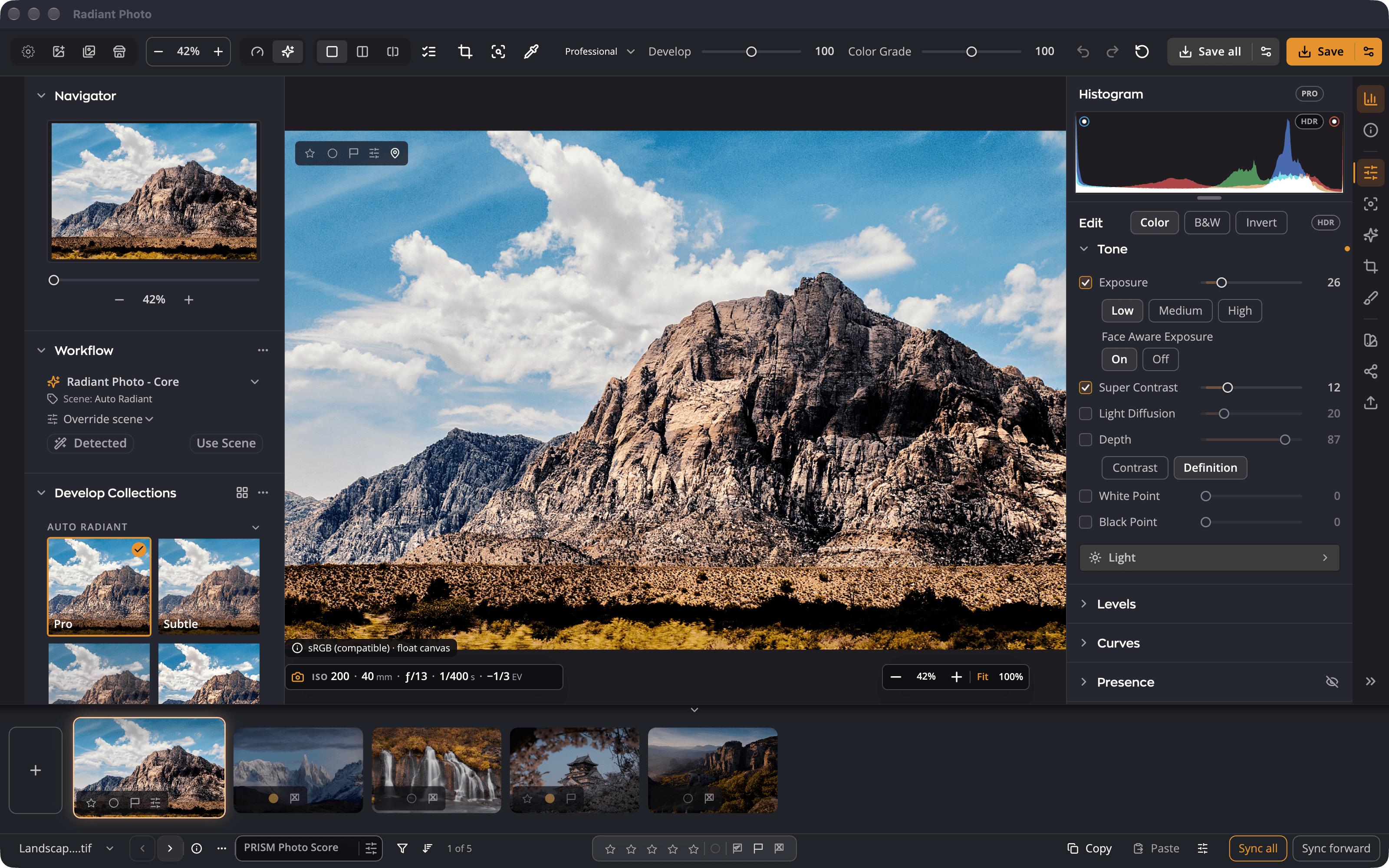
| # | Área | Para que serve |
|---|---|---|
| 1 | Barra de ferramentas superior | Abrir fotografias, ampliação, modos de visualização, espaços de trabalho, o cursor Revelação e a gravação |
| 2 | Painel esquerdo | Navegador, Fluxo de trabalho e os separadores Coleções de revelação e Receitas |
| 3 | A fotografia | A sua fotografia tal como fica com todas as edições aplicadas |
| 4 | Coluna de painéis | Botões que escolhem o que o painel direito mostra |
| 5 | Painel direito | O histograma, as informações da fotografia e todas as ferramentas de edição |
| 6 | Barra inferior e tira de película | Passar de uma fotografia para outra, classificá-las, copiar e sincronizar definições |
Antes de abrir uma fotografia
Quando não há nenhuma fotografia aberta, o Radiant Photo mostra dois cartões.

- Explorar fotografias abre o Radiant Flow, para que possa classificar, filtrar e escolher antes de editar.
- Abrir fotografias permite escolher ficheiros. Também pode arrastar fotografias para o cartão. O cartão mostra Largue para abrir enquanto arrasta.
Abra espaço para a sua fotografia
Todas as áreas, exceto a fotografia, podem sair do caminho. Estes atalhos alteram a disposição sem alterar a sua edição.
| Atalho | O que faz |
|---|---|
| ⌥⇥ (Ctrl+Tab no Windows) | Ocultar / mostrar os painéis laterais |
| ⇧⌥⇥ (Ctrl+Shift+Tab) | Ocultar / mostrar painéis + tira de película |
| ⇧Space | Recolher / expandir a tira de película |
| ⇧⌘Space (Ctrl+Shift+Space) | Ocultar / mostrar a tira de película |
| ⌥⌘P (Ctrl+Shift+P) | Alternar painéis: percorre os painéis laterais que são mostrados |
| ⌥⇧⌘P (Ctrl+Shift+T) | Alternar disposição: painéis e tira de película, depois só a tira de película, depois só a fotografia |
| ⇧L | Luzes apagadas: escurece a interface e depois oculta-a, para que a fotografia ocupe a janela inteira. Premir uma terceira vez, ou Esc, volta a mostrá-la. |
| ⌃⌘I (Ctrl+Shift+I) | Só informações: o painel direito mostra apenas as informações da fotografia |
| ⌘G (Ctrl+G) | Grelha: mostra as fotografias abertas lado a lado. Consulte Vista de grelha e ordenação. |
Dica
Mantenha premida a barra de espaço para ver a fotografia original. Solte-a para voltar a ver a sua edição.