
Esta tradução foi feita automaticamente e ainda não foi revista.
As capturas de ecrã desta página mostram a app em inglês.
A barra inferior e a tira de película
A barra inferior permite passar de uma fotografia aberta para outra, classificá-las e copiar definições de uma fotografia para outras. A tira de película por cima mostra todas as fotografias que tem abertas.

| # | Controlo | O que faz |
|---|---|---|
| 1 | Nome do ficheiro e setas | Escolha qualquer fotografia aberta na lista, ou avance com Imagem anterior e Imagem seguinte |
| 2 | Informação | Detalhes do ficheiro e localização desta fotografia |
| 3 | Definições por imagem (…) | Guardar ou limpar o ficheiro de definições desta fotografia |
| 4 | PRISM Photo Score | Mostra na tira de película as pontuações de qualidade do Radiant Flow |
| 5 | Aprovadas e Ordenar | Filtrar e ordenar a tira de película |
| 6 | Contador | Fotografia n de total, mais quantas fotografias estão selecionadas |
| 7 | Sinalizadores, estrelas e etiqueta | Aprovar, Rejeitar, uma classificação por estrelas e uma etiqueta de cor |
| 8 | Copiar, Colar, Copiar definições… | Copiar definições desta fotografia para outra |
| 9 | Botões Sincronizar | Aplicar de uma vez as definições desta fotografia a outras fotografias abertas |
A tira de película
Clique numa miniatura para mostrar essa fotografia. Passar para outra fotografia não guarda nem fecha aquela em que estava.
- Prima ⇧Space para recolher ou expandir a tira de película. Prima ⇧⌘Space (Ctrl+Shift+Space) para a ocultar ou mostrar.
- Arraste a margem da tira de película para a redimensionar.
- Clique com ⌘ (Ctrl) ou com ⇧ nas miniaturas para selecionar várias fotografias.
Cada miniatura tem um botão …, Opções da fotografia. Clique com o botão direito numa miniatura para abrir o mesmo menu.
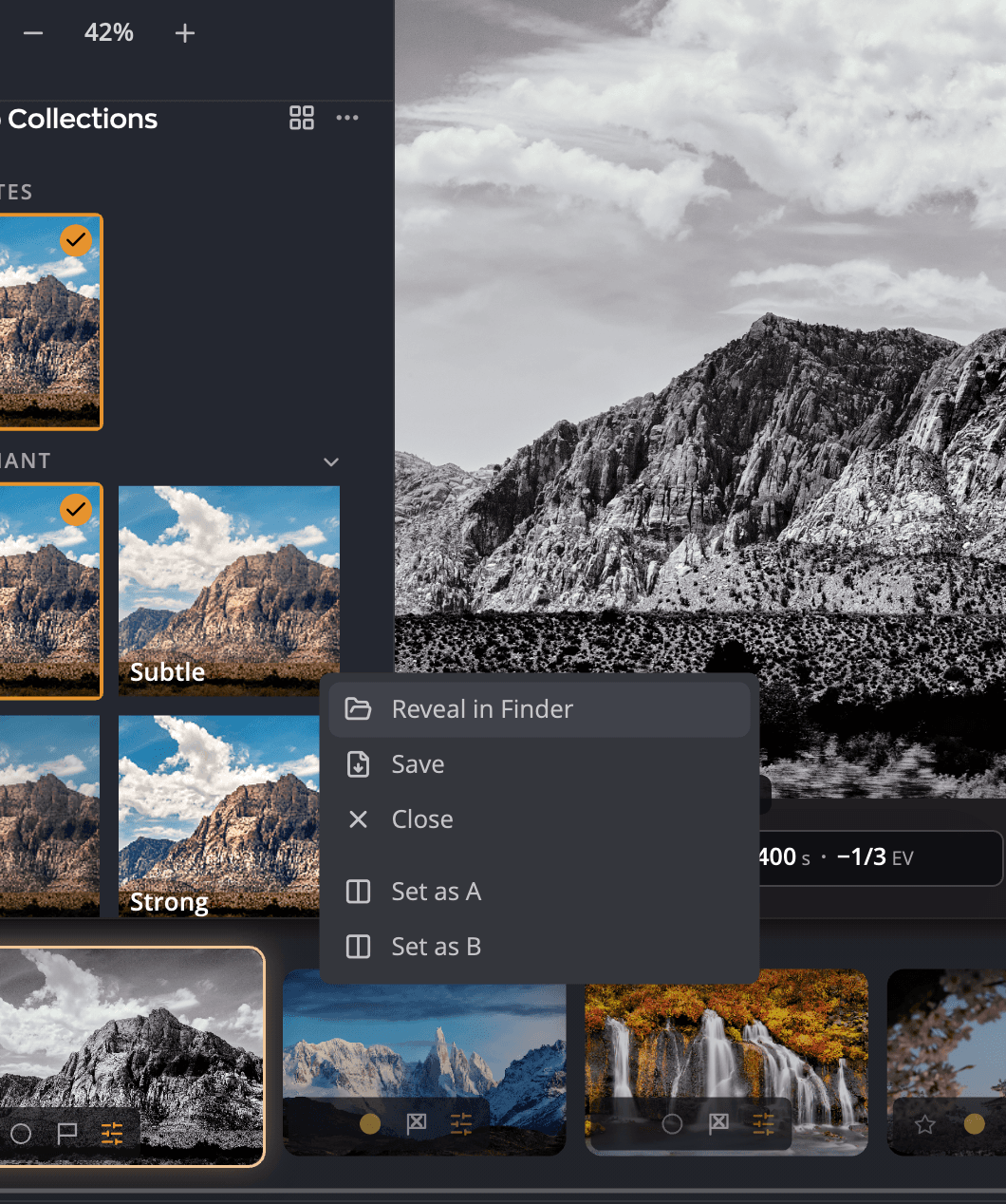
| Opção | O que faz |
|---|---|
| Mostrar no Finder (Mostrar no Explorador no Windows) | Mostra o ficheiro original no disco |
| Guardar | Guarda esta fotografia |
| Fechar | Fecha esta fotografia sem guardar |
| Abrir pilha ou Fechar pilha | Numa fotografia de uma pilha criada no Radiant Flow. Mostra ou oculta as outras fotografias da pilha. |
| Definir como capa da pilha, Remover da pilha | Numa pilha aberta. Faz desta fotografia a que a pilha fechada mostra, ou retira-a da pilha. |
| Mostrar no Radiant Flow | Abre o Radiant Flow na pasta desta fotografia, com a fotografia selecionada |
| Definir como A, Definir como B | Marca duas fotografias para as comparar lado a lado |
| Comparar A ↔ B | Mostra as duas fotografias marcadas lado a lado. Consulte Comparar o antes e o depois. |
Depois de uma fotografia ser marcada como A ou B, o menu dela mostra antes Remover A da comparação ou Remover B da comparação. Enquanto uma posição está ocupada, as outras fotografias mostram Substituir A ou Substituir B em vez de Definir como A ou Definir como B.
Um ficheiro Raw também pode mostrar Revelar Raw… quando o Radiant Raw está instalado. Se o Radiant Raw não estiver ativado, escolher esta opção apenas mostra uma mensagem com Ativar o Radiant Raw. Consulte Ficheiros Raw e o Radiant Raw.
Classificar e sinalizar fotografias
| Marca | Teclas |
|---|---|
| Aprovar, Rejeitar, Limpar o sinalizador | P, X, U |
| 1 a 5 estrelas, sem estrelas | 1 a 5, 0 |
| Etiqueta vermelha, amarela, verde, azul, roxa | 6, 7, 8, 9, − |
| Sem etiqueta | ⌥⌘0 (Alt+0) |
Junte ⇧ a qualquer tecla de marca para a aplicar e passar à fotografia seguinte. No Windows, isto funciona com todas as teclas de marca exceto Sem etiqueta, que aí não tem versão com ⇧. No Mac, ⌥⇧⌘0 continua a funcionar.
Aprovadas e Ordenar
- Aprovadas mostra apenas as fotografias aprovadas, classificadas ou rejeitadas. Escolha Mostrar todas as fotografias para voltar a ver todas. ⌥⌘F (Ctrl+Shift+F).
- Ordenar ordena a tira de película por Manual (ordem de abertura), Data de captura, Data de importação, Data de modificação, Nome do ficheiro ou Classificação por estrelas. Ordem inversa inverte-a.
- Estilo do mosaico mostra as miniaturas como Fluido (por proporção) ou Quadrado.
Consulte Rever fotografias para Aprovadas e Vista em grelha e ordenação para a ordenação.
Copiar e sincronizar definições
- Clique em Copiar definições… e marque as ferramentas que quer copiar.
- Clique em Copiar na fotografia cujas definições lhe agradam.
- Vá para outra fotografia e clique em Colar.
Para dispensar o copiar e colar, use um botão Sincronizar. Para todas as opções de cópia e sincronização, consulte Copiar e sincronizar definições.
| Botão | O que faz |
|---|---|
| Sincronizar tudo | Aplica as ferramentas copiadas a todas as fotografias abertas |
| Sincronizar para a frente | Aplica-as a todas as fotografias depois desta na tira de película |
| Sincronizar com as selecionadas | Aplica-as às fotografias que selecionou. Substitui os outros dois enquanto houver várias fotografias selecionadas. |
Se nada estiver marcado em Copiar definições…, os botões de cópia e sincronização ficam a cinzento.
Definições por imagem
O Radiant Photo pode guardar as definições de cada fotografia num pequeno ficheiro ao lado do original. Clique em … (Definições por imagem) e escolha Guardar as definições por imagem para o escrever agora, ou Limpar as definições por imagem para o remover. Consulte Guardar as definições de revelação ao lado das fotografias.
Nota
PRISM Photo Score precisa do Radiant Flow neste computador. Sem ele, o botão fica a cinzento. Consulte PRISM no Radiant Photo.