
Terjemahan ini dibuat oleh mesin dan belum ditinjau.
Tangkapan layar di halaman ini memperlihatkan aplikasi dalam bahasa Inggris.
Tur antarmuka
Radiant Photo menempatkan foto Anda di tengah jendela dan menaruh setiap kontrol di sekelilingnya. Topik ini menyebutkan nama setiap area agar bagian lain panduan ini mudah dipahami.
Untuk tur berpemandu, pilih Bantuan > Ikuti Tur. Jendela Bantuan terbuka di halaman Selamat Datang dan memulai turnya.
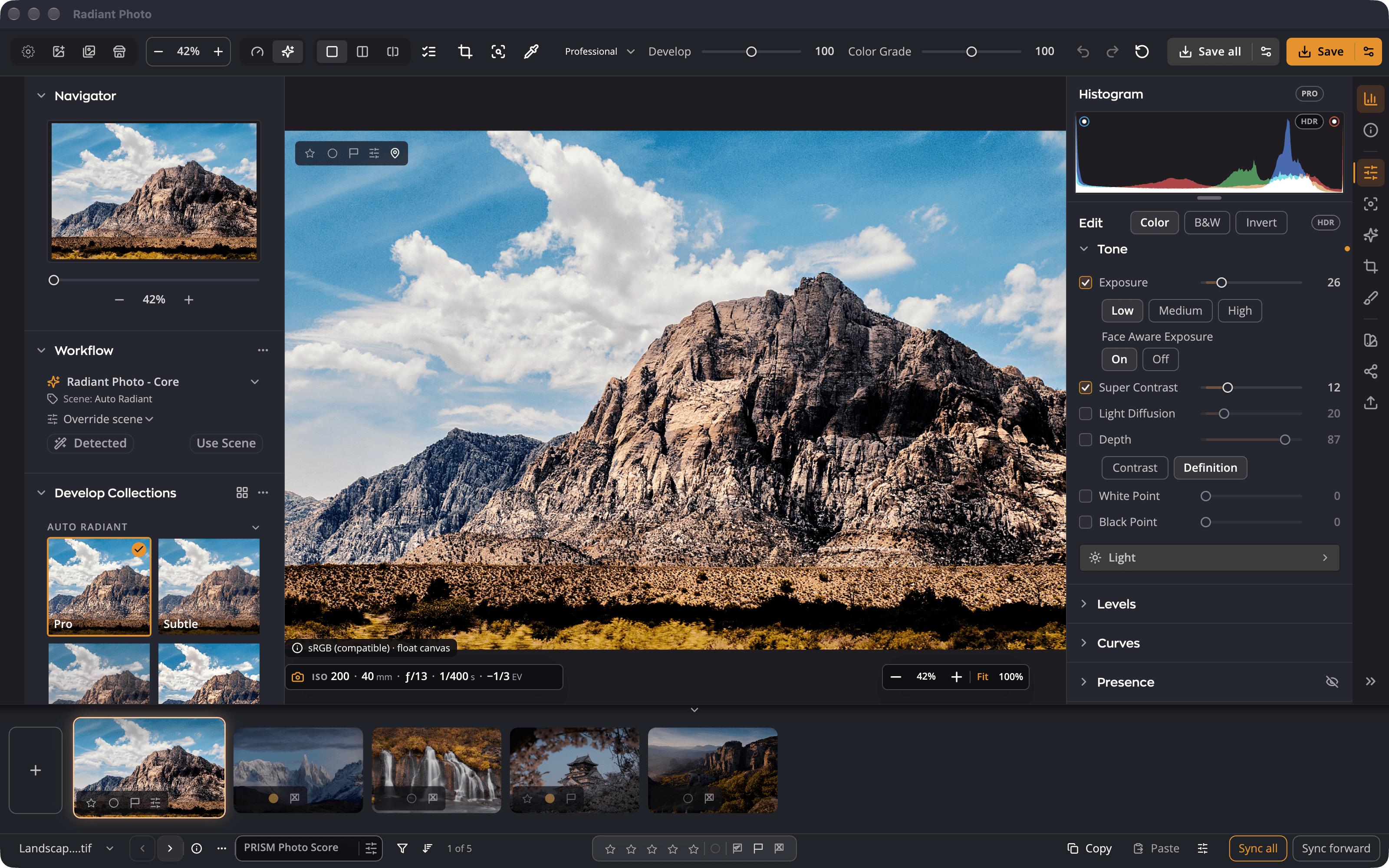
| # | Area | Kegunaannya |
|---|---|---|
| 1 | Bilah alat atas | Membuka foto, zoom, mode tampilan, ruang kerja, penggeser Olah, dan menyimpan |
| 2 | Panel kiri | Navigator, Alur Kerja, serta tab Koleksi Olah dan Resep |
| 3 | Foto | Foto Anda sebagaimana tampilannya dengan semua hasil edit diterapkan |
| 4 | Rel panel | Tombol yang memilih apa yang ditampilkan panel kanan |
| 5 | Panel kanan | Histogram, informasi foto, dan setiap alat pengeditan |
| 6 | Bilah bawah dan strip film | Berpindah antarfoto, memberi peringkat, menyalin dan menyinkronkan pengaturan |
Sebelum Anda membuka foto
Saat tidak ada foto yang terbuka, Radiant Photo menampilkan dua kartu.

- Telusuri Foto membuka Radiant Flow, sehingga Anda dapat memberi peringkat, memfilter, dan memilih sebelum mengedit.
- Buka Foto memungkinkan Anda memilih file. Anda juga dapat menyeret foto ke kartu itu. Kartu menampilkan Lepaskan untuk membuka selama Anda menyeret.
Beri ruang untuk foto Anda
Setiap area kecuali foto dapat menyingkir. Pintasan berikut mengubah tata letak tanpa mengubah hasil edit Anda.
| Pintasan | Fungsinya |
|---|---|
| ⌥⇥ (Ctrl+Tab di Windows) | Sembunyikan / Tampilkan Panel Samping |
| ⇧⌥⇥ (Ctrl+Shift+Tab) | Sembunyikan / Tampilkan Panel + Strip Film |
| ⇧Space | Ciutkan / Bentangkan Strip Film |
| ⇧⌘Space (Ctrl+Shift+Space) | Sembunyikan / Tampilkan Strip Film |
| ⌥⌘P (Ctrl+Shift+P) | Putar Panel: menelusuri bergiliran panel samping mana yang tampil |
| ⌥⇧⌘P (Ctrl+Shift+T) | Putar Tata Letak: panel dan strip film, lalu strip film saja, lalu foto saja |
| ⇧L | Lampu Padam: meredupkan antarmuka, lalu menyembunyikannya, sehingga foto mendapat seluruh jendela. Tekan untuk ketiga kalinya atau tekan Esc untuk memunculkannya kembali. |
| ⌃⌘I (Ctrl+Shift+I) | Info Saja: panel kanan hanya menampilkan informasi foto |
| ⌘G (Ctrl+G) | Kisi: menampilkan foto-foto yang terbuka berdampingan. Lihat Tampilan kisi dan pengurutan. |
Tips
Tekan dan tahan Space untuk melihat foto asli. Lepaskan untuk melihat hasil edit Anda lagi.