
Tämä käännös on konekäännös, eikä sitä ole vielä tarkistettu.
Tämän sivun kuvakaappauksissa ohjelma näkyy englanniksi.
Käyttöliittymän esittely
Radiant Photo pitää kuvasi ikkunan keskellä ja sijoittaa kaikki säätimet sen ympärille. Tämä ohjeaihe nimeää jokaisen alueen, jotta muu käyttöopas on helppo ymmärtää.
Jos haluat opastetun esittelyn, valitse Ohje > Esittelykierros. Ohje-ikkuna avautuu Tervetuloa-sivulle ja aloittaa sen esittelyn.
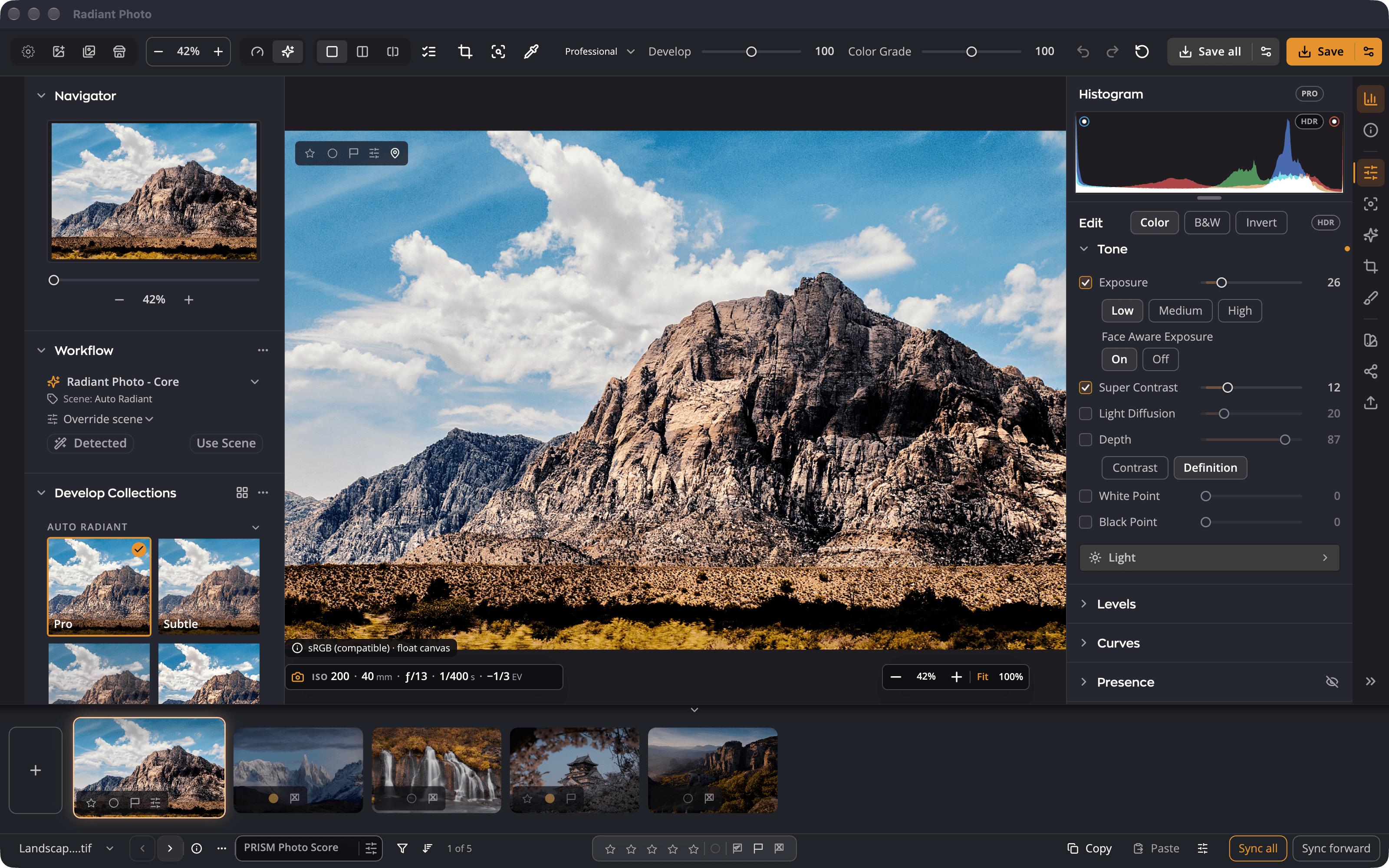
| # | Alue | Mihin se on tarkoitettu |
|---|---|---|
| 1 | Ylätyökalupalkki | Kuvien avaaminen, suurennus, näkymätilat, työtilat, Kehitys-liukusäädin ja tallennus |
| 2 | Vasen paneeli | Navigaattori, Työnkulku sekä Kehityskokoelmat- ja Reseptit-välilehdet |
| 3 | Kuva | Kuvasi sellaisena kuin se näyttää kaikki muokkaukset käytettyinä |
| 4 | Paneelipalkki | Painikkeet, jotka valitsevat, mitä oikea paneeli näyttää |
| 5 | Oikea paneeli | Histogrammi, kuvan tiedot ja kaikki muokkaustyökalut |
| 6 | Alapalkki ja filminauha | Kuvien välillä liikkuminen, arvosanojen antaminen, asetusten kopiointi ja synkronointi |
Ennen kuin avaat kuvan
Kun yhtään kuvaa ei ole auki, Radiant Photo näyttää kaksi korttia.

- Selaa kuvia avaa Radiant Flow -ohjelman, jotta voit antaa arvosanoja, suodattaa ja valita ennen muokkausta.
- Avaa kuvat antaa sinun valita tiedostoja. Voit myös vetää kuvia kortille. Vetämisen aikana siinä lukee Avaa pudottamalla.
Tee tilaa kuvallesi
Jokainen alue kuvaa lukuun ottamatta voi väistyä. Nämä näppäinoikotiet muuttavat asettelua muuttamatta muokkaustasi.
| Näppäinoikotie | Mitä se tekee |
|---|---|
| ⌥⇥ (Windowsissa Ctrl+Tab) | Kätke / näytä sivupaneelit |
| ⇧⌥⇥ (Ctrl+Shift+Tab) | Kätke / näytä paneelit + filminauha |
| ⇧Space | Kutista / laajenna filminauha |
| ⇧⌘Space (Ctrl+Shift+Space) | Kätke / näytä filminauha |
| ⌥⌘P (Ctrl+Shift+P) | Selaa paneeleja: käy läpi, mitkä sivupaneelit näkyvät |
| ⌥⇧⌘P (Ctrl+Shift+T) | Selaa asettelua: paneelit ja filminauha, sitten pelkkä filminauha, sitten pelkkä kuva |
| ⇧L | Valot pois: himmentää käyttöliittymän ja piilottaa sen sitten, jotta kuva saa koko ikkunan. Kolmas painallus tai Esc tuo sen takaisin. |
| ⌃⌘I (Ctrl+Shift+I) | Vain tiedot: oikea paneeli näyttää vain kuvan tiedot |
| ⌘G (Ctrl+G) | Ruudukko: näyttää avoimet kuvasi vierekkäin. Katso Ruudukkonäkymä ja järjestäminen. |
Vinkki
Pidä välilyöntiä painettuna nähdäksesi alkuperäisen kuvan. Päästä irti, niin näet muokkauksesi taas.