
Diese Übersetzung wurde maschinell erstellt und noch nicht geprüft.
Die Screenshots auf dieser Seite zeigen die App auf Englisch.
Die Oberfläche im Überblick
Radiant Photo zeigt dein Foto in der Mitte des Fensters und ordnet alle Bedienelemente darum herum an. Dieses Thema benennt jeden Bereich, damit der Rest des Handbuchs verständlich ist.
Für einen geführten Rundgang wähle Hilfe > Rundgang starten. Das Hilfefenster öffnet sich auf der Willkommensseite und startet deren Rundgang.
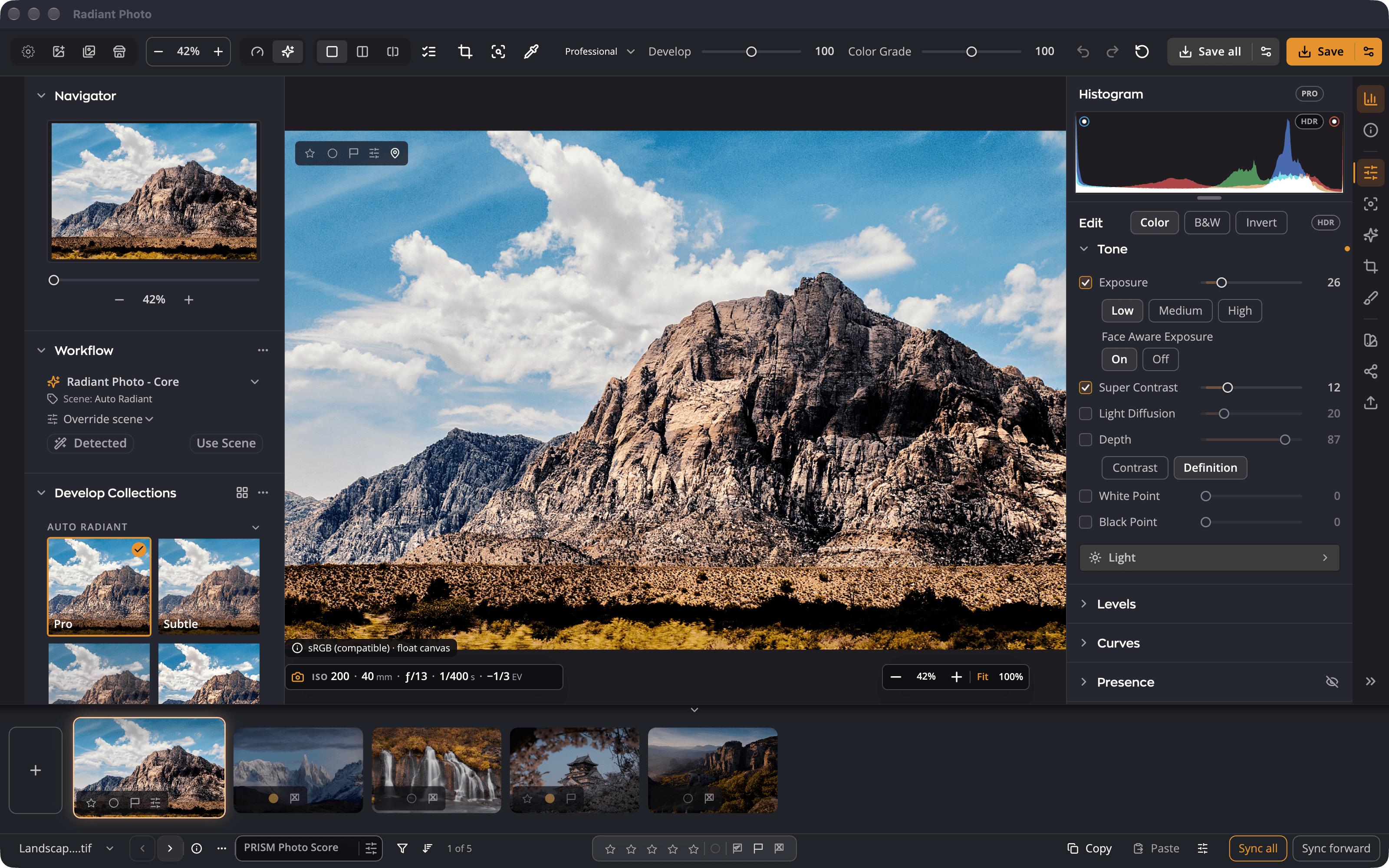
| # | Bereich | Wofür er da ist |
|---|---|---|
| 1 | Obere Werkzeugleiste | Fotos öffnen, Zoom, Ansichtsmodi, Arbeitsbereiche, der Regler Entwickeln und Speichern |
| 2 | Linkes Bedienfeld | Navigator, Workflow und die Tabs Develop Collections und Presets |
| 3 | Das Foto | Dein Foto, wie es mit allen Bearbeitungen aussieht |
| 4 | Bedienfeldschaltflächen | Schaltflächen, die festlegen, was das rechte Bedienfeld zeigt |
| 5 | Rechtes Bedienfeld | Das Histogramm, Fotoinformationen und alle Bearbeitungswerkzeuge |
| 6 | Untere Leiste und Filmstreifen | Zwischen Fotos wechseln, sie bewerten, Einstellungen kopieren und übertragen |
Bevor du ein Foto öffnest
Wenn kein Foto geöffnet ist, zeigt Radiant Photo zwei Karten.

- Fotos durchsehen öffnet Radiant Flow. Dort kannst du Fotos bewerten, filtern und auswählen, bevor du sie bearbeitest.
- Mit Fotos öffnen wählst du Dateien aus. Du kannst Fotos auch auf die Karte ziehen. Während du ziehst, zeigt sie Zum Öffnen loslassen.
Platz für dein Foto schaffen
Jeder Bereich außer dem Foto kann Platz machen. Diese Kurzbefehle ändern das Layout, ohne deine Bearbeitung zu ändern.
| Kurzbefehl | Funktion |
|---|---|
| ⌥⇥ (unter Windows Ctrl+Tab) | Seitenbereiche aus-/einblenden |
| ⇧⌥⇥ (Ctrl+Shift+Tab) | Bedienfelder und Filmstreifen aus-/einblenden |
| ⇧Space | Filmstreifen ein-/ausklappen |
| ⇧⌘Space (Ctrl+Shift+Space) | Filmstreifen aus-/einblenden |
| ⌥⌘P (Ctrl+Shift+P) | Bedienfelder wechseln: schaltet der Reihe nach durch, welche Seitenbereiche angezeigt werden |
| ⌥⇧⌘P (Ctrl+Shift+T) | Layout wechseln: Bedienfelder und Filmstreifen, dann nur der Filmstreifen, dann nur das Foto |
| ⇧L | Licht aus: dunkelt die Oberfläche ab und blendet sie dann aus, sodass das Foto das ganze Fenster bekommt. Ein dritter Tastendruck oder Esc holt sie zurück. |
| ⌃⌘I (Ctrl+Shift+I) | Nur Info: Das rechte Bedienfeld zeigt nur Fotoinformationen |
| ⌘G (Ctrl+G) | Raster: zeigt deine geöffneten Fotos nebeneinander. Siehe Rasteransicht und Sortieren. |
Tipp
Halte die Leertaste gedrückt, um das Originalfoto zu sehen. Lässt du los, siehst du wieder deine Bearbeitung.