
この翻訳は機械翻訳で、まだレビューされていません。
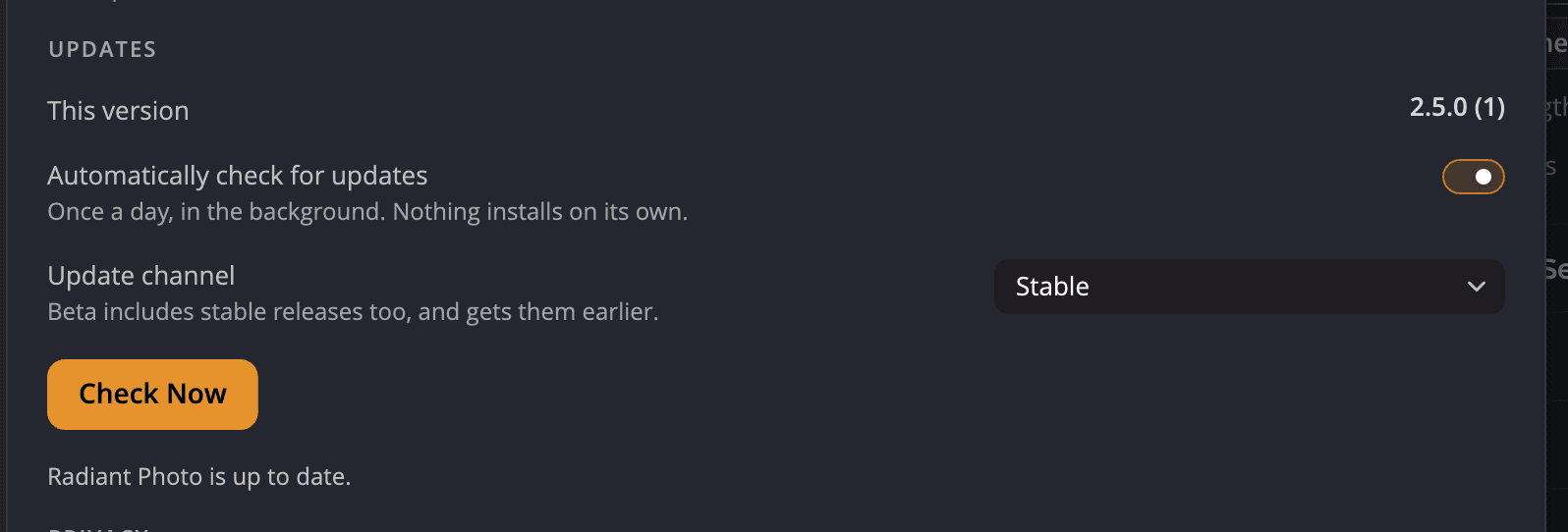
このページのスクリーンショットは、英語表示のアプリです。
Radiant Photoを最新の状態に保つ
アップデートでは、新機能と不具合の修正が提供されます。Radiant Photoは自動でアップデートを確認し、インストールするタイミングはお客様が決められます。
アップデートのしくみ
アップデートを自動的に確認がオンの場合、Radiant Photoはバックグラウンドで1日に1回確認します。自動でインストールされることはありません。新しいバージョンが公開されると、設定 > 一般のアップデートにバージョン2.5.1が利用可能です。と表示されます(新しいバージョン番号が入ります)。ダウンロードが終わると、表示はバージョン2.5.1をインストールする準備ができました。に変わります。
今すぐアップデートを確認する
- Radiant Photo > 設定…を選択します(Windowsでは編集 > 設定…)。
- 一般をクリックし、アップデートを探します。
- 今すぐ確認をクリックします。
- アップデートがある場合は、アップデートをダウンロードをクリックし、続いてインストール…をクリックします。
重要
インストール…をクリックする前に、作業内容を保存してください。
アップデートチャンネルを選ぶ
| チャンネル | 内容 |
|---|---|
| 安定版 | テスト済みのリリースです。ほとんどの方におすすめです。 |
| Beta | 安定版のリリースに加え、新しいバージョンをいち早く受け取れます。 |
アップデートがダウンロードされない場合
| 表示 | 対処方法 |
|---|---|
| アップデートサーバーに接続できませんでした — 接続を確認してください。 | インターネット接続を確認し、もう一度今すぐ確認をクリックします。 |
| アップデートサーバーに問題が発生しました。後でもう一度試してください。 | しばらく待ってから、もう一度試してください。 |
| アップデートをダウンロードできませんでした。 | もう一度試してください。それでも失敗する場合は、当社Webサイトのサポートにあるダウンロードページからインストーラーをダウンロードしてください。 |
メモ
Radiant Photo 2からお使いですか?Radiant Managerは不要になりました。ライセンス認証、購入、アップデートはすべてRadiant Photo本体で行えます。