
Бұл аударма машинамен жасалған және әлі тексерілмеген.
Осы беттегі скриншоттарда қолданба ағылшын тілінде көрсетілген.
Radiant Photo қолданбасын жаңартып отыру
Жаңартулар жаңа мүмкіндіктер мен түзетулер әкеледі. Radiant Photo оларды өзі тексереді, ал қашан орнатуды сіз шешесіз.
Жаңартулар қалай жұмыс істейді
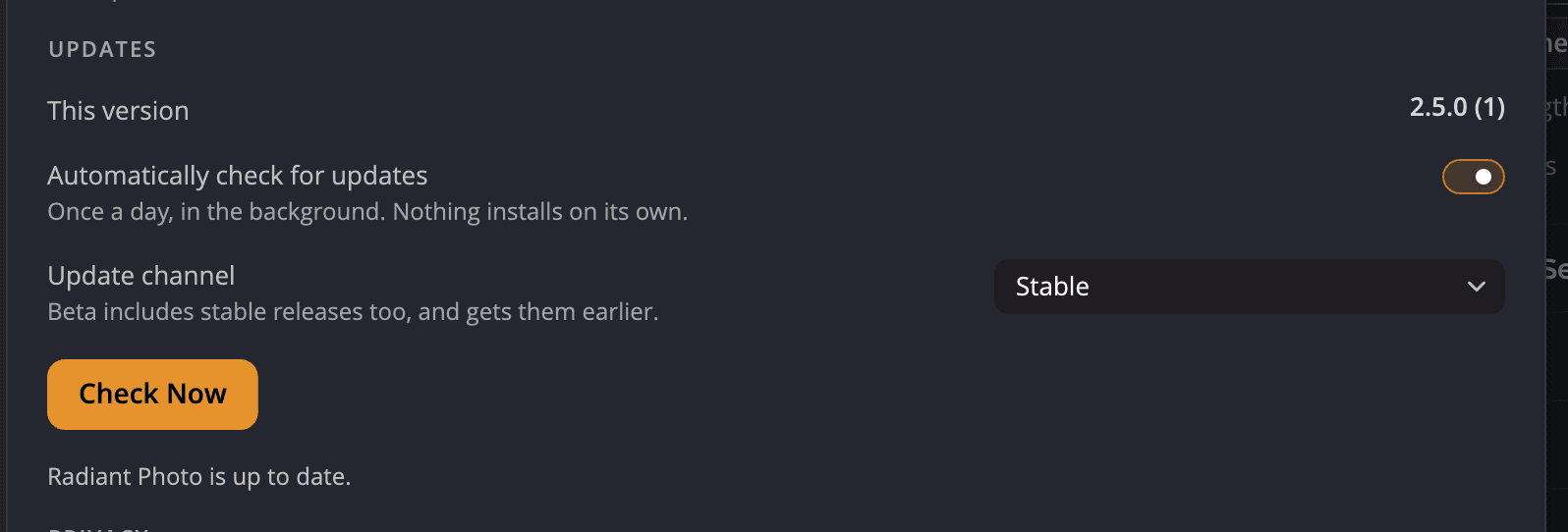
Жаңартуларды автоматты тексеру қосулы болса, Radiant Photo күніне бір рет фонда тексереді. Ештеңе өздігінен орнатылмайды. Жаңа нұсқа шыққанда, Баптаулар > Жалпы ішіндегі Жаңартулар бөлімінде 2.5.1 нұсқасы қолжетімді. деп жазылады (жаңа нұсқа нөмірімен). Оны жүктеп алғаннан кейін бұл жолда 2.5.1 нұсқасы орнатуға дайын. деп жазылады.
Жаңартуды қазір тексеру
- Radiant Photo > Баптаулар… тармағын таңдап алыңыз (Windows жүйесінде Өңдеу > Баптаулар…).
- Жалпы қойындысын басып, Жаңартулар бөлімін табыңыз.
- Қазір тексеру түймесін басыңыз.
- Жаңарту қолжетімді болса, Жаңартуды жүктеу түймесін, содан кейін Орнату… түймесін басыңыз.
Маңызды
Орнату… түймесін баспас бұрын жұмысыңызды сақтаңыз.
Жаңарту арнасын таңдау
| Арна | Не аласыз |
|---|---|
| Тұрақты | Тексерілген шығарылымдар. Көпшілік үшін ең қолайлысы. |
| Beta | Тұрақты шығарылымдар да, оған қоса жаңа нұсқалар ертерек. |
Жаңарту жүктелмесе
| Көретін хабарыңыз | Не істеу керек |
|---|---|
| Жаңарту серверіне жету мүмкін болмады — байланысыңызды тексеріңіз. | Интернет байланысыңызды тексеріп, Қазір тексеру түймесін қайта басыңыз. |
| Жаңарту серверінде ақау болды. Кейінірек қайталап көріңіз. | Біраз күтіп, қайталап көріңіз. |
| Жаңартуды жүктеу мүмкін болмады. | Қайталап көріңіз. Қате қайталана берсе, орнатқышты веб-сайтымыздың Қолдау бөліміндегі Жүктеулер бетінен жүктеп алыңыз. |
Ескертпе
Radiant Photo 2 бағдарламасынан келдіңіз бе? Сізге енді Radiant Manager қажет емес. Белсендіру, сатып алулар және жаңартулар енді Radiant Photo қолданбасының өзінде.