
Denne oversettelsen er maskinlaget og er ikke gjennomgått ennå.
Skjermbildene på denne siden viser appen på engelsk.
Holde Radiant Photo oppdatert
Oppdateringer gir nye funksjoner og rettelser. Radiant Photo ser etter dem på egen hånd, og du bestemmer når de skal installeres.
Slik virker oppdateringer
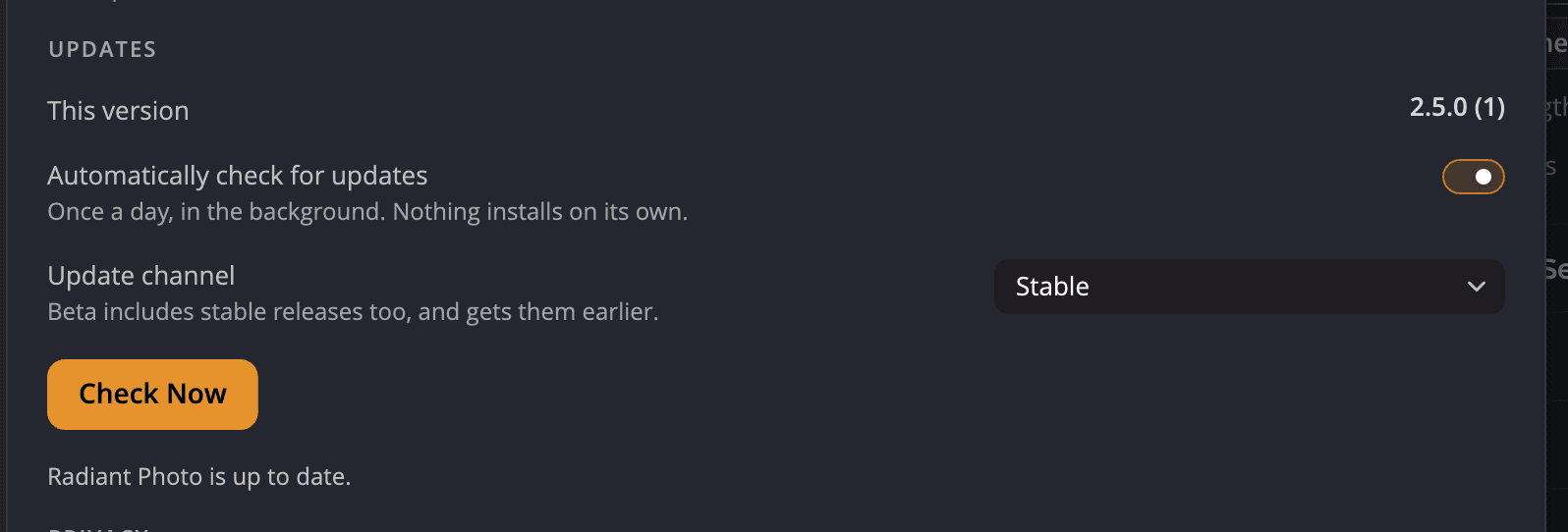
Med Se etter oppdateringer automatisk på ser Radiant Photo etter oppdateringer én gang om dagen i bakgrunnen. Ingenting installeres av seg selv. Når en ny versjon er ute, viser Oppdateringer i Innstillinger > Generelt Versjon 2.5.1 er tilgjengelig. (med det nye versjonsnummeret). Når du har lastet den ned, viser linjen Versjon 2.5.1 er klar til å installeres.
Se etter en oppdatering nå
- Velg Radiant Photo > Innstillinger… (i Windows Rediger > Innstillinger…).
- Klikk på Generelt og finn Oppdateringer.
- Klikk på Se etter nå.
- Hvis det finnes en oppdatering, klikker du på Last ned oppdatering, og deretter på Installer…
Viktig
Arkiver arbeidet ditt før du klikker på Installer…
Velg en oppdateringskanal
| Kanal | Hva du får |
|---|---|
| Stabil | Testede versjoner. Best for de fleste. |
| Beta | Også stabile versjoner, pluss nye versjoner tidligere. |
Hvis en oppdatering ikke lastes ned
| Du ser | Hva du gjør |
|---|---|
| Kunne ikke nå oppdateringsserveren — sjekk tilkoblingen din. | Sjekk internettforbindelsen, og klikk deretter på Se etter nå igjen. |
| Oppdateringsserveren hadde et problem. Prøv på nytt senere. | Vent litt og prøv igjen. |
| Kunne ikke laste ned oppdateringen. | Prøv igjen. Hvis det fortsetter å mislykkes, laster du ned installasjonsprogrammet fra nedlastingssiden under Kundestøtte på nettstedet vårt. |
Merknad
Kommer du fra Radiant Photo 2? Du trenger ikke lenger Radiant Manager. Aktivering, kjøp og oppdateringer ligger nå i selve Radiant Photo.