
本譯文由機器翻譯,尚未經過審校。
本頁的螢幕快照顯示的是英文版 App。
讓 Radiant Photo 保持最新
更新會帶來新功能和修正。Radiant Photo 會自行檢查更新,由你決定何時安裝。
更新的運作方式
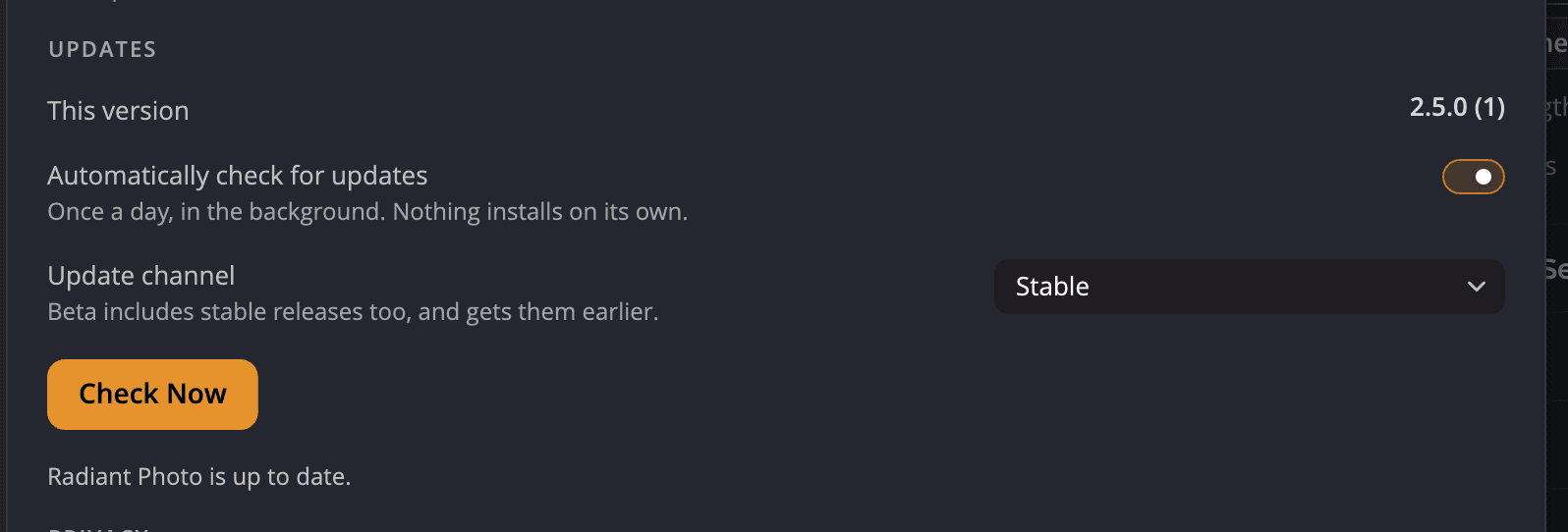
開啟自動檢查更新後,Radiant Photo 每天會在背景檢查一次。不會自動安裝任何東西。有新版本推出時,設定 > 一般中的更新會顯示版本 2.5.1 現已推出。(附上新版本編號)。下載後,這一行會變成版本 2.5.1 已可安裝。
立即檢查更新
- 選擇 Radiant Photo > 設定…(Windows 上為 編輯 > 設定…)。
- 按一下一般,找到更新。
- 按一下立即檢查。
- 如果有可用的更新,按一下下載更新,然後按一下安裝…
重要
按一下安裝…之前,請先儲存你的作品。
選擇更新管道
| 管道 | 你會得到 |
|---|---|
| 穩定版 | 經過測試的版本。最適合大多數人。 |
| Beta | 同樣包含穩定版,還能更早取得新版本。 |
如果無法下載更新
| 你看到的訊息 | 處理方式 |
|---|---|
| 無法連線到更新伺服器 — 請檢查你的網路連線。 | 檢查你的網際網路連線,然後再按一下立即檢查。 |
| 更新伺服器發生問題。請稍後再試。 | 稍等一下再試一次。 |
| 無法下載更新。 | 再試一次。如果一直失敗,請從我們網站「支援」中的「下載」頁面下載安裝程式。 |
附註
從 Radiant Photo 2 轉移過來?你不再需要 Radiant Manager。啟用、購買和更新現在都在 Radiant Photo 本身完成。