
本譯文由機器翻譯,尚未經過審校。
本頁的螢幕快照顯示的是英文版 App。
「顯影」與「顏色分級」滑桿
顯影和顏色分級滑桿只要一個動作就能調整你的整個編輯。它們是為最後一輪調整而設計的:讓 Radiant Photo 已經做的效果多一點或少一點。它們位於頂端工具列的右側。

| # | 控制項 | 範圍 | 作用 |
|---|---|---|---|
| 1 | 顯影 | 0 到 200(預設 100) | 一起加強或柔化自動校正 |
| 2 | 「顯影」數值 | 目前的位置。100 表示沒有變化。 | |
| 3 | 顏色分級 | 0 到 200 | 已套用 Look 的強度 |
| 4 | 「顏色分級」數值 | 與顏色分級面板中的強度是同一個數字 |
顯影
把顯影往左拖移可柔化編輯,往右拖移可加強它。在 0 時,它控制的校正會完全淡出。在 200 時,有些校正會達到完整強度,例如加強。其他校正則只會走一部分,各自依照自己的幅度。按兩下滑桿即可讓它回到 100。
顯影會一起移動以下校正:
- 智慧編輯中的加強
- 自動的影調工具
- 顏色工具,包括天空調色和植物調色
- 膚色校正
- 細節中的銳利化和減少雜訊
它不會移動效果、人像工具、智慧編輯中的顏色、Look,或最終修飾工具中的滑桿。
高於 100 時,可能讓顏色偏移的工具會維持不動。只有淡出的那一側會移動它們。這能避免你大幅調整時,皮膚和天空變成奇怪的顏色。
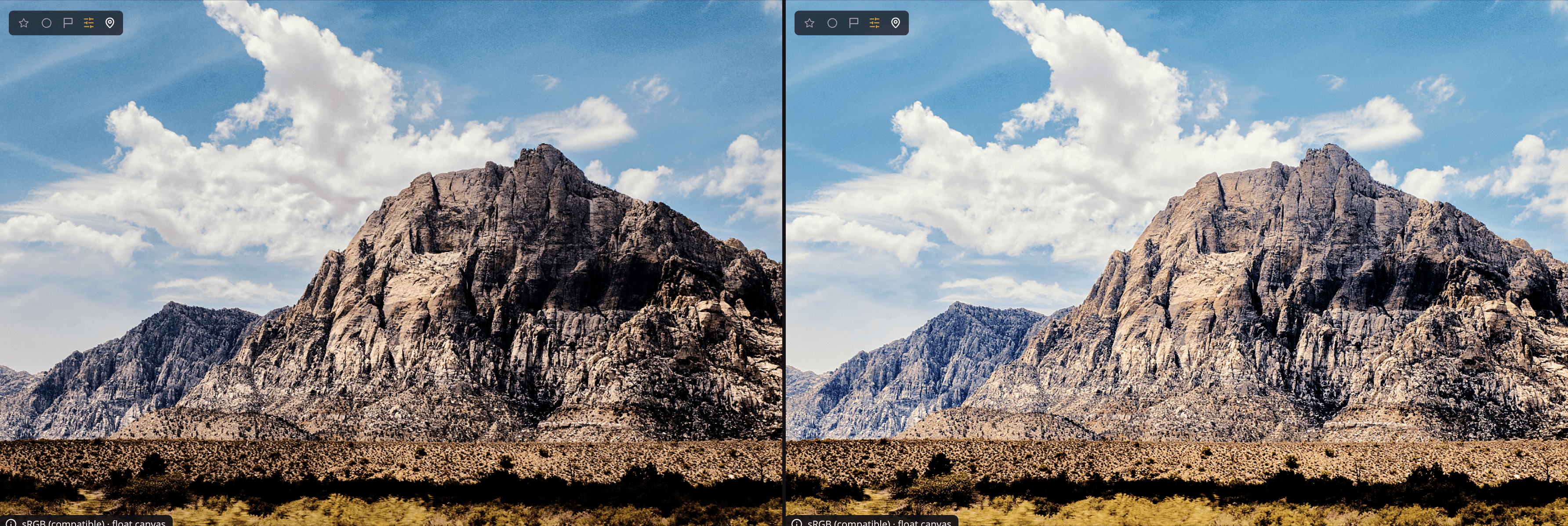
當你手動編輯某項工具時
如果你在移動顯影之後變更某項工具,滑桿會停在原處。那個位置會成為新的起點,所以從那裡移動顯影會調整你的新編輯。兩端不會改變:0 一律完全淡出,而 200 一律是最強的設定。
讓滑桿更平緩
在設定 > 一般中,顯影滑桿有一項柔和度設定,範圍從 1.0 到 3.0(預設 1.8)。數值越高,滑桿中段越平緩,控制越精細。兩端維持不變。
顏色分級
只有在照片套用了 Look 時,才會出現顏色分級。它設定 Look 的強度,與顏色分級面板中的強度是同一個數值。
- Look 從 75 開始。黑白 Look 從 100 開始。
- 往左拖移可減弱 Look,往右拖移可加強它,最高到 200。
- 按兩下滑桿即可回到 Look 的起始強度。
當視窗變窄時,顏色分級會最先收起。顯影一律保留。
提示
先把照片調整成你喜歡的樣子,最後再使用顯影。按住空白鍵即可隨時與原始照片比較。