
本譯文由機器翻譯,尚未經過審校。
本頁的螢幕快照顯示的是英文版 App。
人像工具
人像工具會修飾照片中的人物:眼睛、臉部、皮膚和妝容。它們會替你找出每一張人臉,並針對該張臉調整每一項校正。它們位於右側面板中,在細節和顏色分級之間。
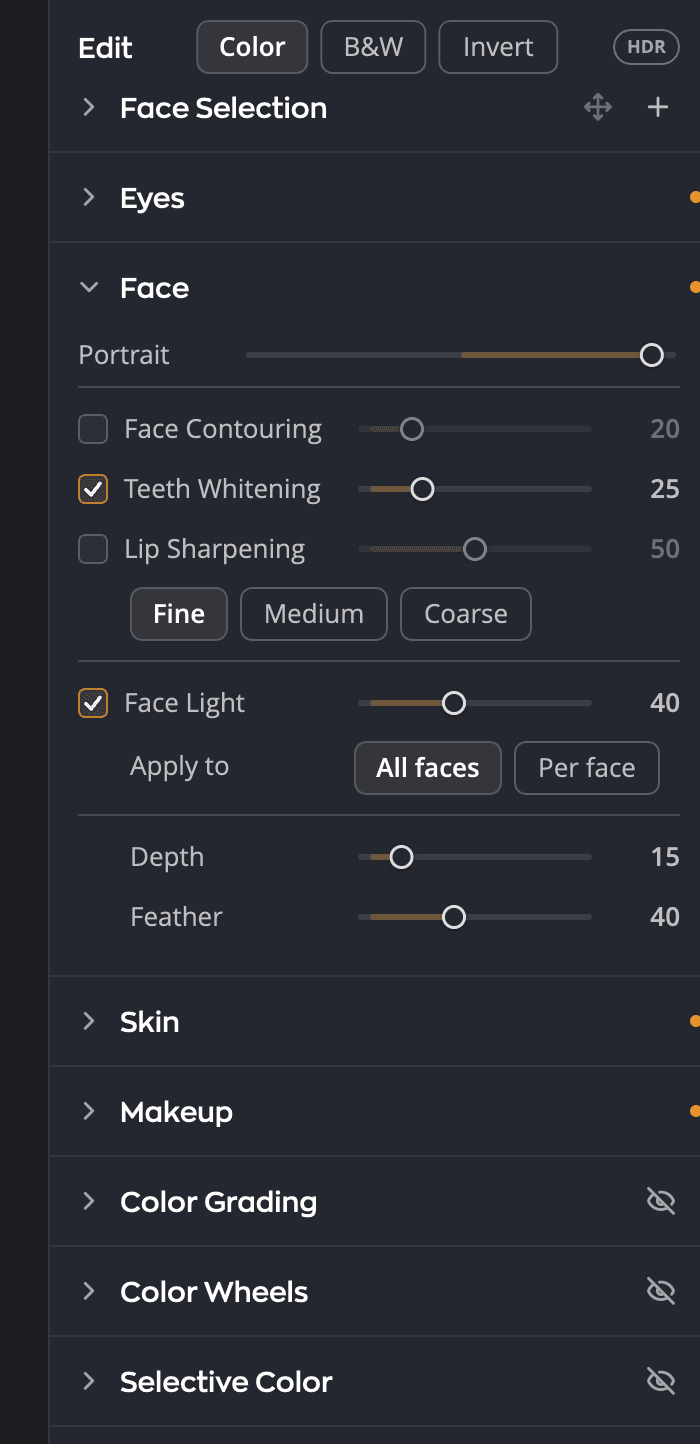
| # | 區段 | 按鍵 | 作用 |
|---|---|---|---|
| 1 | 人臉選取 | A | 顯示 Radiant Photo 找到的人臉,並讓你新增、移動或移除人臉。 |
| 2 | 眼睛 | E | 提亮並放大眼睛、減輕黑眼圈,並加入眼神光。 |
| 3 | 人臉 | F | 修飾臉部輪廓、美白牙齒、銳利化嘴唇,並為臉部補光。 |
| 4 | 皮膚 | S | 讓皮膚變得平滑、去除瑕疵,並減少油光。 |
| 5 | 妝容 | M | 加入粉底色調和腮紅。 |
| 6 | 人像 | 位於人臉頂端的主滑桿。它會整體調整修飾的強度。 |
它們如何運作
照片開啟時,Radiant Photo 會尋找人臉。接著,眼睛、人臉、皮膚和妝容的校正會套用到它找到的每一張人臉,並針對每張臉個別調整。設定值 50 對某個人來說可能稍強一些,對另一個人則稍弱一些,所以團體照看起來依然自然。
人臉偵測在你的電腦上執行。你不必先選取人臉:人像工具一律會處理人臉選取列表中的每一張人臉。
附註
如果某張人臉沒有出現在人臉選取中,人像工具就會略過那個人。請手動加入該人臉。請參閱人臉選取。
修飾人像
- 從工具列的工作區選單中選擇人像工作區。它會顯示人像區段,並隱藏處理人物時很少用到的工具。
- 檢查人臉選取(按 A)。每一位你想修飾的人都應該有一張縮覽圖。
- 打開每個區段並進行調整。拖移滑桿就會開啟它的工具。
- 使用人臉頂端的人像滑桿,讓整體修飾變強或變柔和。
整體調整修飾強度
人像滑桿的範圍是 0 到 200(預設 100)。它會同時調整七項修飾工具:眼睛加強、黑眼圈、完美柔滑、去除瑕疵、去除油光、臉部補光以及它的深度。低於 100 時修飾較柔和,高於 100 時較強。按兩下滑桿即可讓它回到 100。
設為 0 的工具會維持在 0,所以這個滑桿絕不會加入你沒有使用的校正。它的作用類似工具列中的顯影滑桿,但只針對照片中的人物。
「膚色」是獨立的
膚色區段會校正整張照片的皮膚顏色,無論照片中有沒有人。它位於細節上方,與人像工具分開。請參閱膚色。
提示
若要在修飾人臉的同時為人臉構圖,請使用裁切與拉直中的人像(⌥⌘K,Windows 上為Ctrl+Shift+K)。請參閱裁切與拉直。