
本譯文由機器翻譯,尚未經過審校。
本頁的螢幕快照顯示的是英文版 App。
格狀檢視與排序
格狀檢視會一次顯示你所有開啟的照片,讓你比較一組照片、選取多張照片,並跳到你要的那一張。排序會設定底片列和格狀檢視的順序。使用顯示方式 > 格狀開啟格狀檢視;從底部列進行排序。
| 項目 | 意義 |
|---|---|
| 橙色外框 | 目前的照片。 |
| 白色外框 | 另一張已選取的照片。 |
| 標記 | 星級、旗標和顏色標籤,與底片列上相同。 |
| 排序按鈕 | 打開排序方式選單。 |
使用格狀檢視
- 按下 ⌘G(Windows 上為 Ctrl+G),或選擇顯示方式 > 格狀。
- 按一下照片即可在編輯器中開啟它。
- 若要在選取時留在格狀檢視中,請按住 ⌘ 按一下(Ctrl 按一下)來加入或移除照片,或按住 ⇧ 按一下來選取一連串照片。
- 再按一次 ⌘G 即可回到單張照片檢視。
使用鍵盤時,方向鍵會依閱讀順序從一張照片移到另一張,按下 Return 則會開啟目前的照片。
每個格子都會顯示照片的標記。格子也可以顯示 PRISM Photo Score,HDR 照片還會顯示HDR標記。照片在 Radiant Raw 中編輯過時,會顯示一個標籤。
照片左下角的小閉眼標記,表示照片中的主要人物閉著眼睛。把指標停在上面即可看到閉眼。這個標記來自照片的 PRISM 評分,所以 Radiant Flow 尚未評分的照片不會顯示。它永遠不會為照片評星級或排除照片。
提示
在格狀檢視中選取照片,然後使用底部列中的同步到所選項目,為它們全部套用相同的設定。請參閱複製與同步設定。
開啟選片時,格狀檢視只會顯示你選片中的照片。如果沒有相符的照片,它會顯示「沒有相符的照片」,後面接著篩選條件。按一下顯示所有照片即可再次看到所有照片。請參閱審閱照片。
排序你的照片
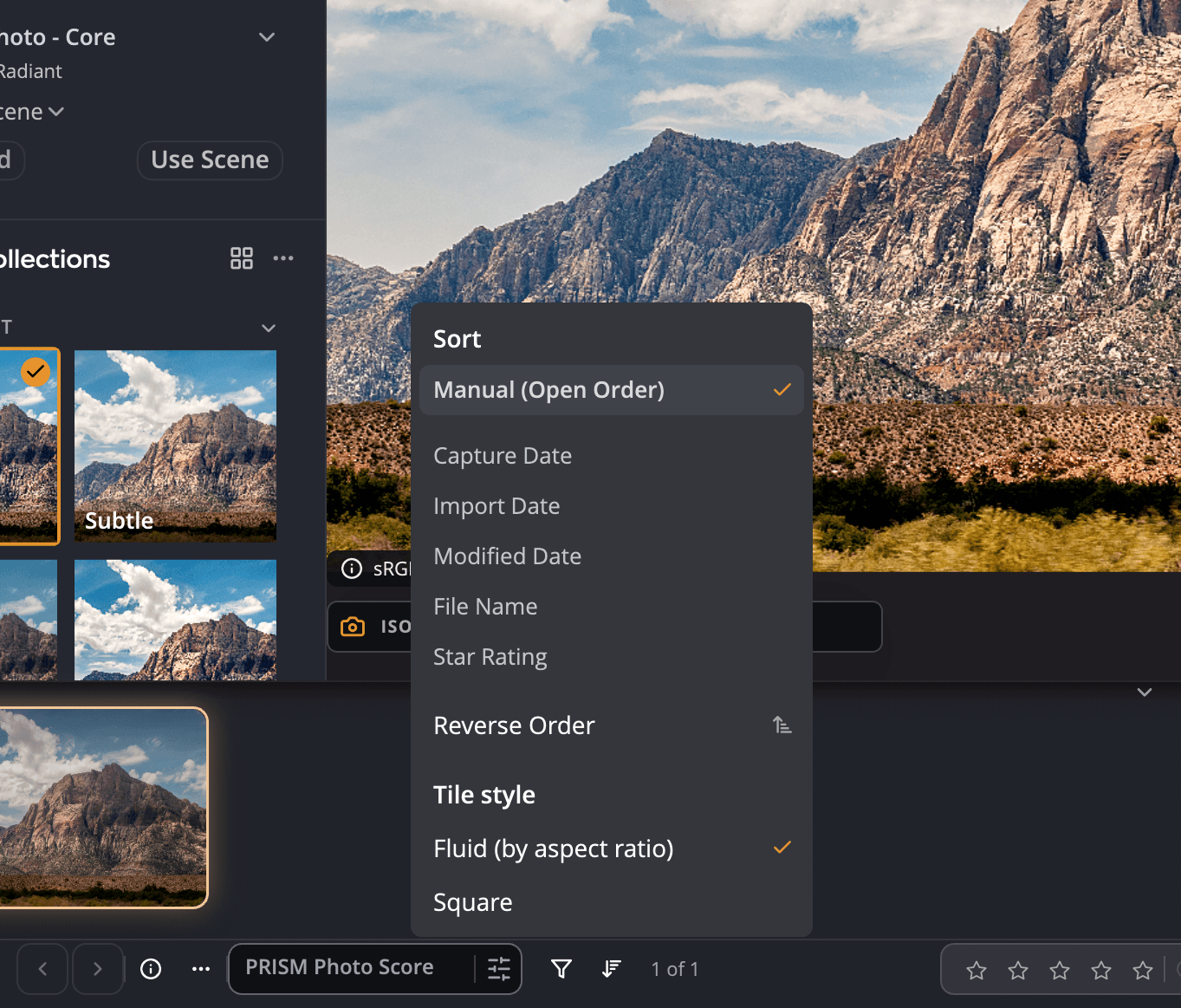
按一下底部列中的排序按鈕即可打開排序方式。
| 選項 | 順序 |
|---|---|
| 手動(開啟順序) | 你開啟照片的順序。新照片會加在最後。 |
| 拍攝日期 | 每張照片的拍攝時間。 |
| 輸入日期 | 每個檔案到達你電腦的時間。 |
| 修改日期 | 每個檔案上次變更的時間。 |
| 檔案名稱 | 依名稱的字母順序。 |
| 星級 | 依星級。 |
| 反轉順序 | 反轉目前的順序。 |
你的排序選擇會被記住。之後開啟的照片會依排序後的順序放置,Radiant Photo 下次啟動時也會保留這個選擇。
手動(開啟順序)會停止對新照片排序。它不會恢復你排序之前的順序。
圖塊樣式
同一個選單也可以設定底片列縮覽圖的顯示方式:
| 圖塊樣式 | 外觀 |
|---|---|
| 自適應(依長寬比) | 每個縮覽圖都會保留其照片的形狀。 |
| 正方形 | 每個縮覽圖都是相同的正方形。 |
這個選擇與 Radiant Raw 共用。