
本譯文由機器翻譯,尚未經過審校。
本頁的螢幕快照顯示的是英文版 App。
複製與同步設定
編輯一張照片,然後把相同的設定套用到這次拍攝的其他照片。複製和貼上一次處理一張照片。同步則會一次把目前照片的設定寫入多張照片。按鈕位於底部列,指令位於編輯選單中。

| # | 控制項 | 作用 |
|---|---|---|
| 1 | 複製 | 複製目前照片的設定。在它上面按右鍵即可打開「複製設定」選擇器。 |
| 2 | 貼上 | 把複製的設定貼到目前的照片上。在你複製任何內容之前會呈灰色。 |
| 3 | 複製設定… | 滑桿圖示。打開選擇器,讓你挑選複製、貼上和同步要帶入的內容。 |
| 4 | 全部同步、向後同步或同步到所選項目 | 把目前照片的設定寫入其他照片。請見下文。 |
複製與貼上
- 打開你想要其設定的照片。
- 選擇編輯 > 複製設定(⌘C,Windows 上為 Ctrl+C),或按一下複製。會出現設定已複製加以確認。
- 打開另一張照片並按一下貼上,或選擇編輯 > 貼上設定(⌘V,Ctrl+V)。
複製設定會帶入每個群組,而污點移除只有在選擇器中勾選時才會帶入。複製按鈕和編輯 > 複製所選設定(⇧⌘C,Ctrl+Shift+C)只會複製選擇器中勾選的項目。
選擇要複製的內容
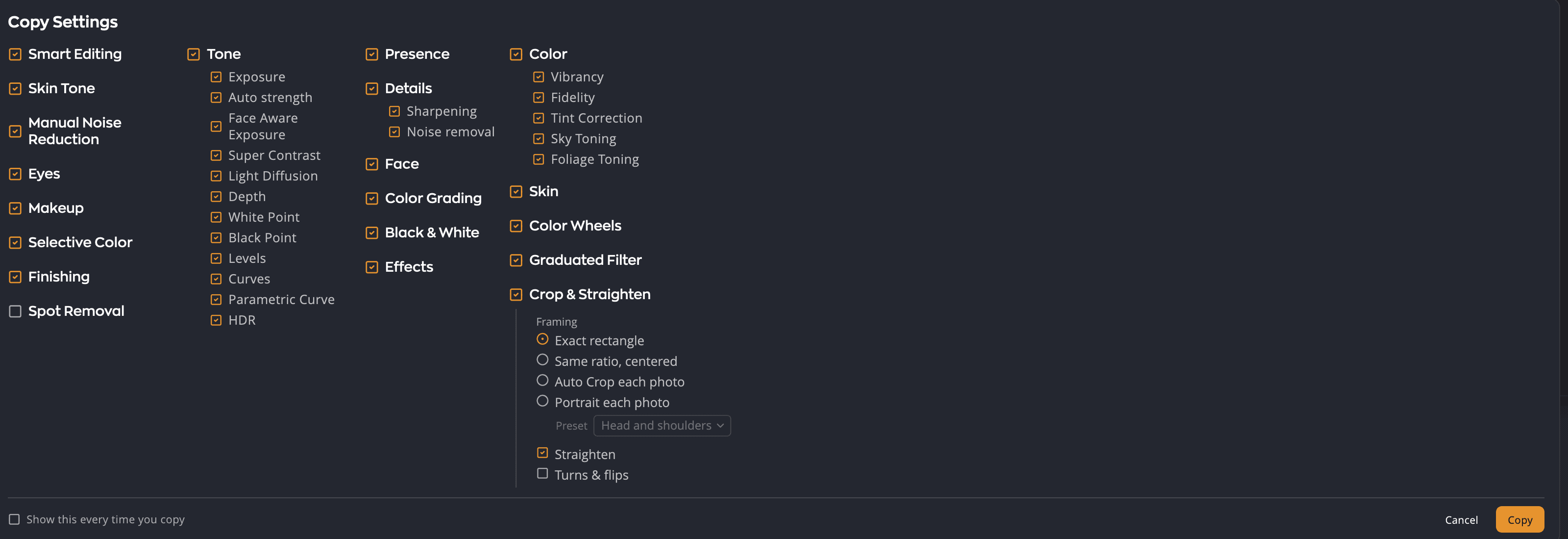
選擇器會依相同順序列出右側面板的每個調整區段。有些區段內含多列,例如影調下的色階、曲線和HDR,或細節下的銳利化和雜訊移除。勾選區段即可納入整個區段,或只勾選個別的列。
| # | 控制項 | 預設 | 作用 |
|---|---|---|---|
| 1 | 區段勾選框 | 開啟 | 納入或排除整個區段。破折號表示已勾選部分的列。 |
| 2 | 污點移除 | 關閉 | 複製照片的污點修復。使用預設的新增時,另一張照片也會保留它自己的修復,而落在它已有修復位置上的複製修復會被略過。取代則會先移除原有的修復。 |
| 3 | 取景(位於裁切與拉直下) | 相同矩形 | 裁切套用到每張照片的方式。請見下文。 |
| 4 | 每次拷貝時都顯示此項目 | 關閉 | 讓複製打開選擇器,而不是直接複製。 |
| 5 | 複製 | — | 依你的選擇複製,並關閉選擇器。 |
在你結束 Radiant Photo 之前,你的勾選都會保留。它們適用於複製、貼上和全部三種同步。每次拷貝時都顯示此項目則不同:結束 Radiant Photo 後,它仍會記住這項設定。
附註
污點移除預設不勾選,因為污點只屬於單一照片:那張照片自己的灰塵和瑕疵。當同一個灰塵污點在一系列照片中位於相同位置時,請勾選它。
複製裁切
在裁切與拉直下,取景會設定裁切套用到每張照片的方式:
| 取景 | 每張照片得到的結果 |
|---|---|
| 相同矩形 | 相同的裁切,在每張照片上的位置與你看到的相同。 |
| 相同比例,置中 | 這個形狀的最大裁切,在每張照片上置中。 |
| 每張照片自動裁切 | 自動裁切會為每張照片挑選最佳取景。沒有可建議取景的照片會保留原本的裁切。 |
| 每張照片人像構圖 | 使用你選擇的預設集為每張照片取景。有多張人臉的照片會一起取景。無法取景的照片會保留原本的裁切。 |
還有兩個勾選框搭配使用。拉直(開啟)會讓每張照片使用這張照片的拉直角度。旋轉與翻轉(關閉)會以你旋轉或翻轉這張照片的方式,旋轉和翻轉每張照片。
一次同步多張照片
同步會依選擇器中的選擇,把目前照片的設定寫入其他照片。如果其中有些照片已經編輯過,同步會在取代之前先詢問。
| 底部列 | 「編輯」選單 | 按鍵 | 會變更的照片 |
|---|---|---|---|
| 全部同步 | 將設定同步到所有開啟的影像 | ⌥⌘V(Ctrl+Shift+M) | 每一張開啟的照片 |
| 向後同步 | 將設定同步到底片列中的後續照片 | ⌥⇧⌘V(Ctrl+Shift+N) | 底片列中這張照片之後的照片 |
| 同步到所選項目 | 將設定同步到所選照片 | — | 其他已選取的照片 |
若要同步幾張照片,請按住 ⌘ 按一下(Ctrl 按一下)或按住 ⇧ 按一下它們的縮覽圖,或選擇編輯 > 選取所有照片。選取多張照片時,底部列會顯示同步到所選項目,取代另外兩個按鈕。
如果選擇器中沒有勾選任何項目,「同步」按鈕會呈灰色,其工具提示會顯示「複製設定」中沒有勾選任何項目。
提示
每次貼上或同步在每張照片上都是一個還原步驟,所以你可以在它變更過的任何照片上返回上一步。