
本譯文由機器翻譯,尚未經過審校。
本頁的螢幕快照顯示的是英文版 App。
比較編輯前後
Radiant Photo 可以把你的編輯結果與原始照片並排顯示,也可以並排顯示兩張不同的照片。用它來判斷一項變更,或選出較好的一張。三個檢視按鈕位於頂端工具列;相同的指令也在顯示方式 > 比較中。
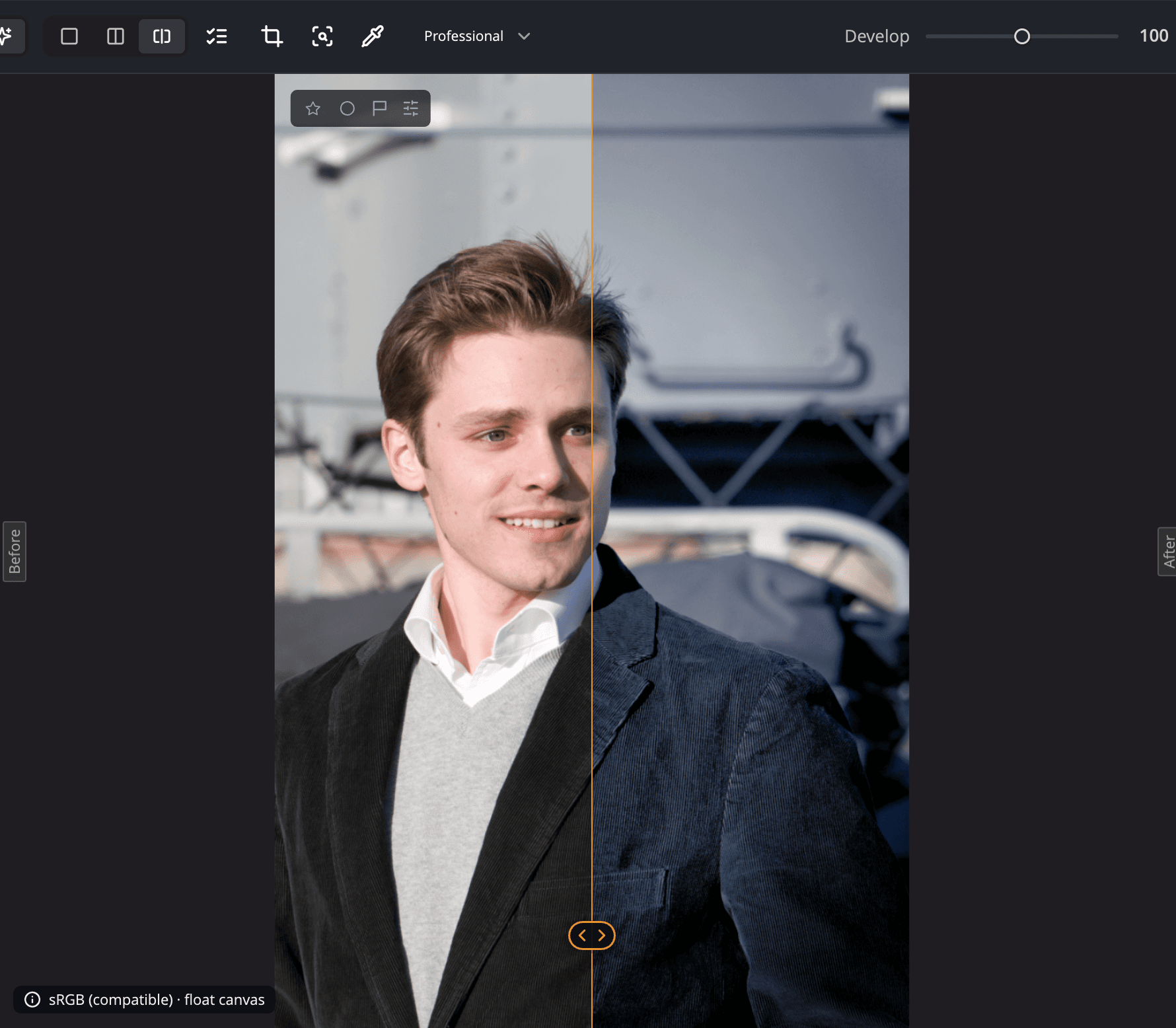
| # | 檢視 | 快速鍵 | 顯示內容 |
|---|---|---|---|
| 1 | 僅編輯後 | ⌥1(Alt+1) | 只顯示你編輯後的照片。 |
| 2 | 編輯前/後 | ⌥2(Alt+2) | 並排顯示原始照片和編輯後的照片。 |
| 3 | 分割 | ⌥3(Alt+3) | 一張照片,分割線一側是原始照片,另一側是編輯後的照片。 |
| 4 | 分割線 | 拖移即可移動分割位置。 |
比較你的編輯與原始照片
- 快速查看:在任何檢視中,按住空白鍵即可看到原始照片。放開即可再次看到你的編輯。
- 並排:按一下編輯前/後或按下 ⌥2(Windows 上為 Alt+2)。再按一下編輯前/後即可改為上下堆疊兩個檢視,再按一次則恢復。
- 分割:按一下分割或按下 ⌥3(Alt+3)。再按一下分割即可把分割線從垂直改為水平,再按一次則恢復。
- 回到一般檢視:按一下僅編輯後或按下 ⌥1(Alt+1)。
附註
「編輯前/後」會顯示照片兩次,所以在你離開之前,畫布會使用 8 位元預覽。在「編輯前/後」中,對焦點也會隱藏。
比較兩張照片
「比較 A ↔ B」會並排顯示兩張不同的照片,並連動縮放。用它從連拍中挑出較清晰的一張。
- 前往第一張照片並按下 ⇧A,或選擇顯示方式 > 比較 > 將照片設為比較 A。
- 前往第二張照片並按下 ⇧B,或選擇顯示方式 > 比較 > 將照片設為比較 B。
- 按下 ⇧K,或選擇顯示方式 > 比較 > 比較 A ↔ B。
- 放大其中一側;另一側會跟著放大。完成後,按下 Esc,或選擇顯示方式 > 比較 > 結束比較。
你也可以從底片列縮覽圖的選單設定欄位。選單中有設為 A、設為 B、取代 A和從比較中移除 A,B 也有相同的選項。當畫面上的照片已經在某個欄位中時,顯示方式選單會顯示比較欄位 A(此照片)或比較欄位 B(此照片)。
離開比較時會保留你的 A 和 B 選擇,所以按下 ⇧K 會再次顯示同一組照片。打開「裁切」或「污點移除」工具會離開比較,因為這些工具需要整個畫布。
數值比較
當 Radiant Photo 已讀取兩張照片中至少一張的 PRISM Photo Score 時,一個名為數值比較的小面板會出現在結束比較正上方。它會為每張照片列出 PRISM 的四項讀數,從 0 到 100:睜眼、銳利度、曝光和面向鏡頭。照片 A 的數值在左側,照片 B 的數值在右側。當你在顯示 PRISM Photo Score 的情況下檢視照片時(請參閱在照片上顯示評分),或在審閱中按一下為這次拍攝評分時,Radiant Photo 就會讀取照片的評分。
- 在每一列中,較高的數值會以較粗的字體顯示並加上底線。兩者相等時,都不會加粗。
- 破折號表示該照片沒有這項讀數的數值。它絕不代表 0。在已評分的照片上,把指標停在破折號上即可看到未評估。
這些數值描述的是照片拍攝時的狀態,不含你的編輯。請參閱Radiant Photo 中的 PRISM。
提示
拍攝的照片很多時,請使用審閱照片快速採用和排除,再用「比較 A ↔ B」處理難以取捨的照片。