
本譯文由機器翻譯,尚未經過審校。
本頁的螢幕快照顯示的是英文版 App。
質感
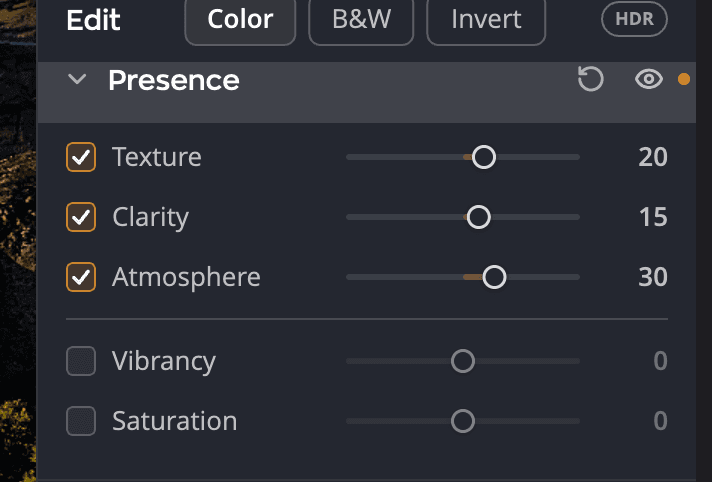
「質感」塑造照片的感覺:它的清爽度、深度和朦朧感。「紋理」、「清晰度」和「氛圍」各自處理不同尺度的細節,另外兩個滑桿則調整顏色強度。質感位於右側面板中,在曲線下方。
開啟工具
- 在右側面板中打開質感。
- 勾選工具的勾選框,或拖移它的滑桿。拖移時會自動為你勾選勾選框。
每個滑桿的範圍都是 −100 到 +100,起始值為 0。往右移可加入效果,往左移可反轉效果。按兩下滑桿即可讓它回到 0,或取消勾選它的勾選框來關閉該工具。
| # | 工具 | 範圍(預設) | 作用 |
|---|---|---|---|
| 1 | 紋理 | −100 到 +100(0) | 強化或柔化中等大小的細節,例如枝葉、布料、頭髮和皮膚。 |
| 2 | 清晰度 | −100 到 +100(0) | 增加或減少中間調對比,帶來深度或柔和的光暈。 |
| 3 | 氛圍 | −100 到 +100(0) | 穿透薄霧和霧氣,或加入它們。 |
| 4 | 細節飽和度 | −100 到 +100(0) | 最大程度提升暗淡的顏色,幾乎不影響鮮豔的顏色。 |
| 5 | 飽和度 | −100 到 +100(0) | 均勻改變每種顏色的強度。在 −100 時照片會變成黑白。 |
這些滑桿會改變整張照片。若只想在照片的某個部分使用紋理、清晰度和氛圍,請打開漸層濾鏡。它有自己的質感區段。
紋理
紋理處理中等大小的細節,不影響顏色和亮度。正值會讓枝葉、頭髮、羽毛和布料更清爽,而不會出現強烈銳利化可能帶來的生硬邊緣。負值會溫和地平滑,同時保留最細微的細節,因此很適合皮膚:毛孔變得平順,睫毛依然清晰。
風景和商品可試試 +15 到 +40,人像中要柔化皮膚則可試試 −15 到 −35。
清晰度
清晰度會在中間調加入局部對比,也就是讓照片感覺立體的深度感。風景、建築和富有紋理的場景很適合使用正值。負值會為人像帶來柔和、夢幻的光暈。
日常提升效果可試試 +10 到 +30。如果強烈邊緣旁出現明亮的光暈,請把滑桿調低。
氛圍
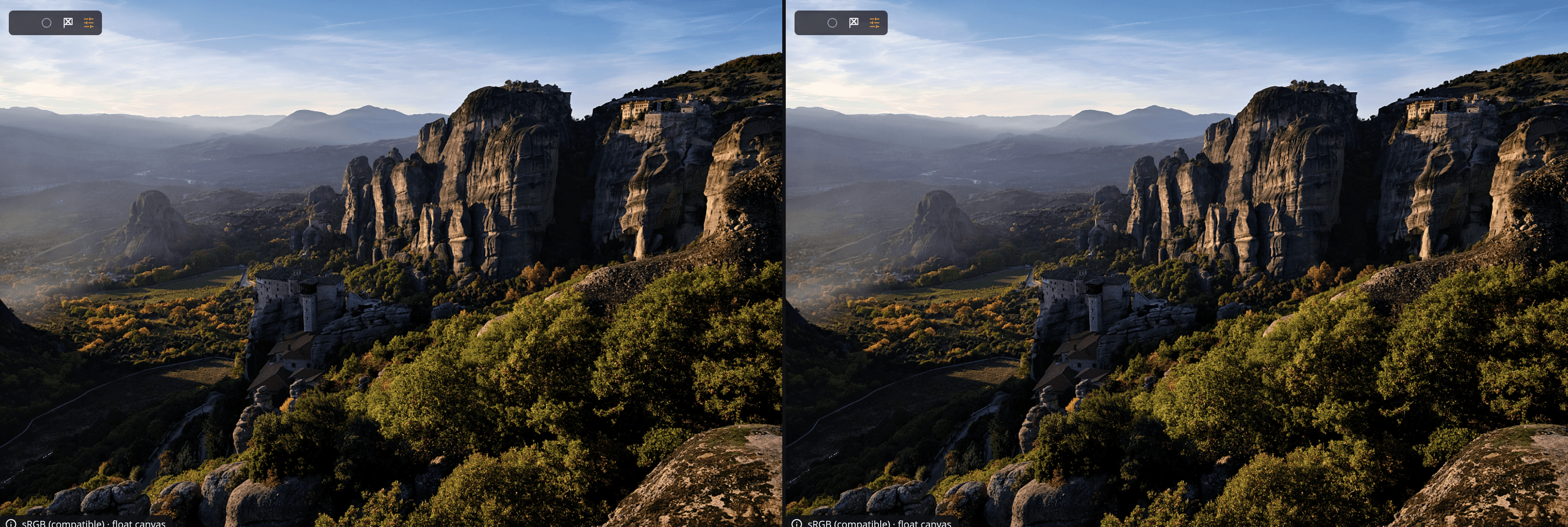
氛圍會根據光線在空氣中的散射方式去除或加入朦朧感。正值能讓遠山、霧氣或煙霧籠罩的天際線恢復對比和顏色。負值會加入柔和的薄霧,營造情緒氛圍。
從 +15 到 +40 開始,朦朧感一消失就停手。
提示
使用「氛圍」前,先用顏色中的色調校正或最終修飾工具中的色溫校正任何色偏。較強的數值可能讓照片變暗,並讓天空出現雜訊,所以請調低數值或提高暗部。
細節飽和度與飽和度
在分隔線下方,細節飽和度和飽和度會在「紋理」、「清晰度」和「氛圍」完成工作後調整顏色強度。它們與顏色面板中的細節飽和度是分開的,後者有自己的效果。
理想的順序
從大到小處理,這也是 Radiant Photo 套用這些工具的順序:
- 用氛圍清除朦朧感,恢復真實的對比。
- 用清晰度在中間調加入深度。
- 用紋理微調最小的細節。
小幅調整就很有效。±15 到 ±40 之間的數值適合大多數照片。
附註
紋理和銳利化相輔相成。「紋理」處理中等大小的細節;細節中的銳利化處理最細微的邊緣。
關閉或重設
質感標題列中的眼睛圖示會關閉全部五項工具,並保留它們的設定。標題列的重設按鈕會把五項工具全部歸回 0,並取消勾選它們的勾選框。你儲存的配方會包含你的「質感」設定。