
本译文由机器翻译,尚未经过审校。
本页的屏幕快照显示的是英文版 App。
网格视图和排序
网格视图会同时显示你打开的所有照片,方便你比较一组照片、选择多张照片,并跳到你想要的那张。排序决定胶片条和网格中的顺序。用 显示 > 网格 打开网格;在底部栏中排序。
| 内容 | 含义 |
|---|---|
| 橙色圆环 | 当前照片。 |
| 白色圆环 | 另一张已选中的照片。 |
| 标记 | 星级、旗标和颜色标签,与胶片条上相同。 |
| 排序按钮 | 打开 排序方式 菜单。 |
使用网格视图
- 按 ⌘G(在 Windows 上为 Ctrl+G),或选取 显示 > 网格。
- 点按一张照片,即可在编辑器中打开它。
- 要在选择时留在网格中,按住 ⌘ 点按(按住 Ctrl 点按)可添加或移除一张照片,按住 ⇧ 点按可选择一组连续的照片。
- 再次按 ⌘G 可回到单张照片视图。
使用键盘时,箭头键会按阅读顺序在照片之间移动,按 Return 会打开当前照片。
每个单元格都会显示照片的标记。单元格还可以显示 PRISM Photo Score,以及 HDR照片的 HDR 标记。照片在 Radiant Raw 中编辑过时,会显示一个标签。
照片左下角有一个小的闭眼标记,表示照片中的主要人物闭着眼睛。将指针悬停在它上面,会显示 闭眼。这个标记来自照片的 PRISM 评分,因此 Radiant Flow 尚未评分的照片不会显示它。它永远不会为照片评星级或排除照片。
提示
在网格中选择照片,然后使用底部栏中的 同步到所选项目,为它们设置相同的设置。请参阅拷贝和同步设置。
打开“选片”时,网格只显示你选片中的照片。如果没有匹配的照片,它会显示“没有匹配的照片”,后面跟着筛选条件。点按 显示所有照片 可再次查看所有照片。请参阅审阅照片。
为照片排序
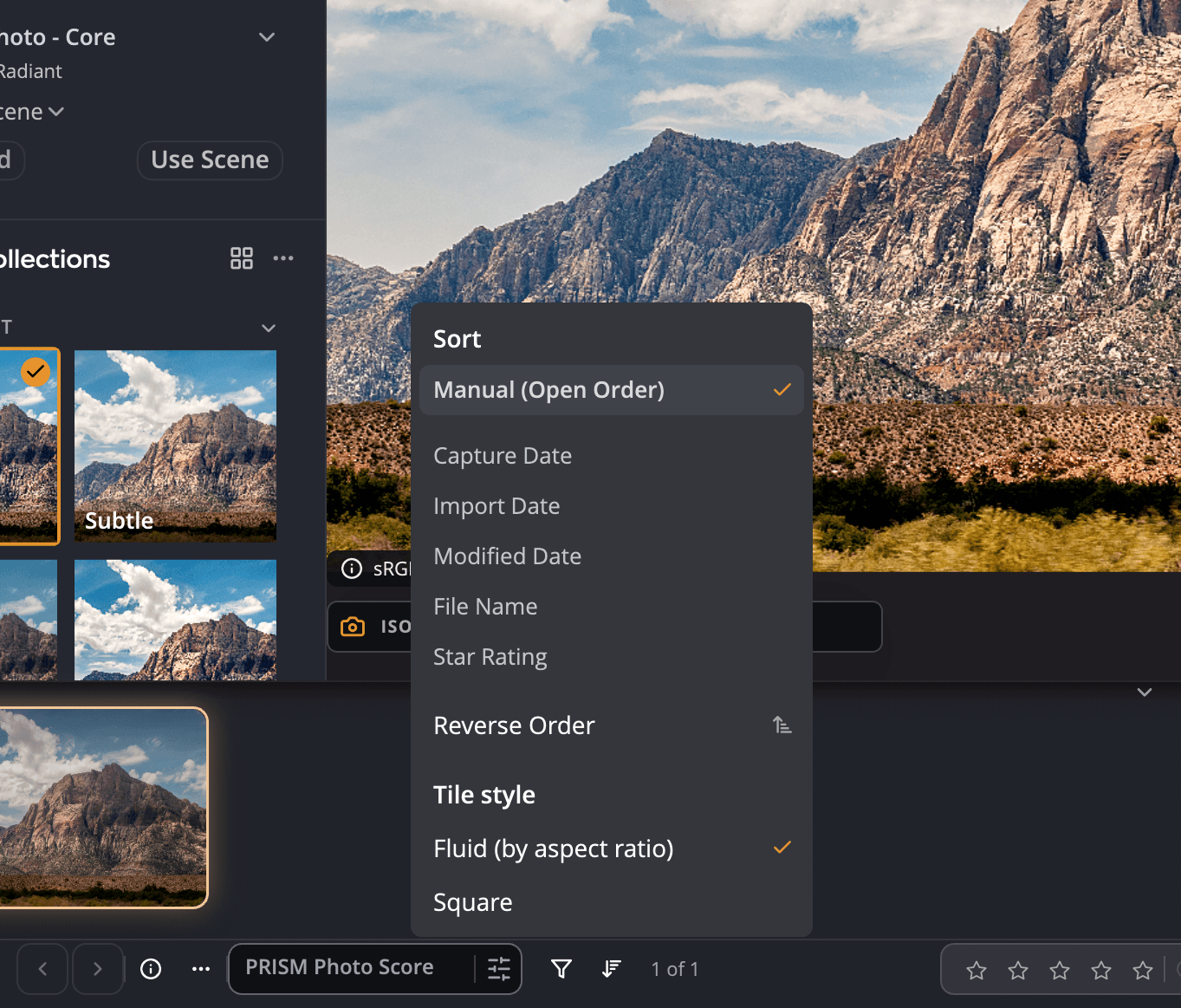
点按底部栏中的排序按钮,打开 排序方式。
| 选项 | 顺序 |
|---|---|
| 手动(打开顺序) | 你打开照片的顺序。新照片会添加到末尾。 |
| 拍摄日期 | 每张照片的拍摄时间。 |
| 导入日期 | 每个文件到达你电脑的时间。 |
| 修改日期 | 每个文件上次更改的时间。 |
| 文件名 | 按名称的字母顺序。 |
| 星级 | 按星级。 |
| 反转顺序 | 反转当前顺序。 |
你的排序选择会被记住。你之后打开的照片会被放入排好的顺序中,Radiant Photo 下次启动时也会保留这个选择。
手动(打开顺序) 会停止为新照片排序。它不会恢复你排序之前的顺序。
图块样式
同一个菜单还可以设置胶片条缩略图的绘制方式:
| 图块样式 | 外观 |
|---|---|
| 自适应(按长宽比) | 每个缩略图都保持其照片的形状。 |
| 正方形 | 每个缩略图都是同样大小的正方形。 |
这个选择与 Radiant Raw 共享。