
本译文由机器翻译,尚未经过审校。
本页的屏幕快照显示的是英文版 App。
颜色分级和 Looks
颜色分级 部分通过 Look 为照片赋予创意效果:一种胶片类型、一种黑白处理或一种调色。它位于右侧面板的 调整 页面上。按 L 即可打开它。
颜色校正修复的是色调和颜色寡淡之类的问题。颜色分级则是创意性的:它通过改变颜色和影调来营造氛围。请先用配方或你自己的编辑校正照片,然后再添加Look,作为最后一步。
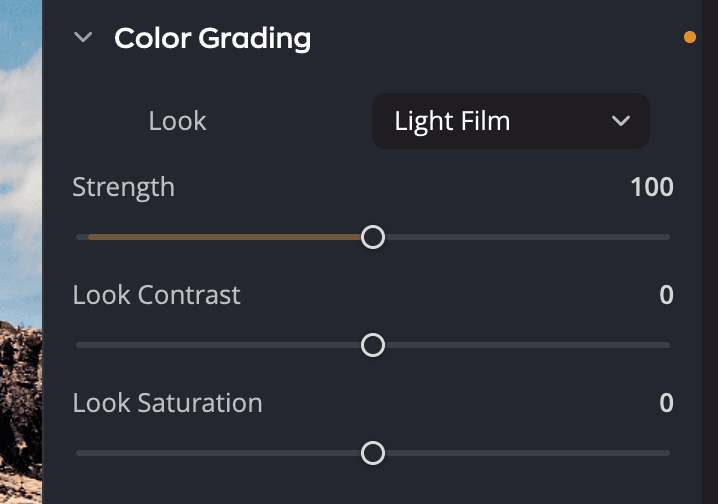
选择 Look
- 点按 Look 这一行。Look 浏览器 会在面板旁边打开。
- 在左侧选择一个集合,或在 搜索 Look 中输入内容,搜索所有集合。
- 指向一个图块。画布上的照片会预览这个 Look。
- 点按图块即可应用它。双击可应用它并关闭浏览器。
每个图块都会用那个 Look 显示你自己的照片,因此你可以在应用之前进行判断。按 Esc 可关闭浏览器。要移除 Look,请选择 无 图块。
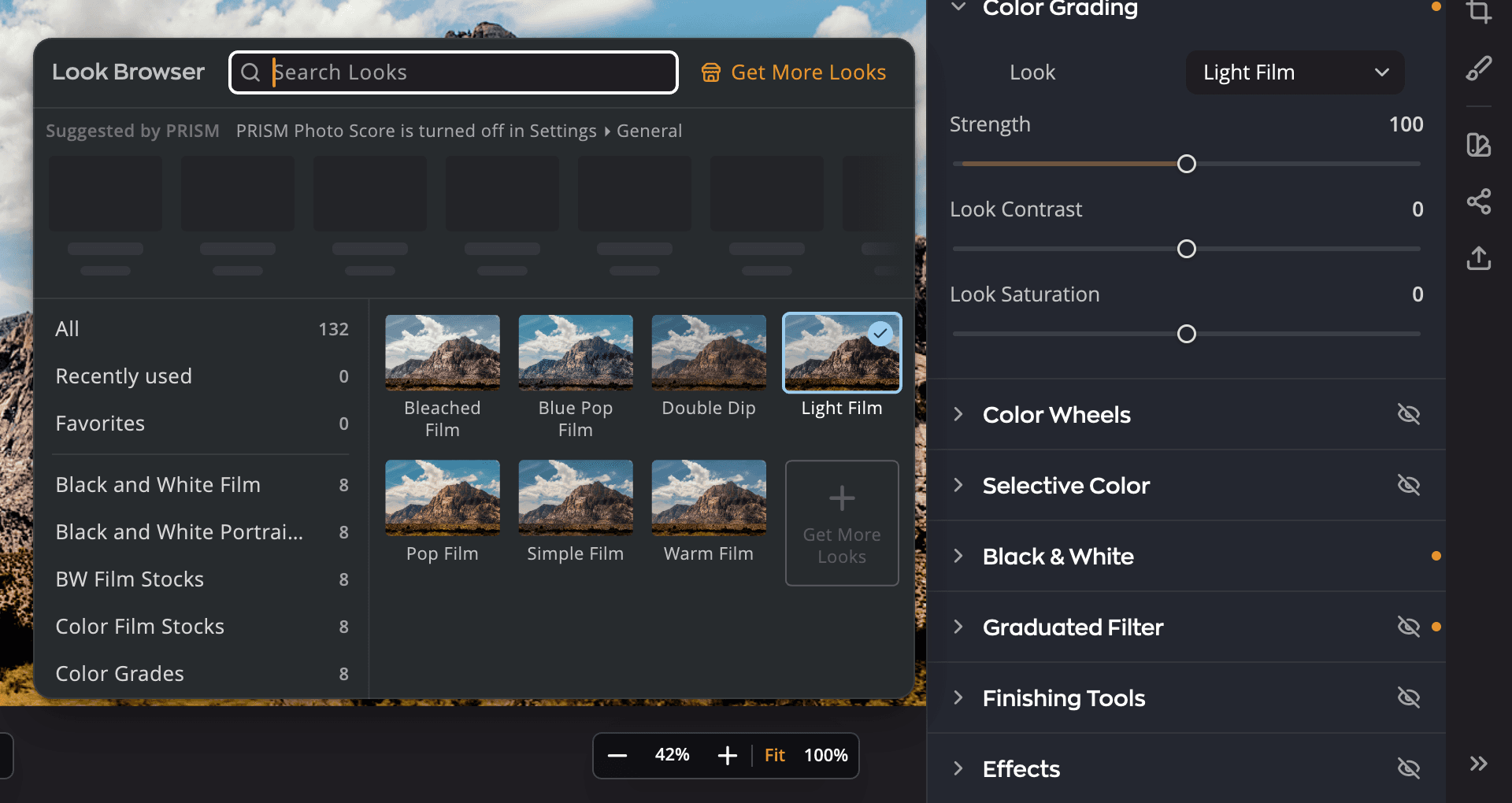
| # | 列表中的项目 | 显示的内容 |
|---|---|---|
| 1 | 全部 | 所有 Look。 |
| 2 | 最近使用 | 你最近应用的 Looks。 |
| 3 | 收藏 | 你标记为 收藏 的 Looks。 |
| 4 | 一个集合 | 一个集合中的 Looks。 |
| 5 | 我的 Looks | 你自己载入的 Looks。 |
| 6 | 更多 Look | 商店中你尚未拥有的 Looks。点按一个即可在商店中打开它。 |
图块上方的 PRISM 推荐 一行会提供适合这张照片的 Looks。安装了 Radiant Flow且打开了 PRISM Photo Score 时,这一行才会起作用。否则,这一行会说明原因。
调整 Look
| # | 控件 | 范围 | 作用 |
|---|---|---|---|
| 1 | Look | 显示所应用 Look 的名称。点按它可打开 Look 浏览器。 | |
| 2 | 强度 | 0 到 200 | Look 的应用强度。Look 从 75 开始;黑白 Look 从 100 开始。 |
| 3 | Look 对比度 | −100 到 +100(默认为 0) | 增加或减少 Look 带来的对比度。 |
| 4 | Look 饱和度 | −100 到 +100(默认为 0) | 增加或减少 Look 的颜色。设为 −100 时,即使是彩色 Look 也会变成黑白。 |
在你选择 Look 之前,这些滑块会保持灰色。双击 强度,可将它恢复为该 Look 自己的初始值。
当你从一个 Look 切换到另一个 Look 时,三个滑块都会保持它们的数值。这样就能轻松地以你喜欢的强度尝试许多 Looks。
要重新开始,请指向 颜色分级 标题,然后点按 重置颜色分级。这会移除 Look,并将各滑块恢复为默认值。
提示
应用了 Look 且窗口足够宽时,顶部工具栏中会出现 颜色分级 滑块。它与强度 是同一项设置,因此你无需打开面板就能调整 Look。
Look 会与你的其他调整一起存储。存储配方时,其中的 Look 也会一并保存。
在 Looks 展示中浏览
要获得更大的视图,请点按右侧面板栏中的 Looks 展示。Looks 展示 会用照片的大预览取代面板,并在下方以大图块显示每个 Look。
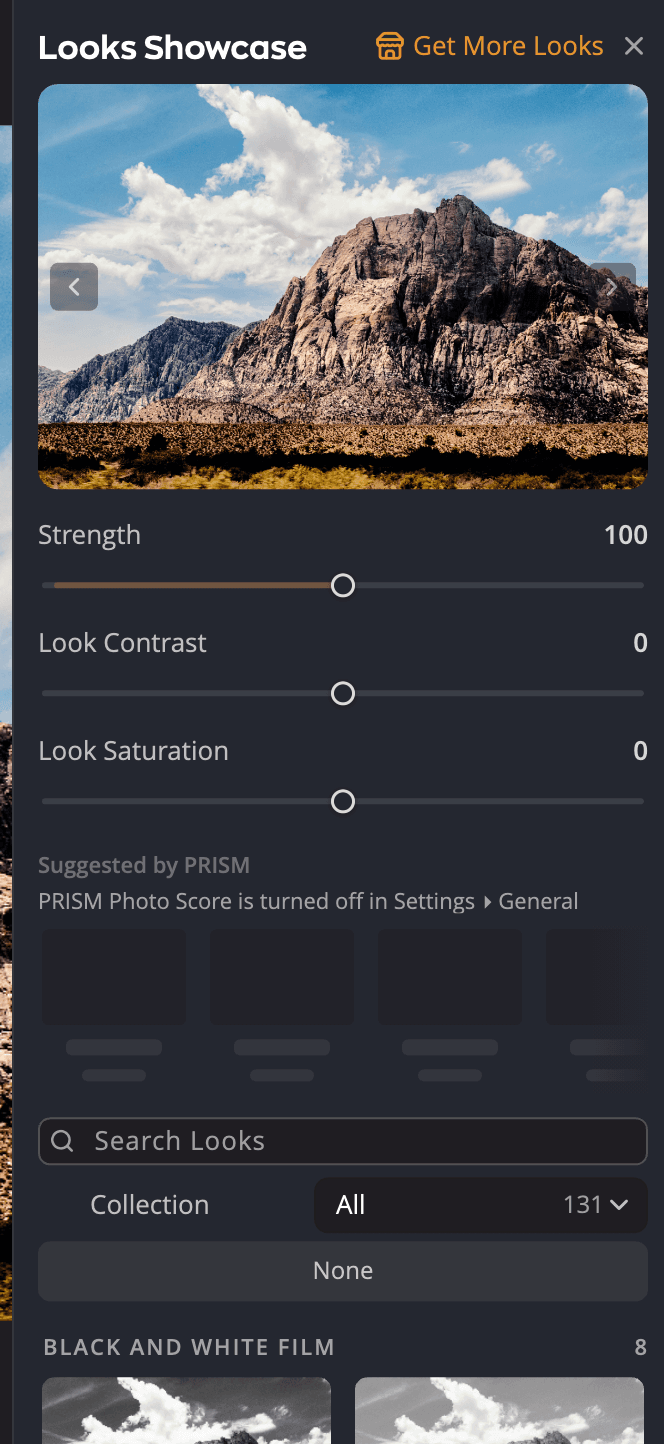
- 指向一个图块,可在大图中预览它。点按即可应用。
- 使用 上一个 Look 和 下一个 Look 逐个浏览 Looks。
- 强度、Look 对比度 和 Look 饱和度 位于预览下方,与面板中相同。
- 搜索 Look 和集合菜单的用法与 Look 浏览器中相同。
点按 关闭展示 可回到面板。
添加你自己的 Looks
你可以把查找表变成 Look。
- 打开 Look 浏览器。
- 点按 我的 Looks 组末尾的 载入查找表…。
- 选择一个或多个文件。Radiant Photo 可以读取
.cube、.3dl、.lut、.m3d、.mga、.itx、.davlut和.dat文件。
新的 Looks 会显示在 我的 Looks 中。浏览器打开时,你也可以把 .cube 文件拖到窗口上来添加它们。
右键点按 我的 Looks 中的 Look,可以重命名它或把它归入你自己的集合。同一菜单还可以用在访达中显示(在 Windows 上为 在资源管理器中显示)显示它的文件,以及移除它:选取 移到废纸篓(在Windows 上为 移到回收站)。
获取更多 Looks
点按 Look 浏览器顶部或 Looks 展示中的 获取更多 Looks。商店会在它的 Looks部分打开。
如果某个 Look 来自已经结束的全权访问订阅,它的图块会被锁定,Radiant Photo 不会应用它。消息 属于已到期的租用内容 会说明原因。点按 续订 可在商店中打开你的图库。