
本译文由机器翻译,尚未经过审校。
本页的屏幕快照显示的是英文版 App。
肤色
肤色工具让人物的皮肤自然而准确。它们会识别拍摄对象的肤色,并围绕它平衡整张照片的光线、颜色和纵深。它们专为单人人像设计,但对合影也有帮助。你可以在右侧面板的调整页面上找到肤色面板。按 Y即可打开它。
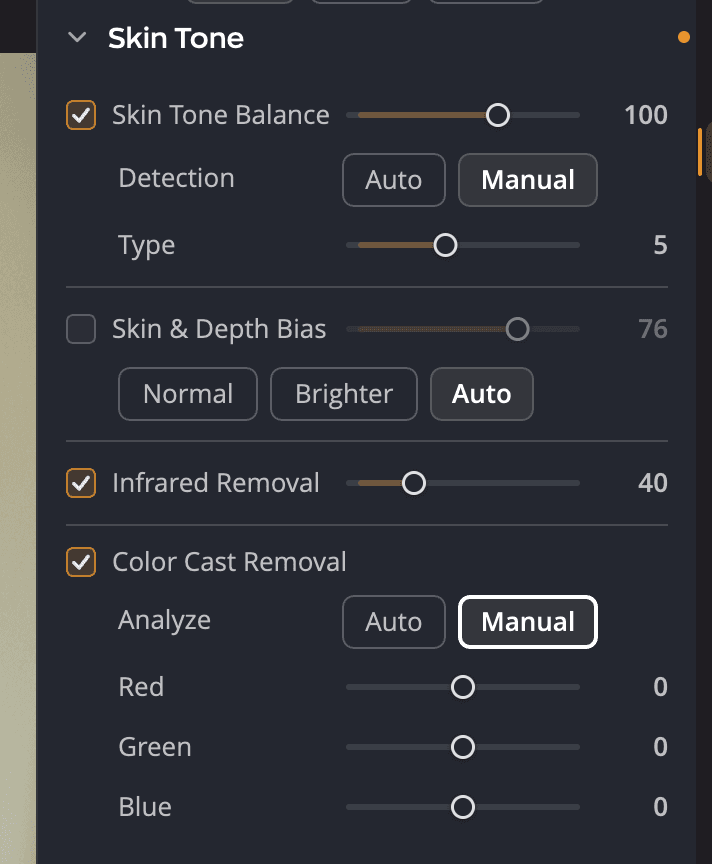
| # | 控制项 | 范围(默认值) | 用途 |
|---|---|---|---|
| 1 | 肤色平衡 | 0 到 150(20) | 根据拍摄对象的皮肤平衡场景的光线、颜色和纵深 |
| 2 | 检测 | 自动 / 手动 | 让 Radiant Photo 识别肤色,或由你自己设置 |
| 3 | 类型 | 0 到 12(1) | 要平衡的肤色,从浅到深。仅在选择手动时显示。 |
| 4 | 肤色与深度偏向 | 0 到 100(100) | 去除皮肤中的红色,并为背景增加纵深 |
| 5 | 去除红外 | 0 到 150(40) | 去除相机因红外光而记录的多余红色 |
| 6 | 去除色偏 | 开 / 关 | 去除背景和混合光线造成的溢色 |
| 7 | 分析 | 自动 / 手动 | 让 Radiant Photo 设置校正,或由你自己设置 |
| 8 | 红、绿、蓝 | −20 到 +20(0) | 你为每种颜色设置的校正。仅在选择手动时显示。 |
平衡肤色
准确的肤色很难拍好。混合光线、环境和相机本身都会造成干扰。肤色平衡不只改变皮肤。它会平衡整个场景的光线、颜色和纵深,让拍摄对象看起来自然,温暖感与准确度恰到好处。
效果往往很细微。它决定了一张人像是让人感觉恰到好处,还是让人觉得有点不对劲。
注意
智能编辑中的肤色滑块与肤色平衡是同一个设置。移动其中一个,另一个也会随之移动。
选择如何确定肤色
Radiant Photo 会检测主要拍摄对象的肤色,并将其用于肤色平衡。
- 自动:Radiant Photo 会在每张照片上识别肤色。为一批照片制作配方时请使用它。
- 手动:你使用类型滑块自己选取肤色。数值 1 到 12 从浅色皮肤到深色皮肤。设为 0 时,不设置肤色。
修复相机的曝光缺陷
肤色与深度偏向可以修复数码相机常见的曝光缺陷,并控制增加多少纵深。选取一种样式:
| 选项 | 用途 |
|---|---|
| 标准 | 去除肤色中的红色,并为背景增加纵深 |
| 更亮 | 与标准相同,但照片更亮,阴影中的细节更多 |
| 自动 | 仅在 Radiant Photo 判断照片需要时才应用校正。最适合配方。 |
去除红外可以修正看起来比实际更红的皮肤。相机记录的红外光比你的眼睛看到的更多,尤其是在室内和使用闪光灯时。该工具会去除皮肤中的这种红色,同时保留照片其他地方真实的红色。
去除溢色
彩色或深色的背景、人造光或浓重的阴影都可能把颜色溢到拍摄对象身上。去除色偏会计算出能中和溢色的白平衡。
- 选择去除色偏复选框。分析会设为自动。
- 要调整结果,请将分析设为手动。
- 根据喜好移动红、绿和蓝。
重新开始
将指针指向面板标题,然后点按重置按钮(重置肤色),即可关闭所有肤色工具,并将其滑块恢复为默认值。