
यह अनुवाद मशीन से किया गया है और अभी इसकी समीक्षा नहीं हुई है।
इस पेज के स्क्रीनशॉट में ऐप अंग्रेज़ी में दिखता है।
स्किन टोन
स्किन टोन टूल लोगों को स्वाभाविक, सटीक त्वचा देते हैं। ये आपके विषय की त्वचा का रंग पहचानते हैं और पूरी तस्वीर की रोशनी, रंग और गहराई को उसके हिसाब से संतुलित करते हैं। ये एक व्यक्ति के पोर्ट्रेट के लिए बने हैं, लेकिन ग्रुप तस्वीरों में भी मदद करते हैं। स्किन टोन पैनल आपको दाएँ पैनल के समायोजन पेज पर मिलेगा। इसे खोलने के लिए Y दबाएँ।
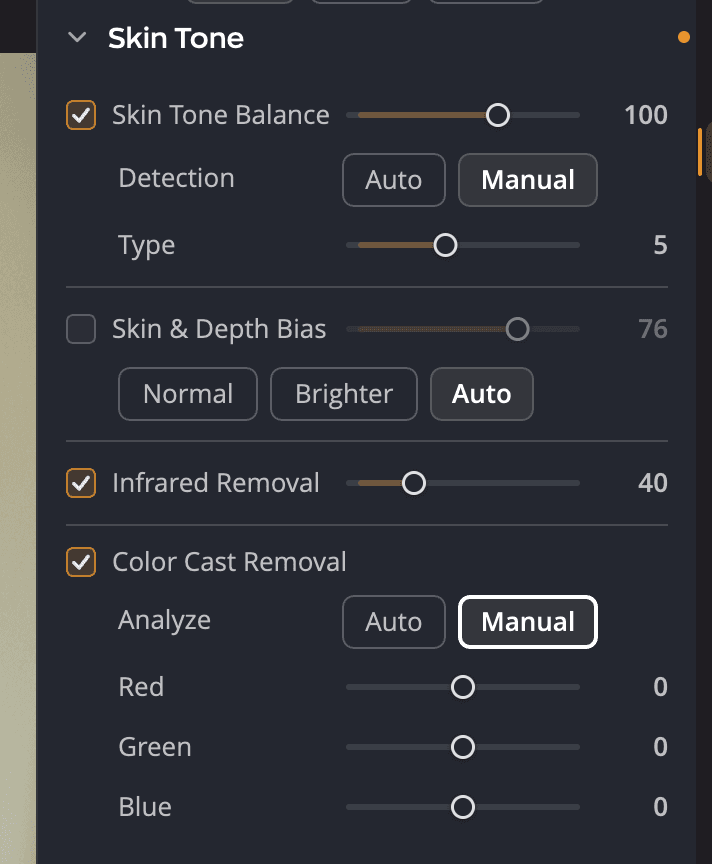
| # | कंट्रोल | दायरा (डिफ़ॉल्ट) | यह क्या करता है |
|---|---|---|---|
| 1 | स्किन टोन संतुलन | 0 से 150 (20) | आपके विषय की त्वचा के लिए सीन की रोशनी, रंग और गहराई संतुलित करता है |
| 2 | पहचान | ऑटो / मैनुअल | Radiant Photo को त्वचा का रंग पहचानने देता है, या आपको उसे सेट करने देता है |
| 3 | प्रकार | 0 से 12 (1) | किस त्वचा के रंग के लिए संतुलन हो, हल्के से गहरे तक। सिर्फ़ मैनुअल के साथ दिखता है। |
| 4 | स्किन और गहराई झुकाव | 0 से 100 (100) | त्वचा से लाली हटाता है और बैकग्राउंड में गहराई जोड़ता है |
| 5 | इन्फ़्रारेड हटाना | 0 से 150 (40) | वह अतिरिक्त लाली हटाता है जो कैमरे इन्फ़्रारेड रोशनी से रिकॉर्ड करते हैं |
| 6 | रंग छाया हटाना | चालू / बंद | बैकड्रॉप और मिली-जुली रोशनी से आया रंग हटाता है |
| 7 | विश्लेषण | ऑटो / मैनुअल | Radiant Photo को सुधार सेट करने देता है, या आपको उसे सेट करने देता है |
| 8 | लाल, हरा, नीला | −20 से +20 (0) | हर रंग के लिए आपका अपना सुधार। सिर्फ़ मैनुअल के साथ दिखता है। |
त्वचा के रंग संतुलित करें
सटीक त्वचा कैप्चर करना मुश्किल है। मिली-जुली रोशनी, माहौल और ख़ुद कैमरा, सब आड़े आते हैं। स्किन टोन संतुलन सिर्फ़ त्वचा नहीं बदलता। यह पूरे सीन की रोशनी, रंग और गहराई को संतुलित करता है, ताकि आपका विषय स्वाभाविक दिखे, गर्माहट और सटीकता के सही मेल के साथ।
असर अक्सर हल्का होता है। यही फ़र्क़ है उस पोर्ट्रेट में जो सही लगता है और उसमें जो थोड़ा अटपटा लगता है।
ध्यान दें
स्मार्ट संपादन का स्किन टोन स्लाइडर वही सेटिंग है जो स्किन टोन संतुलन है। एक को हिलाएँ और दूसरा भी साथ हिलता है।
चुनें कि त्वचा का रंग कैसे पहचाना जाए
Radiant Photo आपके मुख्य विषय की त्वचा का रंग पहचानता है और उसे स्किन टोन संतुलन के लिए इस्तेमाल करता है।
- ऑटो: Radiant Photo हर तस्वीर पर त्वचा का रंग पहचानता है। बैच के लिए नुस्ख़ा बनाते समय इसका इस्तेमाल करें।
- मैनुअल: आप प्रकार स्लाइडर से ख़ुद त्वचा का रंग चुनते हैं। 1 से 12 तक के मान हल्की से गहरी त्वचा तक जाते हैं। 0 पर कोई त्वचा का रंग सेट नहीं होता।
कैमरे की एक्सपोज़र ख़ामियाँ ठीक करें
स्किन और गहराई झुकाव डिजिटल कैमरों में आम एक्सपोज़र ख़ामियाँ ठीक करता है और तय करता है कि आप कितनी गहराई जोड़ें। एक शैली चुनें:
| विकल्प | यह क्या करता है |
|---|---|
| सामान्य | त्वचा के रंगों से लाली हटाता है और बैकग्राउंड में गहराई जोड़ता है |
| अधिक चमकीला | सामान्य जैसा ही, ज़्यादा उजली तस्वीर और शैडोज़ में ज़्यादा डिटेल के साथ |
| ऑटो | सुधार सिर्फ़ तब लागू करता है जब Radiant Photo को लगे कि तस्वीर को उसकी ज़रूरत है। नुस्ख़ों के लिए सबसे अच्छा। |
इन्फ़्रारेड हटाना उस त्वचा को ठीक करता है जो असल से ज़्यादा लाल दिखती है। कैमरे आपकी आँखों से ज़्यादा इन्फ़्रारेड रोशनी रिकॉर्ड करते हैं, ख़ासकर घर के अंदर और फ़्लैश के साथ। यह टूल त्वचा से वह लाली हटाता है और तस्वीर में बाक़ी जगहों के असली लाल रंग बनाए रखता है।
फैला हुआ रंग हटाएँ
रंगीन या गहरा बैकड्रॉप, कृत्रिम रोशनी या गहरी छाया आपके विषय पर रंग फैला सकती है। रंग छाया हटाना एक व्हाइट बैलेंस निकालता है जो उस फैले रंग को निष्प्रभावी करता है।
- रंग छाया हटाना चेकबॉक्स चुनें। विश्लेषण ऑटो पर सेट होता है।
- नतीजे को समायोजित करने के लिए विश्लेषण को मैनुअल पर सेट करें।
- लाल, हरा और नीला को अपनी पसंद के मुताबिक़ हिलाएँ।
फिर से शुरू करें
पैनल हेडर पर पॉइंटर ले जाएँ और हर स्किन टोन टूल बंद करने और उसके स्लाइडर डिफ़ॉल्ट पर लौटाने के लिए रीसेट बटन (स्किन टोन रीसेट करें) पर क्लिक करें।