
यह अनुवाद मशीन से किया गया है और अभी इसकी समीक्षा नहीं हुई है।
इस पेज के स्क्रीनशॉट में ऐप अंग्रेज़ी में दिखता है।
कीबोर्ड शॉर्टकट
कीबोर्ड शॉर्टकट से आप मेनू तक गए बिना संपादन कर सकते हैं। नीचे का हर शॉर्टकट डिफ़ॉल्ट है, और आप इनमें से किसी को भी सेटिंग > कीबोर्ड शॉर्टकट में बदल सकते हैं।
ऐप में सूची देखने के लिए, सहायता > कीबोर्ड शॉर्टकट चुनें या ⌘/ (Windows पर Ctrl+/) दबाएँ।
ध्यान दें
एक कुंजी वाले शॉर्टकट, जैसे टोन के लिए T, तब काम करते हैं जब आप एडिटर में हों और किसी टेक्स्ट फ़ील्ड में टाइप न कर रहे हों।
फ़ाइल
| काम | macOS | Windows |
|---|---|---|
| खोलें… | ⌘O | Ctrl+O |
| फ़ोल्डर खोलें… | ⌥⌘O | Ctrl+Shift+D |
| तस्वीरें ब्राउज़ करें… | ⇧⌘O | Ctrl+Shift+O |
| एक्सपोर्ट | ⌘E | Ctrl+E |
| सहेजें | ⌘S | Ctrl+S |
| सभी सहेजें | ⌥⌘S | Ctrl+Shift+A |
| विकल्पों के साथ सहेजें… | ⇧⌘S | Ctrl+Shift+S |
| बैच एक्सपोर्ट… | ⇧⌘E | Ctrl+Shift+E |
| स्टोर ब्राउज़ करें | ⌥⌘B | Ctrl+Shift+B |
| तस्वीर बंद करें | ⌘W | Ctrl+W |
| सभी तस्वीरें बंद करें | ⇧⌘W | Ctrl+Shift+W |
| प्रिंट करें… | ⌘P | Ctrl+P |
| सेटिंग… | ⌘, | Ctrl+, |
| Radiant Photo वैयक्तिकृत करें… | सेट नहीं | सेट नहीं |
| सेटिंग खोजें | ⌘F | Ctrl+F |
| कीबोर्ड शॉर्टकट | ⌘/ | Ctrl+/ |
| Radiant Photo सहायता | ⇧⌘/ | F1 |
संपादन
| काम | macOS | Windows |
|---|---|---|
| पहले जैसा करें | ⌘Z | Ctrl+Z |
| फिर करें | ⇧⌘Z | Ctrl+Y या Ctrl+Shift+Z |
| सभी सेटिंग कॉपी करें | ⌘C | Ctrl+C |
| चुनी गई सेटिंग कॉपी करें | ⇧⌘C | Ctrl+Shift+C |
| सेटिंग पेस्ट करें | ⌘V | Ctrl+V |
| मेटाडेटा पेस्ट करें | ⇧⌘V | Ctrl+Shift+V |
| आगे सिंक करें | ⌥⇧⌘V | Ctrl+Shift+N |
| सभी खुली तस्वीरों में सिंक करें | ⌥⌘V | Ctrl+Shift+M |
| नुस्ख़ा खोजें | ⇧⌘P | Ctrl+Shift+Q |
दृश्य
| काम | macOS | Windows |
|---|---|---|
| तस्वीरों की समीक्षा करें | R | R |
| पसंद की गई तस्वीरें | ⌥⌘F | Ctrl+Shift+F |
| ग्रिड | ⌘G | Ctrl+G |
| फ़िट करें | Z | Z |
| भरें | ⇧Z | Shift+Z |
| 100% | ⌘1 | Ctrl+1 |
| 200% | ⌘2 | Ctrl+2 |
| ज़ूम इन करें | ⌘= | Ctrl+= |
| ज़ूम आउट करें | ⌘− | Ctrl+− |
| ज़ूम बदलें (फ़िट / 100%) | ⌘0 | Ctrl+0 |
| केवल संपादित | ⌥1 | Alt+1 |
| पहले/बाद | ⌥2 | Alt+2 |
| विभाजित | ⌥3 | Alt+3 |
| तस्वीर को तुलना A बनाएँ | ⇧A | Shift+A |
| तस्वीर को तुलना B बनाएँ | ⇧B | Shift+B |
| तुलना A ↔ B | ⇧K | Shift+K |
| परफ़ॉर्मेंस / हाई फ़िडेलिटी | ⇧⌘H | Ctrl+Shift+H |
| क्लिपिंग चेतावनी | J | J |
| फ़ोकस मास्क (शार्प क्षेत्र) | ⇧J | Shift+J |
| फ़ोकस पॉइंट | ⌥J | Alt+J |
| फ़ोकस मास्क चैनल बदलते रहें | ⌥⌘J | Ctrl+Shift+J |
| आवर्धक | ` | ` |
| सॉफ़्ट प्रूफ़िंग | ⇧S | Shift+S |
| गैमट चेतावनी | ⇧⌘Y | Ctrl+Shift+Y |
| LUT प्रीव्यू | ⌥⌘L | Ctrl+Shift+L |
| मूल दिखाएँ (दबाए रखें) | Space | Space |
| फ़िल्मस्ट्रिप समेटें / फैलाएँ | ⇧Space | Shift+Space |
| फ़िल्मस्ट्रिप छिपाएँ / दिखाएँ | ⇧⌘Space | Ctrl+Shift+Space |
| साइड पैनल छिपाएँ / दिखाएँ | ⌥Tab | Ctrl+Tab |
| पैनल + फ़िल्मस्ट्रिप छिपाएँ / दिखाएँ | ⇧⌥Tab | Ctrl+Shift+Tab |
| पैनल बदलते रहें | ⌥⌘P | Ctrl+Shift+P |
| लाइट्स आउट | ⇧L | Shift+L |
| लेआउट बदलते रहें | ⌥⇧⌘P | Ctrl+Shift+T |
| जानकारी | ⌘I | Ctrl+I |
| केवल जानकारी | ⌃⌘I | Ctrl+Shift+I |
| तस्वीर पर स्कोप दिखाएँ या छिपाएँ | ⌃⌘G | Ctrl+Shift+G |
| स्कोप विंडो दिखाएँ या छिपाएँ | ⌃⌘W | Ctrl+Shift+U |
| फ़ोकस आगे ले जाएँ | F6 | F6 |
| फ़ोकस पीछे ले जाएँ | ⇧F6 | Shift+F6 |
स्कोप के बारे में हिस्टोग्राम और स्कोप में बताया गया है।
आवर्धक की कुंजी, `, 1 के बाईं ओर की कुंजी है। Mac पर, मेनू और कीबोर्ड शॉर्टकट इसे वैसे ही दिखाते हैं जैसे आपका कीबोर्ड इसे टाइप करता है, उदाहरण के लिए जर्मन कीबोर्ड पर ^।
सुझाव
मूल तस्वीर देखने के लिए Space दबाकर रखें। अपना संपादन फिर देखने के लिए छोड़ दें।
आगे-पीछे जाएँ
| काम | macOS | Windows |
|---|---|---|
| पिछली इमेज / अगली इमेज | ⌘← / ⌘→ | Ctrl+Left Arrow / Ctrl+Right Arrow |
| पहली इमेज / आख़िरी इमेज | ⇧⌘← / ⇧⌘→ | Ctrl+Shift+Left Arrow / Ctrl+Shift+Right Arrow |
| पहली इमेज पर जाएँ / आख़िरी इमेज पर जाएँ | Home / End | Home / End |
| इमेज का पिछला पृष्ठ / इमेज का अगला पृष्ठ | Page Up / Page Down | Page Up / Page Down |
| पिछली / अगली इमेज, जब आप क्रॉप नहीं कर रहे या दाग़ नहीं हटा रहे | ← → या ↑ ↓ | Left Arrow, Right Arrow या Up Arrow, Down Arrow |
| चयन को पिछली / अगली इमेज तक बढ़ाएँ | ⇧← ⇧→ या ⇧↑ ⇧↓ | Shift+Left Arrow, Shift+Right Arrow या Shift+Up Arrow, Shift+Down Arrow |
टूल
| काम | macOS | Windows |
|---|---|---|
| क्रॉप और सीधा करें | C | C |
| ऑटो क्रॉप | ⌥C | Alt+C |
| फ़्रेमिंग की तुलना करें | ⇧C | Shift+C |
| पोर्ट्रेट | ⌥⌘K | Ctrl+Shift+K |
| चुनी गई तस्वीरों पर पोर्ट्रेट | ⌥⇧⌘K | Ctrl+Shift+X |
| दाग़ हटाना | Q | Q |
| कलर सैंपलर | I | I |
| क्रॉप: ओरिएंटेशन बदलें | ⌥X | Alt+X |
| दाएँ घुमाएँ | ⌥R | Alt+R |
| बाएँ घुमाएँ | ⌥⌘R | Ctrl+Shift+R |
| क्रॉप: अगला गाइड ओवरले | O | O |
| क्रॉप: गाइड ओवरले पलटें | ⇧O | Shift+O |
| आवर्धक: स्थिर या कर्सर पर फ़ोकस | ⌥P | Alt+P |
| आवर्धक: आवर्धन बढ़ाएँ | ⌥= | Alt+= |
| आवर्धक: आवर्धन घटाएँ | ⌥− | Alt+− |
| आवर्धक: बड़ा लेंस | ⌥] | Alt+] |
| आवर्धक: छोटा लेंस | ⌥[ | Alt+[ |
| आवर्धक: निशाना आँख पर लगाएँ | ⇧E | Shift+E |
जब आसमान मास्क का मास्क सेक्शन खुला हो, तो गाइड ओवरले की दोनों कुंजियाँ मास्क पर काम करती हैं: O मास्क
ओवरले दिखाती या छिपाती है, और ⇧O (Windows पर Shift+O) उसे Red और Gray के बीच बदलती है। \ भी उसे दिखाती या छिपाती है। मास्क
पेंट करते समय [ और ] ब्रश का आकार बदलती हैं और Esc पेंट करना रोकती है। क्रॉप और दाग़ हटाना अपनी कुंजियाँ रखते हैं। देखें
रंग।
क्रॉप करते समय
ये कुंजियाँ तय हैं और बदली नहीं जा सकतीं।
| काम | macOS | Windows |
|---|---|---|
| क्रॉप करना पूरा करें | Return | Enter |
| रद्द करें | Esc | Esc |
| चुनें कि ऐरो कुंजियाँ कौन-सा किनारा या कोना हिलाएँ | [ और ] | [ और ] |
| क्रॉप को 1 px हिलाएँ (Shift के साथ 10 px) | ऐरो कुंजियाँ | ऐरो कुंजियाँ |
| 1° सीधा करें (Shift के साथ 10°) | ⌥↑ / ⌥↓ | Alt+Up Arrow / Alt+Down Arrow |
दाग़ हटाना
ये तब काम करती हैं जब दाग़ हटाना टूल सक्रिय हो। ये उन्हीं कुंजियों पर एडिटर के शॉर्टकट की जगह लेती हैं।
| काम | macOS | Windows |
|---|---|---|
| दाग़ हटाना: पिन दिखाने का तरीका बदलें | ⇧H | Shift+H |
| दाग़ हटाना: ब्रश का किनारा और नरम | ⌥[ | Alt+[ |
| दाग़ हटाना: ब्रश का किनारा और सख़्त | ⌥] | Alt+] |
| दाग़ हटाना: नमूना खिसकाएँ | → | Right Arrow |
| दाग़ हटाना: चुना गया दाग़ खिसकाएँ | ⌥→ | Alt+Right Arrow |
| दाग़ हटाना: रेटिकल पर नमूना सेट करें | ⌘Return | Ctrl+Enter |
| दाग़ हटाना: आख़िरी दाग़ को रेटिकल तक बढ़ाएँ | ⇧Return | Shift+Enter |
| दाग़ हटाना: दृश्य घुमाएँ (दबाए रखें) | Space | Space |
| दाग़ हटाना: हैंड टूल | H | H |
| दाग़ हटाना: ज़ूम टूल | Z | Z |
| दाग़ हटाना: दाग़ दिखाएँ | A | A |
| दाग़ हटाना: ऊपर स्क्रॉल करें / दाग़ हटाना: नीचे स्क्रॉल करें, जब फ़िट से आगे ज़ूम इन हो | Page Up / Page Down | Page Up / Page Down |
| दाग़ हटाना: ऊपरी बाएँ कोने पर जाएँ / दाग़ हटाना: निचले दाएँ कोने पर जाएँ, जब फ़िट से आगे ज़ूम इन हो | Home / End | Home / End |
| दाग़ हटाना: मास्क ओवरले छिपाएँ / दिखाएँ | O | O |
| दाग़ हटाना: मास्क ओवरले छिपाएँ / दिखाएँ (दूसरी कुंजी) | \ | \ |
| दाग़ हटाना: मास्क ओवरले का रंग बदलें | ⇧O | Shift+O |
| दाग़ हटाना: नया नमूना, कोई दाग़ चुना होने पर | / | / |
| दाग़ हटाना: सेट किया गया नमूना थोड़ा खिसकाएँ, कोई दाग़ उजागर न होने पर | ⌥⇧→ | Alt+Shift+Right Arrow |
| दाग़ हटाना: अपारदर्शिता (0–9): 1 का मतलब 10%, 0 का मतलब 100% | 0 … 9 | 0 … 9 |
| दाग़ हटाना: क्लोन | S | S |
| दाग़ हटाना: हील | J | J |
| दाग़ हटाना: नमूना बाएँ घुमाएँ | ⌥⇧, | Alt+Shift+, |
| दाग़ हटाना: नमूना दाएँ घुमाएँ | ⌥⇧. | Alt+Shift+. |
| दाग़ हटाना: नमूना बड़ा करें | ⌥⇧] | Alt+Shift+] |
| दाग़ हटाना: नमूना छोटा करें | ⌥⇧[ | Alt+Shift+[ |
दाग़ हटाना: आख़िरी दाग़ को रेटिकल तक बढ़ाएँ आपके आख़िरी सुधार से रेटिकल तक एक सीधा हिस्सा जोड़ता है, जैसे Shift-क्लिक करता है। अभी कोई सुधार न हो, तो यह रेटिकल पर एक थपकी पेंट करता है। यह मेनू बार में भी है, दृश्य > टूल > आख़िरी दाग़ को रेटिकल तक बढ़ाएँ के नीचे।
ये तय कुंजियाँ भी दाग़ हटाना में काम करती हैं और बदली नहीं जा सकतीं:
| काम | macOS | Windows |
|---|---|---|
| ब्रश छोटा या बड़ा करें | [ और ] (या स्क्रॉल व्हील के साथ ⇧) | [ और ] (या स्क्रॉल व्हील के साथ Shift) |
| प्लेसमेंट रेटिकल हिलाएँ | ऐरो कुंजियाँ | ऐरो कुंजियाँ |
| रेटिकल पर एक थपकी पेंट करें | Return | Enter |
| चुना गया दाग़ हटाएँ | Delete | Delete या Backspace |
| पॉइंटर से दाग़ हटाएँ | उनके चारों ओर बॉक्स बनाते हुए ⌥-ड्रैग करें | उनके चारों ओर बॉक्स बनाते हुए Alt-ड्रैग करें |
| पॉइंटर से नमूना सेट करें | तस्वीर पर ⌥-क्लिक करें | तस्वीर पर Alt-क्लिक करें |
| हैंड टूल हटाएँ, उजागर नमूना छिपाएँ, फिर टूल से बाहर निकलें | Esc | Esc |
देखें दाग़ हटाना।
पैनल
दाएँ पैनल का कोई सेक्शन खोलने या बंद करने के लिए कोई अक्षर दबाएँ।
| सेक्शन | कुंजी | सेक्शन | कुंजी |
|---|---|---|---|
| टोन | T | मेकअप | M |
| रंग | K | Looks (कलर ग्रेडिंग सेक्शन) | L |
| स्किन टोन | Y | चुनिंदा रंग | H |
| विवरण | D | श्वेत-श्याम | B |
| चेहरे का चयन | A | ग्रैजुएटेड फ़िल्टर | G |
| चेहरा | F | अंतिम स्पर्श (अंतिम स्पर्श टूल सेक्शन) | V |
| आँखें | E | ||
| त्वचा | S |
वर्कस्पेस
| काम | macOS | Windows |
|---|---|---|
| वर्कस्पेस 1 … वर्कस्पेस 9 | ⌃⌘1 … ⌃⌘9 | Ctrl+Shift+1 … Ctrl+Shift+9 |
| वर्कस्पेस 10 | ⌃⌘0 | सेट नहीं |
रेटिंग, झंडियाँ और लेबल
ये एडिटर और फ़िल्मस्ट्रिप में काम करती हैं। तस्वीर चिह्नित करके अगली पर जाने के लिए इनमें से किसी के साथ Shift जोड़ें। Windows पर यह कोई लेबल नहीं को छोड़कर हर कुंजी के लिए काम करता है, जिसका कोई Shift संस्करण नहीं है। Mac पर, ⌥⇧⌘0 फिर भी काम करता है।
| काम | macOS | Windows |
|---|---|---|
| 1 स्टार रेटिंग दें … 5 स्टार रेटिंग दें | 1 … 5 | 1 … 5 |
| रेटिंग साफ़ करें | 0 | 0 |
| पसंद | P | P |
| नापसंद | X | X |
| झंडी हटाएँ | U | U |
| लेबल लाल | 6 | 6 |
| लेबल पीला | 7 | 7 |
| लेबल हरा | 8 | 8 |
| लेबल नीला | 9 | 9 |
| लेबल बैंजनी | - (माइनस) | - (माइनस) |
| कोई लेबल नहीं | ⌥⌘0 | Alt+0 |
तस्वीरों की समीक्षा
तस्वीरों की समीक्षा करते समय (R दबाएँ), ये कुंजियाँ लागू होती हैं।
| काम | macOS | Windows |
|---|---|---|
| पिछली इमेज / अगली इमेज | ← / → | Left Arrow / Right Arrow |
| पहली इमेज / आख़िरी इमेज | Home / End | Home / End |
| 10 तस्वीरें पीछे / 10 तस्वीरें आगे | Page Up / Page Down | Page Up / Page Down |
| पसंद / नापसंद / झंडी हटाएँ | P / X / U | P / X / U |
| 1 स्टार रेटिंग दें … 5 स्टार रेटिंग दें, रेटिंग साफ़ करें | 1 … 5, 0 | 1 … 5, 0 |
| लेबल लाल … लेबल बैंजनी | 6, 7, 8, 9, - | 6, 7, 8, 9, - |
| कोई लेबल नहीं | ⌥⌘0 | Alt+0 |
| बाएँ घुमाएँ / दाएँ घुमाएँ | [ / ] | [ / ] |
| पहले जैसा करें | ⌘Z | Ctrl+Z |
| फ़िल्मस्ट्रिप छिपाएँ / दिखाएँ | ⇧⌘Space | Ctrl+Shift+Space |
| क्रॉप और सीधा करें / फ़्रेमिंग की तुलना करें / पोर्ट्रेट | C / ⇧C / ⌥⌘K | C / Shift+C / Ctrl+Shift+K |
| चेहरे दिखाएँ | सेट नहीं | सेट नहीं |
ये अतिरिक्त कुंजियाँ तय हैं और बदली नहीं जा सकतीं:
| कुंजी | काम |
|---|---|
| Esc | समीक्षा से बाहर निकलें |
| Space या D, ↓ | अगली तस्वीर |
| A, ↑ | पिछली तस्वीर |
| W | पसंद |
| S | नापसंद |
| न्यूमेरिक कीपैड 0–9 और - (माइनस) | उनके ऊपर की संख्या कुंजियों जैसा ही |
जब चेहरों की पंक्ति खुली हो (दृश्य > चेहरे दिखाएँ), तो उसमें ये तय कुंजियाँ काम करती हैं:
| कुंजी | काम |
|---|---|
| ← / → | पिछला / अगला चेहरा |
| Home / End | पहला / आख़िरी चेहरा |
| Space | चेहरे की पास वाली आँख 100% पर, फिर वापस फ़िट पर। जाने के लिए कोई चेहरा न हो, तो Space अगली तस्वीर है। |
| Esc | पंक्ति बंद करें। समीक्षा से बाहर निकलने के लिए फिर Esc दबाएँ। |
देखें हर चेहरा जाँचें।
फ़्रेमिंग की तुलना
| काम | macOS | Windows |
|---|---|---|
| ग्रिड / एक-एक करके | G | G |
| पिछली फ़्रेमिंग / अगली फ़्रेमिंग | ← / → | Left Arrow / Right Arrow |
| ऊपर की फ़्रेमिंग / नीचे की फ़्रेमिंग | ↑ / ↓ | Up Arrow / Down Arrow |
| पहली फ़्रेमिंग / आख़िरी फ़्रेमिंग | Home / End | Home / End |
| यह फ़्रेमिंग इस्तेमाल करें | Return | Enter |
| बंद करें | Space | Space |
दूसरी तय कुंजियाँ
| कुंजी | काम |
|---|---|
| Esc | A/B तुलना से बाहर निकालती है, फिर लाइट्स आउट के बाद रोशनी वापस लाती है |
| Return (Windows पर Enter) | ग्रिड में, मौजूदा तस्वीर पूरे आकार में दिखाती है |
| F11 | सिर्फ़ Windows: पूरी स्क्रीन |
शॉर्टकट बदलें
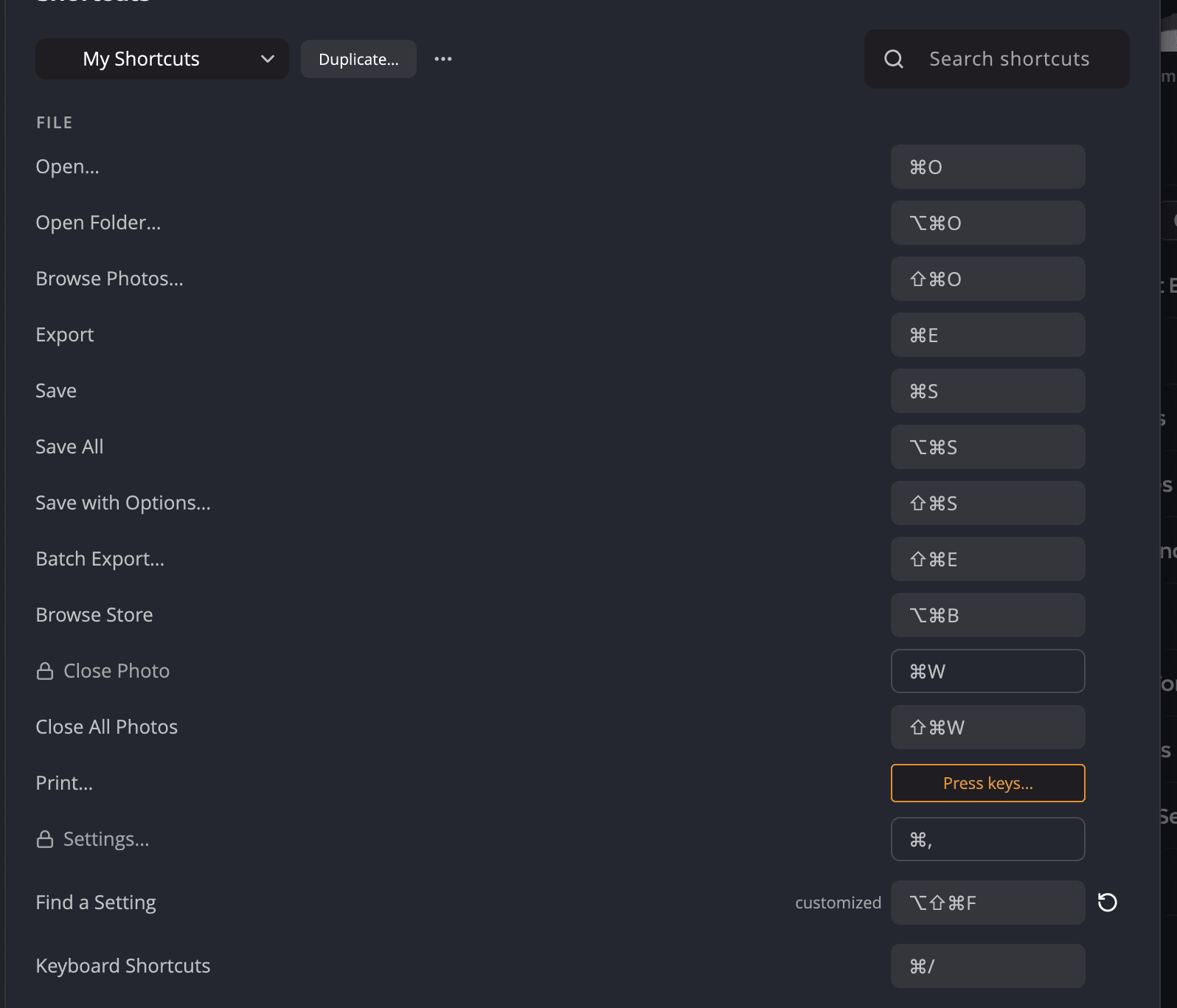
- सेटिंग > कीबोर्ड शॉर्टकट खोलें, या सहायता > कीबोर्ड शॉर्टकट चुनें।
- कमांड ढूँढें। सूची छोटी करने के लिए शॉर्टकट खोजें में टाइप करें।
- उसकी कुंजी पर क्लिक करें। पंक्ति में लिखा आता है कुंजियाँ दबाएँ…। नया मेल दबाएँ।
अगर वे कुंजियाँ पहले से किसी दूसरे कमांड की हैं, तो Radiant Photo बताता है कि किसकी। किसी बदलाव को पहले जैसा करने के लिए, मूल कुंजी वाले … पर रीसेट करें पर क्लिक करें। कोई शॉर्टकट हटाने के लिए, “सेट नहीं” पर रीसेट करें चुनें, और पंक्ति में सेट नहीं दिखता है।
बिल्ट-इन सेट, Radiant डिफ़ॉल्ट, लॉक है। आपका पहला बदलाव मेरे शॉर्टकट नाम का एक सेट बनाता है। आप कई सेट रख सकते हैं:
- नक़ल बनाएँ… मौजूदा सेट की कॉपी बनाता है।
- सेट की और कार्रवाइयाँ बटन में नाम बदलें… और हटाएँ… हैं, साथ ही किसी सेट को फ़ाइल के रूप में लोड और सहेजने के लिए इंपोर्ट… और एक्सपोर्ट…, ताकि आप उसे किसी दूसरे कंप्यूटर पर इस्तेमाल कर सकें।
- डिफ़ॉल्ट पर लौटाएँ… मौजूदा सेट के आपके सभी बदलाव साफ़ कर देता है।
कुछ कुंजियाँ सिस्टम के लिए आरक्षित हैं। उनकी पंक्तियों में सिस्टम के लिए आरक्षित लिखा होता है और उन्हें बदला नहीं जा सकता।