
本译文由机器翻译,尚未经过审校。
本页的屏幕快照显示的是英文版 App。
键盘快捷键
键盘快捷键让你无需使用菜单就能编辑。下面的每个快捷键都是默认设置,你可以在 设置 > 键盘快捷键 中更改其中任何一个。
要在 App 中查看这份列表,请选取 帮助 > 键盘快捷键,或按 ⌘/(在 Windows 上为 Ctrl+/)。
注意
单键快捷键(例如用 T 打开影调)在你位于编辑器中且没有在文本字段中输入时有效。
文件
| 操作 | macOS | Windows |
|---|---|---|
| 打开… | ⌘O | Ctrl+O |
| 打开文件夹… | ⌥⌘O | Ctrl+Shift+D |
| 浏览照片… | ⇧⌘O | Ctrl+Shift+O |
| 导出 | ⌘E | Ctrl+E |
| 存储 | ⌘S | Ctrl+S |
| 全部存储 | ⌥⌘S | Ctrl+Shift+A |
| 存储并设定选项… | ⇧⌘S | Ctrl+Shift+S |
| 批量导出… | ⇧⌘E | Ctrl+Shift+E |
| 浏览商店 | ⌥⌘B | Ctrl+Shift+B |
| 关闭照片 | ⌘W | Ctrl+W |
| 关闭所有照片 | ⇧⌘W | Ctrl+Shift+W |
| 打印… | ⌘P | Ctrl+P |
| 设置… | ⌘, | Ctrl+, |
| 个性化 Radiant Photo… | 未设定 | 未设定 |
| 查找设置 | ⌘F | Ctrl+F |
| 键盘快捷键 | ⌘/ | Ctrl+/ |
| Radiant Photo 帮助 | ⇧⌘/ | F1 |
编辑
| 操作 | macOS | Windows |
|---|---|---|
| 撤销 | ⌘Z | Ctrl+Z |
| 重做 | ⇧⌘Z | Ctrl+Y 或 Ctrl+Shift+Z |
| 拷贝所有设置 | ⌘C | Ctrl+C |
| 拷贝所选设置 | ⇧⌘C | Ctrl+Shift+C |
| 粘贴设置 | ⌘V | Ctrl+V |
| 粘贴元数据 | ⇧⌘V | Ctrl+Shift+V |
| 向后同步 | ⌥⇧⌘V | Ctrl+Shift+N |
| 同步到所有打开的照片 | ⌥⌘V | Ctrl+Shift+M |
| 查找配方 | ⇧⌘P | Ctrl+Shift+Q |
显示
| 操作 | macOS | Windows |
|---|---|---|
| 审阅照片 | R | R |
| 选片 | ⌥⌘F | Ctrl+Shift+F |
| 网格 | ⌘G | Ctrl+G |
| 适合 | Z | Z |
| 填充 | ⇧Z | Shift+Z |
| 100% | ⌘1 | Ctrl+1 |
| 200% | ⌘2 | Ctrl+2 |
| 放大 | ⌘= | Ctrl+= |
| 缩小 | ⌘− | Ctrl+− |
| 切换缩放(适合/100%) | ⌘0 | Ctrl+0 |
| 仅编辑后 | ⌥1 | Alt+1 |
| 编辑前/后 | ⌥2 | Alt+2 |
| 分割 | ⌥3 | Alt+3 |
| 将照片设为比较 A | ⇧A | Shift+A |
| 将照片设为比较 B | ⇧B | Shift+B |
| 比较 A ↔ B | ⇧K | Shift+K |
| 性能/高保真 | ⇧⌘H | Ctrl+Shift+H |
| 修剪警告 | J | J |
| 对焦蒙版(清晰区域) | ⇧J | Shift+J |
| 对焦点 | ⌥J | Alt+J |
| 循环切换对焦蒙版通道 | ⌥⌘J | Ctrl+Shift+J |
| 像素镜 | ` | ` |
| 软打样 | ⇧S | Shift+S |
| 色域警告 | ⇧⌘Y | Ctrl+Shift+Y |
| LUT 预览 | ⌥⌘L | Ctrl+Shift+L |
| 显示原始(按住) | Space | Space |
| 折叠/展开胶片条 | ⇧Space | Shift+Space |
| 隐藏/显示胶片条 | ⇧⌘Space | Ctrl+Shift+Space |
| 隐藏/显示侧边面板 | ⌥Tab | Ctrl+Tab |
| 隐藏/显示面板 + 胶片条 | ⇧⌥Tab | Ctrl+Shift+Tab |
| 循环切换面板 | ⌥⌘P | Ctrl+Shift+P |
| 熄灯 | ⇧L | Shift+L |
| 循环切换布局 | ⌥⇧⌘P | Ctrl+Shift+T |
| 信息 | ⌘I | Ctrl+I |
| 仅信息 | ⌃⌘I | Ctrl+Shift+I |
| 显示或隐藏照片上的示波器 | ⌃⌘G | Ctrl+Shift+G |
| 显示或隐藏示波器窗口 | ⌃⌘W | Ctrl+Shift+U |
| 将焦点前移 | F6 | F6 |
| 将焦点后移 | ⇧F6 | Shift+F6 |
关于示波器,请参阅直方图和示波器。
像素镜的按键 ` 是 1 左边的键。在 Mac 上,菜单和键盘快捷键会以你的键盘实际输入的字符显示它,例如德语键盘上的 ^。
提示
按住 Space 可查看原始照片。松开后会再次显示你的编辑。
浏览
| 操作 | macOS | Windows |
|---|---|---|
| 上一个图像 / 下一个图像 | ⌘← / ⌘→ | Ctrl+Left Arrow / Ctrl+Right Arrow |
| 第一个图像 / 最后一个图像 | ⇧⌘← / ⇧⌘→ | Ctrl+Shift+Left Arrow / Ctrl+Shift+Right Arrow |
| 前往第一个图像 / 前往最后一个图像 | Home / End | Home / End |
| 上一页图像 / 下一页图像 | Page Up / Page Down | Page Up / Page Down |
| 上一个 / 下一个图像(未在裁剪或去除污点时) | ← → 或 ↑ ↓ | Left Arrow、Right Arrow 或 Up Arrow、Down Arrow |
| 将所选范围扩展到上一个 / 下一个图像 | ⇧← ⇧→ 或 ⇧↑ ⇧↓ | Shift+Left Arrow、Shift+Right Arrow 或 Shift+Up Arrow、Shift+Down Arrow |
工具
| 操作 | macOS | Windows |
|---|---|---|
| 裁剪与拉直 | C | C |
| 自动裁剪 | ⌥C | Alt+C |
| 比较取景 | ⇧C | Shift+C |
| 人像 | ⌥⌘K | Ctrl+Shift+K |
| 为所选照片应用人像 | ⌥⇧⌘K | Ctrl+Shift+X |
| 污点去除 | Q | Q |
| 颜色取样器 | I | I |
| 裁剪:交换方向 | ⌥X | Alt+X |
| 向右旋转 | ⌥R | Alt+R |
| 向左旋转 | ⌥⌘R | Ctrl+Shift+R |
| 裁剪:下一个参考线浮层 | O | O |
| 裁剪:翻转参考线浮层 | ⇧O | Shift+O |
| 像素镜:固定或跟随光标 | ⌥P | Alt+P |
| 像素镜:提高放大倍率 | ⌥= | Alt+= |
| 像素镜:降低放大倍率 | ⌥− | Alt+− |
| 像素镜:放大镜头 | ⌥] | Alt+] |
| 像素镜:缩小镜头 | ⌥[ | Alt+[ |
| 像素镜:将瞄准点吸附到眼睛 | ⇧E | Shift+E |
天空蒙版的 蒙版 部分打开时,两个参考线浮层按键会改为作用于蒙版:O 显示或隐藏蒙版浮层,⇧O(Windows 上为 Shift+O)在 Red 和 Gray 之间切换。\ 也可以显示或隐藏它。绘制蒙版时,[ 和 ] 可更改画笔大小,Esc 可停止绘制。裁剪和污点去除保留各自的按键。请参阅颜色。
裁剪时
这些按键是固定的,无法更改。
| 操作 | macOS | Windows |
|---|---|---|
| 完成裁剪 | Return | Enter |
| 取消 | Esc | Esc |
| 选择箭头键移动哪条边或哪个角 | [ 和 ] | [ 和 ] |
| 将裁剪框移动 1 像素(按住 Shift 时为 10 像素) | 箭头键 | 箭头键 |
| 拉直 1°(按住 Shift 时为 10°) | ⌥↑ / ⌥↓ | Alt+Up Arrow / Alt+Down Arrow |
污点去除
这些按键在污点去除工具处于活动状态时有效。它们会取代编辑器中相同按键的快捷键。
| 操作 | macOS | Windows |
|---|---|---|
| 污点去除:循环切换图钉显示 | ⇧H | Shift+H |
| 污点去除:更柔和的画笔边缘 | ⌥[ | Alt+[ |
| 污点去除:更硬的画笔边缘 | ⌥] | Alt+] |
| 污点去除:移动取样源 | → | Right Arrow |
| 污点去除:移动所选污点 | ⌥→ | Alt+Right Arrow |
| 污点去除:在准星处设置取样源 | ⌘Return | Ctrl+Enter |
| 污点去除:将上一个污点延伸到准星 | ⇧Return | Shift+Enter |
| 污点去除:平移(按住) | Space | Space |
| 污点去除:抓手 | H | H |
| 污点去除:缩放 | Z | Z |
| 污点去除:可视化污点 | A | A |
| 污点去除:向上滚动 / 污点去除:向下滚动(放大到超过“适合”时) | Page Up / Page Down | Page Up / Page Down |
| 污点去除:滚动到左上角 / 污点去除:滚动到右下角(放大到超过“适合”时) | Home / End | Home / End |
| 污点去除:隐藏/显示蒙版浮层 | O | O |
| 污点去除:隐藏/显示蒙版浮层(第二个按键) | \ | \ |
| 污点去除:循环切换蒙版浮层颜色 | ⇧O | Shift+O |
| 污点去除:新建取样源(选中一个污点时) | / | / |
| 污点去除:微移已设置的取样源(未显示任何污点时) | ⌥⇧→ | Alt+Shift+Right Arrow |
| 污点去除:不透明度(0–9):1 为 10%,0 为 100% | 0 … 9 | 0 … 9 |
| 污点去除:仿制 | S | S |
| 污点去除:修复 | J | J |
| 污点去除:向左旋转取样源 | ⌥⇧, | Alt+Shift+, |
| 污点去除:向右旋转取样源 | ⌥⇧. | Alt+Shift+. |
| 污点去除:放大取样源 | ⌥⇧] | Alt+Shift+] |
| 污点去除:缩小取样源 | ⌥⇧[ | Alt+Shift+[ |
污点去除:将上一个污点延伸到准星 会从你上一次修复处到准星添加一段直线,效果与按住 Shift 点按相同。如果还没有任何修复,它会在准星处涂抹一点。它也位于菜单栏的 显示 > 工具 > 将上一个污点延伸到准星 下。
以下固定按键在污点去除中也有效,且无法更改:
| 操作 | macOS | Windows |
|---|---|---|
| 缩小或放大画笔 | [ 和 ](或按住 ⇧ 滚动滚轮) | [ 和 ](或按住 Shift 滚动滚轮) |
| 移动放置准星 | 箭头键 | 箭头键 |
| 在准星处涂抹一点 | Return | Enter |
| 删除所选污点 | Delete | Delete 或 Backspace |
| 用指针删除污点 | 按住 ⌥ 拖移出一个框住它们的方框 | 按住 Alt 拖移出一个框住它们的方框 |
| 用指针设置取样源 | 按住 ⌥ 点按照片 | 按住 Alt 点按照片 |
| 收起抓手工具、隐藏已显示的取样源,然后离开工具 | Esc | Esc |
请参阅污点去除。
面板
按一个字母可打开或关闭右侧面板中的某个部分。
| 部分 | 按键 | 部分 | 按键 |
|---|---|---|---|
| 影调 | T | 妆容 | M |
| 颜色 | K | Looks(“颜色分级”部分) | L |
| 肤色 | Y | 可选颜色 | H |
| 详细信息 | D | 黑白 | B |
| 人脸选择 | A | 渐变滤镜 | G |
| 人脸 | F | 最终修饰(“最终修饰工具”部分) | V |
| 眼睛 | E | ||
| 皮肤 | S |
工作区
| 操作 | macOS | Windows |
|---|---|---|
| 工作区 1 … 工作区 9 | ⌃⌘1 … ⌃⌘9 | Ctrl+Shift+1 … Ctrl+Shift+9 |
| 工作区 10 | ⌃⌘0 | 未设定 |
星级、旗标和标签
这些按键在编辑器和胶片条中有效。在任一按键上加按 Shift,即可标记照片并移到下一张。在Windows 上,这适用于除 无标签 之外的所有按键,因为它没有 Shift 版本。在 Mac 上,⌥⇧⌘0 仍然有效。
| 操作 | macOS | Windows |
|---|---|---|
| 评为 1 星 … 评为 5 星 | 1 … 5 | 1 … 5 |
| 清除星级 | 0 | 0 |
| 留用 | P | P |
| 排除 | X | X |
| 清除旗标 | U | U |
| 标签 红色 | 6 | 6 |
| 标签 黄色 | 7 | 7 |
| 标签 绿色 | 8 | 8 |
| 标签 蓝色 | 9 | 9 |
| 标签 紫色 | -(减号) | -(减号) |
| 无标签 | ⌥⌘0 | Alt+0 |
审阅照片
审阅照片时(按 R),以下按键有效。
| 操作 | macOS | Windows |
|---|---|---|
| 上一个图像 / 下一个图像 | ← / → | Left Arrow / Right Arrow |
| 第一个图像 / 最后一个图像 | Home / End | Home / End |
| 后退 10 张照片 / 前进 10 张照片 | Page Up / Page Down | Page Up / Page Down |
| 留用 / 排除 / 清除旗标 | P / X / U | P / X / U |
| 评为 1 星 … 评为 5 星、清除星级 | 1 … 5、0 | 1 … 5、0 |
| 标签 红色 … 标签 紫色 | 6、7、8、9、- | 6、7、8、9、- |
| 无标签 | ⌥⌘0 | Alt+0 |
| 向左旋转 / 向右旋转 | [ / ] | [ / ] |
| 撤销 | ⌘Z | Ctrl+Z |
| 隐藏/显示胶片条 | ⇧⌘Space | Ctrl+Shift+Space |
| 裁剪与拉直 / 比较取景 / 人像 | C / ⇧C / ⌥⌘K | C / Shift+C / Ctrl+Shift+K |
| 显示人脸 | 未设定 | 未设定 |
以下额外按键是固定的,无法更改:
| 按键 | 操作 |
|---|---|
| Esc | 离开审阅 |
| Space 或 D、↓ | 下一张照片 |
| A、↑ | 上一张照片 |
| W | 留用 |
| S | 排除 |
| 数字小键盘 0–9 和 -(减号) | 与上方的数字键相同 |
人脸行显示时(显示 > 显示人脸),以下固定按键在其中有效:
| 按键 | 操作 |
|---|---|
| ← / → | 上一张 / 下一张人脸 |
| Home / End | 第一张 / 最后一张人脸 |
| Space | 以 100% 显示这张人脸较近的那只眼睛,再按一次回到“适合”。如果没有可前往的人脸,Space 表示下一张照片。 |
| Esc | 关闭人脸行。再按一次 Esc 可离开审阅。 |
请参阅检查每张人脸。
比较取景
| 操作 | macOS | Windows |
|---|---|---|
| 网格 / 逐个查看 | G | G |
| 上一个取景 / 下一个取景 | ← / → | Left Arrow / Right Arrow |
| 上方取景 / 下方取景 | ↑ / ↓ | Up Arrow / Down Arrow |
| 第一个取景 / 最后一个取景 | Home / End | Home / End |
| 使用此取景 | Return | Enter |
| 关闭 | Space | Space |
其他固定按键
| 按键 | 操作 |
|---|---|
| Esc | 离开 A/B 比较,然后在 熄灯 之后恢复灯光 |
| Return(在 Windows 上为 Enter) | 在 网格 中,以完整大小显示当前照片 |
| F11 | 仅限 Windows:全屏 |
更改快捷键
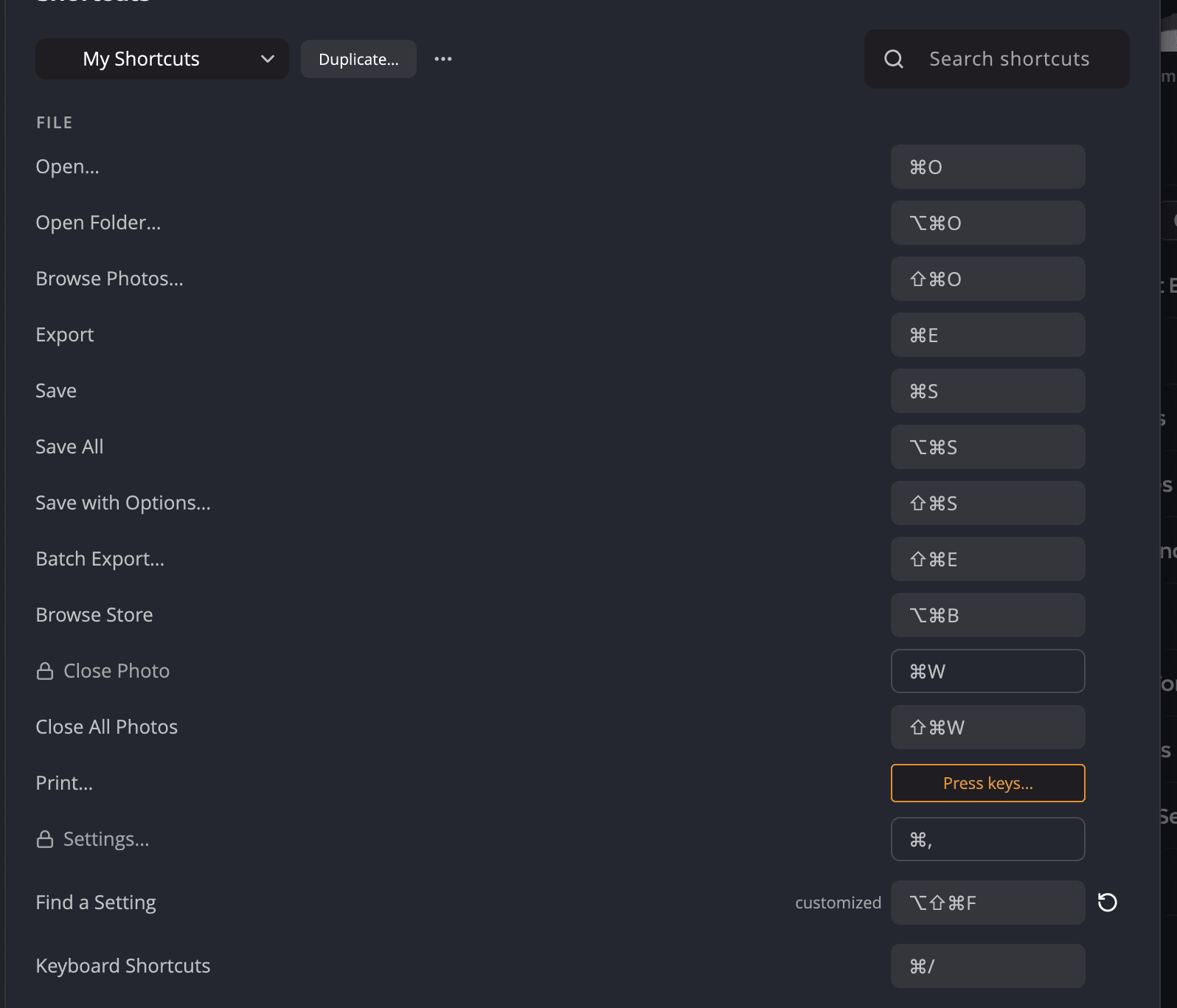
- 打开 设置 > 键盘快捷键,或选取 帮助 > 键盘快捷键。
- 找到该命令。在 搜索快捷键 中输入内容可缩小列表范围。
- 点按它的按键。该行会显示 请按下按键…。按下新的组合键。
如果这些按键已经属于另一个命令,Radiant Photo 会告诉你是哪一个。要撤销更改,请点按“重置为”及原来的按键。要取消某个快捷键,请选取 重置为未设定,该行会显示未设定。
内置的快捷键组 Radiant 默认 是锁定的。你的第一次更改会创建一个名为 我的快捷键 的快捷键组。你可以保留多个快捷键组:
- 复制… 会复制当前的快捷键组。
- 更多组操作 按钮中有 重命名… 和 删除…,以及用于将快捷键组作为文件载入和存储的 导入… 和 导出…,这样你就可以在另一台电脑上使用它。
- 恢复默认设置… 会清除你在当前快捷键组中的所有更改。
有些按键由系统保留。这些行会显示 已被系统保留,且无法更改。