
本译文由机器翻译,尚未经过审校。
本页的屏幕快照显示的是英文版 App。
水印
水印会把你的名字、工作室名称或标志加盖到你存储、导出、打印和共享的照片上。在水印窗口中设计一次并将其设为默认:之后每个设为“默认”的输出都会带有它。你的编辑和原始照片永远不会被加上标记。
打开水印窗口
选取文件 > 水印…。
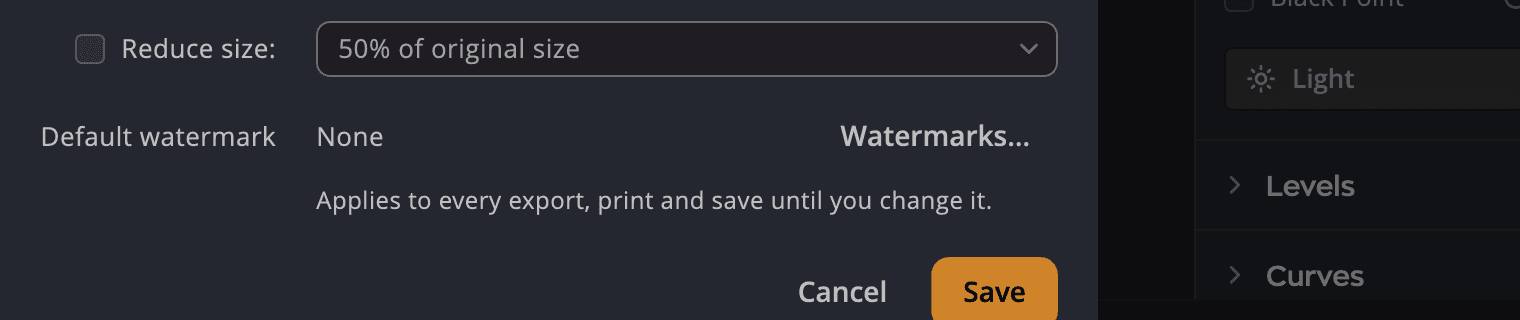
你也可以从存储对话框中打开它。选取文件 > 存储并设定选项…(⇧⌘S,Windows 上为 Ctrl+Shift+S),然后点按水印行中的编辑…。
制作水印
| 控制项 | 用途 |
|---|---|
| 新建 | 打开一个菜单:文本水印、标志水印、标志 + 文本、签名水印(签名水印)、从模板下的某个模板,或用于 .radiantwatermark 文件的导入…。 |
| 默认旗标 | 将指针悬停在某个水印上并点按它的旗标(将此设为默认水印)。默认水印的旗标会保持点亮。每个设为“默认”的输出都会使用它。 |
| 类型 | 文本、标志、标志 + 文本或签名。你可以随时更改。 |
| 锚点 | 标记所在的位置:某个角落、某条边缘或中心。 |
| 大小 | 标记的大小。 |
| 不透明度 | 标记显示的强度。 |
| 添加投影 | 位于可读性部分:一种柔和的投影,让浅色文字在明亮的天空上也清晰可读。 |
| 可读性小标签 | 在预览中的每张照片上检查标记,并在难以看清的地方提供修复方法。 |
你的水印列在左侧,下方是内置模板。中间在你的照片上显示所选的水印,其设置位于右侧。标题旁边,窗口会说明:由此电脑上的 Radiant Photo、Raw 和 Flow 共享。更改会随时保存。
预览会按标记在每个存储文件中的实际大小绘制它。从文件 > 水印…打开时,它显示胶片条中所选的照片;从某个输出的编辑…打开时,显示该输出要写入的照片;两种情况下最多显示 24 张。使用第 1 张,共 3 张旁边的箭头逐张浏览,或选取并排,同时查看第一张横幅、竖幅和方形照片,每张都按其自身尺寸显示。适合显示整张照片,100%(输出像素 100%)以输出尺寸显示照片。你也可以直接在照片上操作:拖动标记以移动它,拖动角落以调整其大小,或拖动其旋转控制柄以旋转它。
点按水印上的 ⋯ 按钮(签名 的更多操作)或右键点按它,即可使用设为默认、重命名、复制、导出…和删除…。删除前会先询问,并列出使用该水印的输出;之后这些输出会使用默认水印。如果你删除了默认水印,设为“默认”的输出将没有水印,直到你选取另一个。
窗口打开期间,每次更改都可以撤销:按 ⌘Z(Windows 上为 Ctrl+Z),或在删除后的消息中点按撤销。底部的复原…会在你确认后,撤回自窗口打开以来在此窗口中所做的更改。同一时间在其他 Radiant App 中所做的更改会保留。完成(⌘Return,Windows 上为 Ctrl+Enter)会关闭窗口。
模板下有五个现成的水印:角落签名、样片平铺、居中标志、底部署名和艺术家签名。模板是锁定的:你对模板所做的第一次更改会生成你自己的副本,模板本身保持不变。标志模板会显示你库中的第一个标志;在你添加标志之前,会显示一个示例标记。
文本水印
选取新建 > 文本水印(⌘N,Windows 上为 Ctrl+N)。一个名为水印的水印会被添加并选中。它的文字初始为 ©,后面跟着年和创作者字段。请在设置顶部的名称中为它取一个更清楚的名字。
在水印文本中输入你的文字,最多四行。它下方的按钮可以插入 ©、年、创作者、版权和网站,更多中包含其他字段,例如城市、文件名和相机。字段会根据每张照片的元数据填写,因此一个水印可以带上每张照片自己的年份和署名。文字下方的一行会显示预览中照片上的效果,例如此照片上:© 2026 Studio name。在某张照片上为空的字段会被省略。
| 控制项 | 范围(默认值) | 用途 |
|---|---|---|
| 字体 | 你电脑上的字体(Open Sans) | Open Sans 随 Radiant 提供。获取更多字体…会下载这台电脑上所有 Radiant App 都能使用的免费字体。 |
| 字重 | 该字体具有的字重(半粗) | 字母的粗细。 |
| 斜体 | 开、关(关) | 让字母倾斜。 |
| 字距调整 | −100 到 400(0) | 字母之间的间距。 |
| 行距、对齐 | 0.8 到 2.0(1.15) | 文字多于一行时显示:行与行之间的间距以及各行的对齐方式。 |
| 颜色 | 从白到黑的五种灰色,或自定义颜色(白色) | 从照片中选取颜色会采用你在照片上点按的那个点的颜色。 |
| 自动浅色/深色 | 开、关(关) | 白色或近黑色,取每张照片上更易读的一种。 |
注意
水印使用存储照片的那台电脑上的字体。当其字体不在电脑上时,窗口会给出提示:此电脑上没有 Garamond。在安装之前,导出将使用 Open Sans Regular。
标志水印
选取新建 > 标志水印,点按选取…并选取你的标志:一个 PNG、JPEG、TIFF 或 WebP文件。窗口会建议:带透明度的 PNG 或 TIFF,或开启“移除背景”的任意图像。Radiant 会保留自己的副本。由于 Radiant 会在其水印库中保留一份副本,之后移动你的标志文件不会影响水印。如果Radiant 无法生成副本,它会给出提示,此时水印会使用你的原始文件。替换…可替换标志,你用过的标志会保留在最近的标志下。
| 控制项 | 范围(默认值) | 用途 |
|---|---|---|
| 移除背景 | 开、关(开) | 从角落向内清除标志周围的纯白色或纯色方框。它无法将标志从照片或渐变背景上分离出来。你的文件永远不会被更改。 |
| 容差 | 0 到 40(12) | 开启移除背景时:颜色与背景色相差多远仍会被清除。 |
| 着色 | 原始颜色、白色、黑色、自动浅色/深色(原始颜色) | 以标志自身的颜色、白色或黑色绘制标志,或在每张照片上选用两者中更清晰的那一种。 |
标志 + 文本会将你的标志和一行文字放在一起。它的文字初始为创作者字段,并具有文本水印的设置。排列(旁边或上方,默认为旁边)和间距(0 到 100%,默认 35%)用于设置两者的组合方式。
放置
| 控制项 | 范围(默认值) | 用途 |
|---|---|---|
| 图案 | 单个、平铺(单个) | 位于水印部分:一个标记,或覆盖整个画面的图案。 |
| 锚点 | 9 个位置(右下) | 标记紧靠的角落、边缘或中心。 |
| 偏移 X、偏移 Y | 0 到 25%(3%);在居中的轴上为 −25 到 25%(0%) | 与边缘的距离,以照片短边的百分比表示。偏移相同(开)会让两者一起移动。 |
| 图块间距、交错各行 | 0 到 300%(80%);开 | 使用平铺时,取代锚点和偏移:图块之间的间距,以及各行是否彼此错开。 |
| 大小 | 0.5 到 50%(4%) | 大小基准所指定对象的百分比。滑块的大部分行程覆盖 0.5 到 10%。 |
| 大小基准 | 短边、画面宽度(短边) | 短边让标记在竖幅、横幅和方形照片上保持一致。使用画面宽度时,大小的范围为照片宽度的 5 到 100%。 |
| 旋转 | −180° 到 180°(0°) | 旋转标记,经过 45° 的倍数时会吸附。使用平铺时会旋转整个图案。 |
| 不透明度 | 0 到 100%(85%) | 标记的不透明程度。 |
| 混合 | 正常、正片叠底、滤色、叠加(正常) | 标记与照片的混合方式。 |
可读性和安全区域
可读性和安全区域部分初始为收起状态。点按某个部分的名称即可展开它。
| 控制项 | 范围(默认值) | 用途 |
|---|---|---|
| 添加投影 | 开、关(关) | 标记后方的柔和投影。可设置其不透明度(0 到 100%,默认 45%)、模糊半径(0 到 50%,默认 12%)、距离(0 到 25%,默认 4%)、角度(0° 到 359°,默认 135°)和颜色。 |
| 描边 | 开、关(关) | 对于文字:字母周围的一圈线条,可设置其宽度(0.5 到 10%,默认 3%)、不透明度(默认 60%)和颜色。对于签名,它是边缘,默认开启,为 1.6% 和 70%,使用与签名自身墨色形成对比的墨色,因此没有颜色。 |
| 背景 | 开、关(关) | 水印后面的方框,可设置其不透明度(默认 40%)、内边距(0 到 100%,默认 40%)、圆角半径(0 到 50%,默认 20%)和颜色。 |
| 保持在安全区域内 | 开、关(开) | 先缩小以适合,再向内移动。其安全区域滑块用于设置边框,为短边的 0 到 10%(2%)。 |
预览下方那一行末尾的可读性小标签会在预览中的每张照片上检查标记,例如此照片清晰可读。当它显示12 张中有 2 张对比度低 · 显示时,请点按它:它会显示这些照片中的下一张,并提供开启自动浅色/深色、添加投影和添加背景。平铺图案不会被检查。
工具栏上的显示安全区域会在照片上绘制安全区域。照片下方的一行会给出输出尺寸,例如输出 6000 × 4000。即使输出很小,文本高度也不会低于 9 px。
选择默认水印
默认水印是整个 App 的一项设置。请在设置 > 元数据的默认水印中设置。在你制作水印之前,它会显示无 — 尚未创建水印,旁边的水印…会打开水印窗口。在该设置下方,Radiant Photo 会说明:用于所有设为“默认”的输出。存回图库时从不加水印。
然后,每个输出各自选取自己的水印:存储对话框、批量导出和印样表…中的水印行,以及每个渲染照片的共享行上的小标签。默认(签名)会跟随默认水印。在那里选取无即可存储不带标记的文件。
注意
将默认水印设为无表示没有默认水印。此时设为“默认”的输出会存储不带标记的文件,但自行选取了水印的输出仍会加盖其水印。
加盖水印的位置
| 加盖水印 | 不加盖水印 |
|---|---|
| 存储、导出、全部存储…和存储并设定选项… | 你的原始照片及其设置文件 |
| 批量导出 | 存储到“照片”(macOS),因为存储回图库的内容永远不会被加上标记 |
| 打印… | 将 Raw 转换为线性 DNG… |
| 拷贝到剪贴板和共享到… | 导出显影附属文件(.xmp)… |
| 添加到“照片”(macOS),它会生成新副本 | |
| 打印或存储为 PDF 的印样表… | 存储为 HTML 的印样表 |
在共享页面上,每个渲染照片的行都带有一个水印小标签,例如水印: © 工作室名称。点按它即可为该行选取其他水印。导出使用为存储并设定选项…所做的选择。存储到“照片”从不添加水印。
重要
如果某个标记无法绘制,例如因为其标志缺失(它在水印窗口中的那一行会显示标志缺失 · 替换…),照片会在不带该标记的情况下存储,Radiant Photo 会通知你。请打开文件 > 水印…并替换标志。