
本译文由机器翻译,尚未经过审校。
本页的屏幕快照显示的是英文版 App。
配方
配方是一组已存储的调整,只需点按一下即可应用到任何照片上。左侧面板中的配方标签页位于显影集合后面。与显影集合中的配方不同,这些配方不跟随场景检测:无论照片拍的是什么,此标签页上的配方都以相同的方式应用。
| 控制项 | 用途 |
|---|---|
| 已应用 | 显示当前照片上的配方名称。 |
| 将当前设置存储为配方(+) | 位于筛选栏之后。将当前编辑存储为新配方。 |
| 配方选项(…) | 两项设置;收起或展开所有组;导入、导出和获取更多配方。 |
| 个人收藏 | 你添加了书签的配方。 |
| 集合标题 | 将一个集合中的配方归为一组。 |
| 配方 | 指向它即可预览;点按即可应用。书签图标可将其添加到个人收藏。 |
| 更多选项(…) | 应用配方或为其添加书签;你自己的配方还可以重命名、移动、复制、更新或删除。 |
应用配方
- 在左侧面板中,点按显影集合后面的配方标签页。
- 指向某个配方。指针停留在上面时,照片会预览该配方。
- 点按配方即可应用。这是一个步骤,因此按 ⌘Z(Windows 上为 Ctrl+Z)即可撤销。
Radiant Photo 自带的集合列在前面,然后是你自己的集合。要让某个配方随手可用,请点按它的书签图标(添加到个人收藏)。它会出现在个人收藏下,就在 Radiant Essentials 下方。
要跳转到该标签页及其筛选栏,请选取编辑 > 查找配方(⇧⌘P,Windows 上为 Ctrl+Shift+Q)。
提示
想要一个能适应每个场景的配方?请改为将其存储在显影集合中。请参阅配方和显影集合。
存储你自己的配方
- 编辑照片,直到满意为止。
- 点按配方标签页上筛选栏之后的将当前设置存储为配方(+),或选取编辑 > 将设置存储为配方…。存储配方对话框随即打开。
- 在配方名称中输入名称。
- 选取一个集合。你最初的配方会进入 User Presets。选取新建集合…可创建另一个集合,并输入它的新集合名称。
- 如果愿意,可以添加描述(可选)。
- 点按存储。
如果该集合中已有同名配方,Radiant Photo 会询问要替换配方吗?点按替换即可更新它。
重命名、移动或删除你的配方
指向某个配方并点按更多选项(…)。每个配方都有应用和添加到个人收藏;你自己的配方还有其余选项:
| 选项 | 用途 |
|---|---|
| 应用 | 将配方应用到照片上。 |
| 添加到个人收藏 | 将其添加为书签,放在个人收藏下。对于已添加书签的配方,该项显示为从个人收藏中移除。 |
| 在所属组中显示 | 仅在个人收藏下或筛选后的列表中可用。在配方所属的集合中显示它。 |
| 重命名… | 为配方指定新名称。 |
| 移到集合… | 将其移到你的另一个集合或新集合中。 |
| 复制 | 创建一个名为Golden Hour 副本的副本。 |
| 用当前设置更新… | 在你确认后,配方保留其名称,并采用照片的当前设置。 |
| 删除… | 移除它。Radiant Photo 会先询问你,因为此操作无法撤销。 |
Radiant Photo 自带的配方无法重命名、移动、复制、更新或删除。
整理你的集合
指向某个集合标题并点按组选项(…),或右键点按该标题:
| 选项 | 用途 |
|---|---|
| 固定到顶部 | 让该集合保持在列表顶部。对于已置顶的集合,该项显示为取消固定。 |
| 隐藏组 | 将该集合从列表中移除。 |
| 重命名集合… | 仅限你自己的集合。为集合指定新名称。 |
| 导出集合… | 仅限你自己的集合。将这一个集合存储为 .radiant 文件。 |
| 删除集合… | 仅限你自己的集合。在你确认后移除该集合及其配方。 |
| 移除导入项… | 你从 Radiant Photo 1 导入的集合。删除 Radiant Photo 中的副本;你的原始文件保持不变。 |
| 在商店中显示 | 来自商店的集合。在商店中打开它的页面。 |
导入、导出和获取更多
点按标签页行末尾的配方选项(…):
| 选项 | 用途 |
|---|---|
| 单独模式 | 开或关(开)。开启后,打开一个集合会关闭其他集合。它与右侧面板的工具所用的是同一个设置,因此在这里关闭它,那里也会关闭。 |
| 悬停时预览 | 开或关(开)。将指针停留在某个配方上,即可在应用之前在照片上看到它的效果。 |
| 折叠所有组、展开所有组 | 收起或展开列表中的所有集合。 |
| 显示隐藏的组(2) | 仅在你隐藏了集合时显示。将它们放回列表中。 |
| 导入配方… | 添加 .radiant 文件中的配方集合。文件中的付费集合会被略过。 |
| 导入 Radiant Photo 1 配方… | 将你在 Radiant Photo 1 中的配方导入到旧版下。 |
| 导出我的配方… | 将你自己的所有集合存储到一个 .radiant 文件中。Radiant Photo 自带的集合或来自商店的集合会被略过。 |
| 获取更多配方… | 打开商店中的配方。 |
工具预设
有几个工具有自己的预设,只用于该工具的滑块。应用工具预设只会更改该工具。
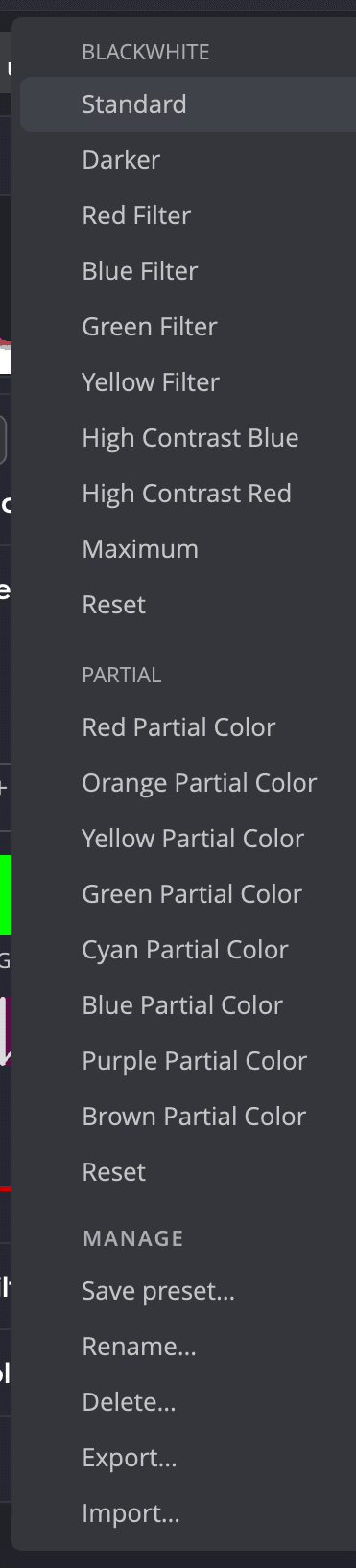
可选颜色、黑白、最终修饰工具和妆容各有一个预设行。它显示当前预设的名称;如果没有匹配的预设,则显示一条短横线。在可选颜色和黑白中,一旦你更改了工具的滑块,该行就会显示自定义。打开菜单,可以看到内置预设、你自己的预设以及以下项目:
| 项目 | 何时出现 | 用途 |
|---|---|---|
| 存储预设… | 没有启用的预设时 | 存储该工具的当前设置。 |
| 重命名…、删除… | 启用的是你的某个预设时 | 管理该预设。 |
| 导出…、导入… | 始终 | 以文件形式共享工具预设。 |
色阶和曲线也有自己的预设菜单,其中包含将当前色阶存储为…和将当前曲线存储为…。曲线还可以导入曲线文件 (.acv)…。
来自 Radiant Photo 1 的配方
来自 Radiant Photo 1 的配方列在配方列表底部的旧版下。要导入它们,请点按配方选项(…),然后选取导入 Radiant Photo 1 配方…。点按某个旧版配方即可应用它。