
本译文由机器翻译,尚未经过审校。
本页的屏幕快照显示的是英文版 App。
存储你的编辑
当照片看起来满意时,将它们存储为应用了编辑的新文件。Radiant Photo 从不更改你的原始照片。它会在原始照片旁边或你选取的文件夹中写入新的 JPEG、TIFF 或 PNG。
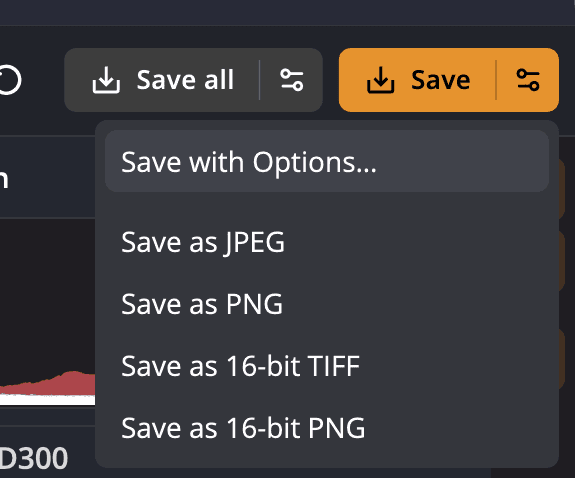
| # | 控制项 | 用途 |
|---|---|---|
| 1 | 全部存储 | 存储所有打开的照片。会先打开存储对话框。 |
| 2 | 全部存储上的选项箭头 | 使用选项全部存储…、全部存储为 JPEG、全部存储为 PNG |
| 3 | 存储 | 使用你上次的存储设置存储正在查看的照片。 |
| 4 | 存储上的选项箭头 | 存储并设定选项…、存储为 JPEG、存储为 PNG、存储为 16 位 TIFF、存储为 16 位 PNG |
存储正在查看的照片
- 点按顶部工具栏中的存储,或按 ⌘S(Windows 上为 Ctrl+S)。
- 第一次存储时,会打开存储对话框。选取你的设置,然后点按存储。
从那以后,存储会沿用你上次在存储对话框中的设置,不再询问。将指针悬停在按钮上即可查看这些设置,例如“存储 — JPEG q91 · 同一文件夹”。文件 > 导出(⌘E,Windows 上为 Ctrl+E)的作用与文件 > 存储完全相同。
更改设置
要选取新的设置,请用以下任一方式打开存储对话框:
- 点按存储上的选项箭头,然后选取存储并设定选项…
- 选取文件 > 存储并设定选项…
- 按 ⇧⌘S(Windows 上为 Ctrl+Shift+S)
你选取的设置会成为存储的新设置。有关所有选项,请参阅存储对话框。
同一菜单中有四种一次性格式:存储为 JPEG、存储为 PNG、存储为 16 位 TIFF和存储为 16 位 PNG。每一种只更改本次存储的文件类型,并保留你上次的其余设置。JPEG 始终为 8 位。
存储所有打开的照片
打开多张照片时,可以使用全部存储。
- 点按全部存储,选取文件 > 全部存储…,或按 ⌥⌘S(Windows 上为 Ctrl+Shift+A)。
- 存储对话框会为所有照片打开。选取你的设置,然后点按存储。
Radiant Photo 会逐张存储照片并显示进度。每张照片都以它自己的编辑存储。
开启选片时,按钮会显示存储选片,并且只存储选片中的照片。如果因此有一些打开的照片未包括在内,Radiant Photo 会在开始前询问要存储选片中的照片吗?
全部存储为 JPEG和全部存储为 PNG会跳过对话框。它们使用设置 > 文件中的导出默认设置,以及你上次存储时的子文件夹选择。
在较窄的窗口中,全部存储按钮会移到存储上的选项箭头中。全部存储、全部存储为 JPEG和全部存储为 PNG随后会位于该菜单的底部。文件 > 全部存储…和 ⌥⌘S 仍然可用。
来自“照片”的照片
使用“图像 > 编辑工具 > Radiant Photo”或扩展的“在 Radiant Photo 中编辑…”从“照片”打开的照片,会通过完成返回,因此存储命令对它不可用。当它显示在屏幕上时,工具栏中不显示存储和全部存储,文件 > 存储和其他存储行都会变灰。只要这张照片处于打开状态,全部存储…就会保持灰色。请参阅在“照片”中使用 Radiant Photo。
你的原始照片安然无恙
- Radiant Photo 不会覆盖原始照片。如果你的设置会导致覆盖,它会停止并提示这会覆盖原始照片。请更改名称、文件夹,或现有文件的处理方式。
- 每次存储时,照片的显影设置也会存储在它旁边,因此你以后可以回来修改编辑。请参阅将显影设置存储在照片旁边。
- 除非你在存储对话框中选取缩小尺寸,否则像素尺寸保持不变。
- 新文件会保留原始照片的分辨率(每英寸像素数)。如果原始照片没有分辨率,新文件会使用300 ppi。
提示
如果想直接把照片发送到某处而不先存储文件,请使用共享面板:拷贝到剪贴板、共享到…或打印…。请参阅共享和打印。