
Esta tradução foi feita automaticamente e ainda não foi revisada.
As capturas de tela desta página mostram o app em inglês.
Salvar suas edições
Quando suas fotos estiverem boas, salve-as como arquivos novos com suas edições aplicadas. O Radiant Photo nunca altera sua foto original. Ele grava um novo JPEG, TIFF ou PNG ao lado do original ou em uma pasta que você escolher.
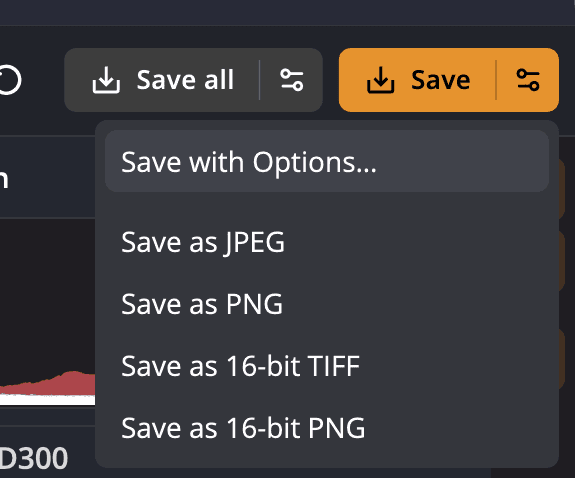
| # | Controle | O que faz |
|---|---|---|
| 1 | Salvar tudo | Salva todas as fotos abertas. Abre primeiro a caixa de diálogo Salvar. |
| 2 | Seta de opções de Salvar tudo | Salvar tudo com Opções…, Salvar tudo como JPEG, Salvar tudo como PNG |
| 3 | Salvar | Salva a foto que você está vendo, com suas últimas configurações de Salvar. |
| 4 | Seta de opções de Salvar | Salvar com opções…, Salvar como JPEG, Salvar como PNG, Salvar como TIFF de 16 bits, Salvar como PNG de 16 bits |
Salve a foto que você está vendo
- Clique em Salvar na barra de ferramentas superior ou pressione ⌘S (Ctrl+S no Windows).
- Na primeira vez que você salva, a caixa de diálogo Salvar se abre. Escolha suas configurações e clique em Salvar.
A partir daí, Salvar repete suas últimas configurações da caixa de diálogo Salvar sem perguntar. Mantenha o ponteiro sobre o botão para vê-las, por exemplo “Salvar — JPEG q91 · mesma pasta”. Arquivo > Exportar (⌘E, Ctrl+E no Windows) faz exatamente a mesma coisa que Arquivo > Salvar.
Mude as configurações
Para escolher novas configurações, abra a caixa de diálogo Salvar de uma destas formas:
- Clique na seta de opções de Salvar e escolha Salvar com opções…
- Escolha Arquivo > Salvar com opções…
- Pressione ⇧⌘S (Ctrl+Shift+S no Windows)
As configurações que você escolhe passam a ser as novas configurações de Salvar. Veja A caixa de diálogo Salvar para todas as opções.
O mesmo menu tem quatro formatos de uso único: Salvar como JPEG, Salvar como PNG, Salvar como TIFF de 16 bits e Salvar como PNG de 16 bits. Cada um muda só o tipo de arquivo deste salvamento e mantém o resto das suas últimas configurações. Um JPEG é sempre de 8 bits.
Salve todas as fotos abertas
Salvar tudo fica disponível quando há mais de uma foto aberta.
- Clique em Salvar tudo, escolha Arquivo > Salvar tudo… ou pressione ⌥⌘S (Ctrl+Shift+A no Windows).
- A caixa de diálogo Salvar se abre para todas as fotos. Escolha suas configurações e clique em Salvar.
O Radiant Photo salva as fotos uma por uma e mostra o progresso. Cada foto é salva com suas próprias edições.
Quando Aprovadas está ativado, o botão mostra Salvar Seleção e salva só as fotos em Aprovadas. Se isso deixar algumas fotos abertas de fora, o Radiant Photo pergunta Salvar as fotos em Aprovadas? antes de começar.
Salvar tudo como JPEG e Salvar tudo como PNG pulam a caixa de diálogo. Eles usam os padrões de exportação de Ajustes > Arquivos, mais a escolha de subpasta do seu último salvamento.
Em uma janela estreita, o botão Salvar tudo passa para a seta de opções de Salvar. Salvar tudo, Salvar tudo como JPEG e Salvar tudo como PNG ficam então no fim desse menu. Arquivo > Salvar tudo… e ⌥⌘S continuam funcionando.
Uma foto do Fotos
Uma foto que você abriu do Fotos, com Imagem > Editar com > Radiant Photo ou com Editar no Radiant Photo… da extensão, volta com Concluído, então os comandos de salvar ficam desativados para ela. Enquanto ela está na tela, a barra de ferramentas deixa de fora Salvar e Salvar tudo, e Arquivo > Salvar e as outras linhas de salvar ficam esmaecidas. Salvar tudo… continua esmaecido enquanto essa foto estiver aberta. Veja Usar o Radiant Photo com o Fotos.
Seu original fica seguro
- O Radiant Photo não salva por cima da foto original. Se suas configurações fizessem isso, ele para e diz Isso substituiria a foto original. Mude o nome, a pasta ou a forma como os arquivos existentes são tratados.
- Todo salvamento também guarda as configurações de revelação da foto ao lado dela, para que você possa voltar e mudar a edição depois. Veja Salvar as configurações de revelação ao lado das fotos.
- As dimensões em pixels continuam as mesmas, a menos que você escolha Reduzir tamanho na caixa de diálogo Salvar.
- O arquivo novo mantém a resolução do original (pixels por polegada). Quando o original não tem resolução, o arquivo novo recebe 300 ppi.
Dica
Para enviar uma foto para algum lugar sem salvar um arquivo antes, use o painel Compartilhar: Copiar para a área de transferência, Compartilhar via… ou Imprimir…. Veja Compartilhar e imprimir.