
Esta tradução foi feita automaticamente e ainda não foi revisada.
As capturas de tela desta página mostram o app em inglês.
Manter o Radiant Photo atualizado
As atualizações trazem novos recursos e correções. O Radiant Photo as procura sozinho, e você decide quando instalar.
Como as atualizações funcionam
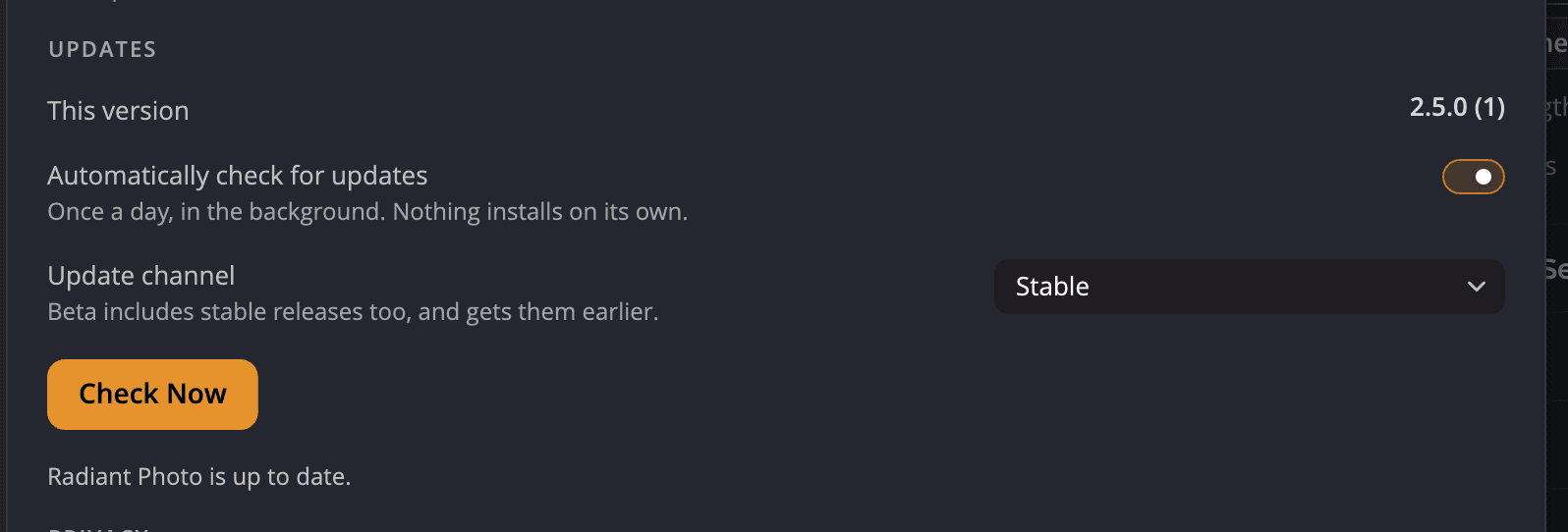
Com Verificar atualizações automaticamente ligado, o Radiant Photo verifica uma vez por dia em segundo plano. Nada é instalado sozinho. Quando sai uma nova versão, Atualizações em Ajustes > Geral diz A versão 2.5.1 está disponível. (com o número da nova versão). Depois que você a baixa, a linha mostra A versão 2.5.1 está pronta para instalar.
Procurar uma atualização agora
- Escolha Radiant Photo > Ajustes… (no Windows, Editar > Ajustes…).
- Clique em Geral e encontre Atualizações.
- Clique em Verificar agora.
- Se houver uma atualização disponível, clique em Baixar atualização e depois em Instalar…
Importante
Salve o seu trabalho antes de clicar em Instalar…
Escolher um canal de atualização
| Canal | O que você recebe |
|---|---|
| Estável | Versões testadas. O melhor para a maioria das pessoas. |
| Beta | Também as versões estáveis, mais as novas versões mais cedo. |
Se uma atualização não baixar
| Você vê | O que fazer |
|---|---|
| Não foi possível acessar o servidor de atualizações — verifique sua conexão. | Verifique a sua conexão com a internet e clique em Verificar agora de novo. |
| O servidor de atualizações teve um problema. Tente novamente mais tarde. | Espere um pouco e tente de novo. |
| Não foi possível baixar a atualização. | Tente de novo. Se continuar falhando, baixe o instalador na página Downloads, em Suporte, no nosso site. |
Observação
Vindo do Radiant Photo 2? Você não precisa mais do Radiant Manager. A ativação, as compras e as atualizações agora ficam no próprio Radiant Photo.