
Ez a fordítás gépi fordítás, és még nem lektorálták.
Az ezen az oldalon látható képernyőfotókon az alkalmazás angolul jelenik meg.
A Radiant Photo naprakészen tartása
A frissítések új funkciókat és javításokat hoznak. A Radiant Photo magától keresi őket, a telepítés idejéről pedig Ön dönt.
Hogyan működnek a frissítések
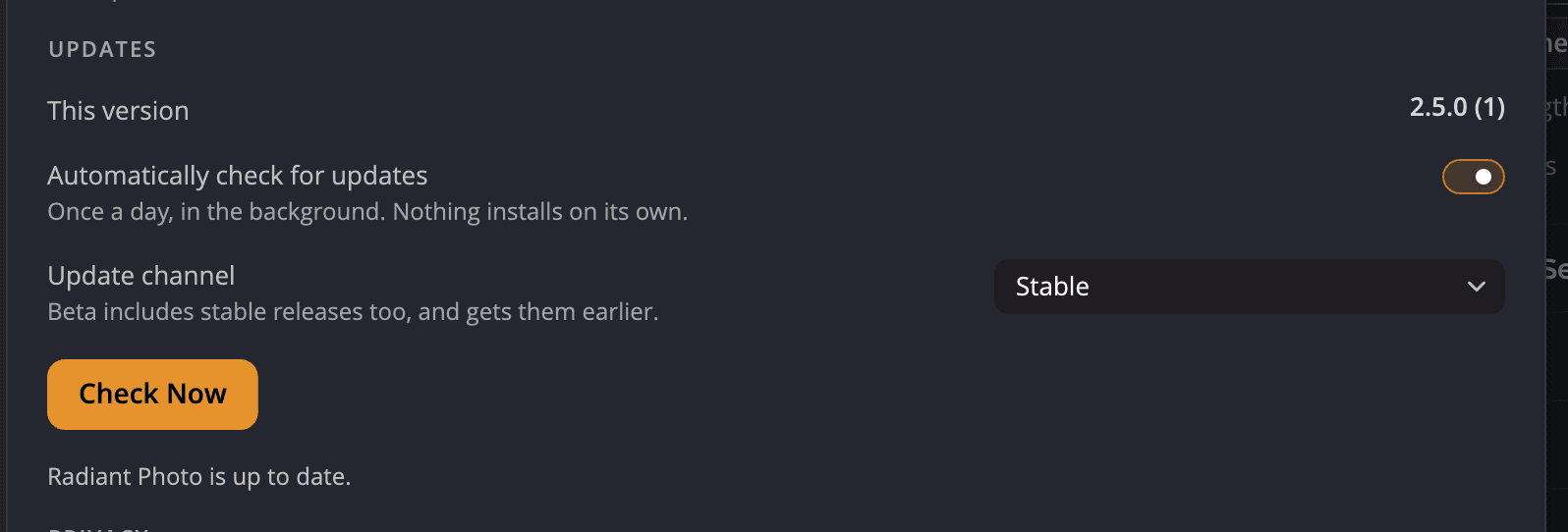
Ha a Frissítések automatikus keresése be van kapcsolva, a Radiant Photo naponta egyszer, a háttérben keres frissítést. Semmi sem települ magától. Ha új verzió jelenik meg, a Beállítások > Általános lap Frissítések szakasza ezt írja ki: A(z) 2.5.1 verzió elérhető. (az új verziószámmal). Miután letöltötte, a sor szövege ez lesz: A(z) 2.5.1 verzió telepítésre kész.
Frissítés keresése most
- Válassza a Radiant Photo > Beállítások… menüpontot (Windows rendszeren: Szerkesztés > Beállítások…).
- Kattintson az Általános lapra, és keresse meg a Frissítések szakaszt.
- Kattintson az Ellenőrzés most gombra.
- Ha van elérhető frissítés, kattintson a Frissítés letöltése gombra, majd a Telepítés… gombra
Fontos
Mentse a munkáját, mielőtt a Telepítés… gombra kattint
Frissítési csatorna választása
| Csatorna | Mit kap |
|---|---|
| Stabil | Tesztelt kiadások. A legtöbb felhasználónak ez a legjobb. |
| Beta | A stabil kiadásokat is, és emellett korábban kapja az új verziókat. |
Ha egy frissítés nem töltődik le
| Ezt látja | Teendő |
|---|---|
| A frissítési kiszolgáló nem érhető el — ellenőrizze a kapcsolatot. | Ellenőrizze az internetkapcsolatát, majd kattintson ismét az Ellenőrzés most gombra. |
| A frissítési kiszolgálón hiba történt. Próbálja később. | Várjon egy kicsit, és próbálja újra. |
| A frissítést nem sikerült letölteni. | Próbálja újra. Ha továbbra sem sikerül, töltse le a telepítőt a webhelyünkön, a Támogatás rész Letöltések oldaláról. |
Megjegyzés
A Radiant Photo 2 alkalmazásról vált? Már nincs szüksége a Radiant Manager alkalmazásra. Az aktiválás, a vásárlások és a frissítések most magában a Radiant Photo alkalmazásban vannak.