
本译文由机器翻译,尚未经过审校。
本页的屏幕快照显示的是英文版 App。
曲线
曲线用一条可以弯曲的线来重塑照片的色调。用它来增加对比度、营造柔和的哑光效果,或者只提亮某一个色调范围而不影响其他范围。曲线 位于右侧面板中,就在色阶 下方。
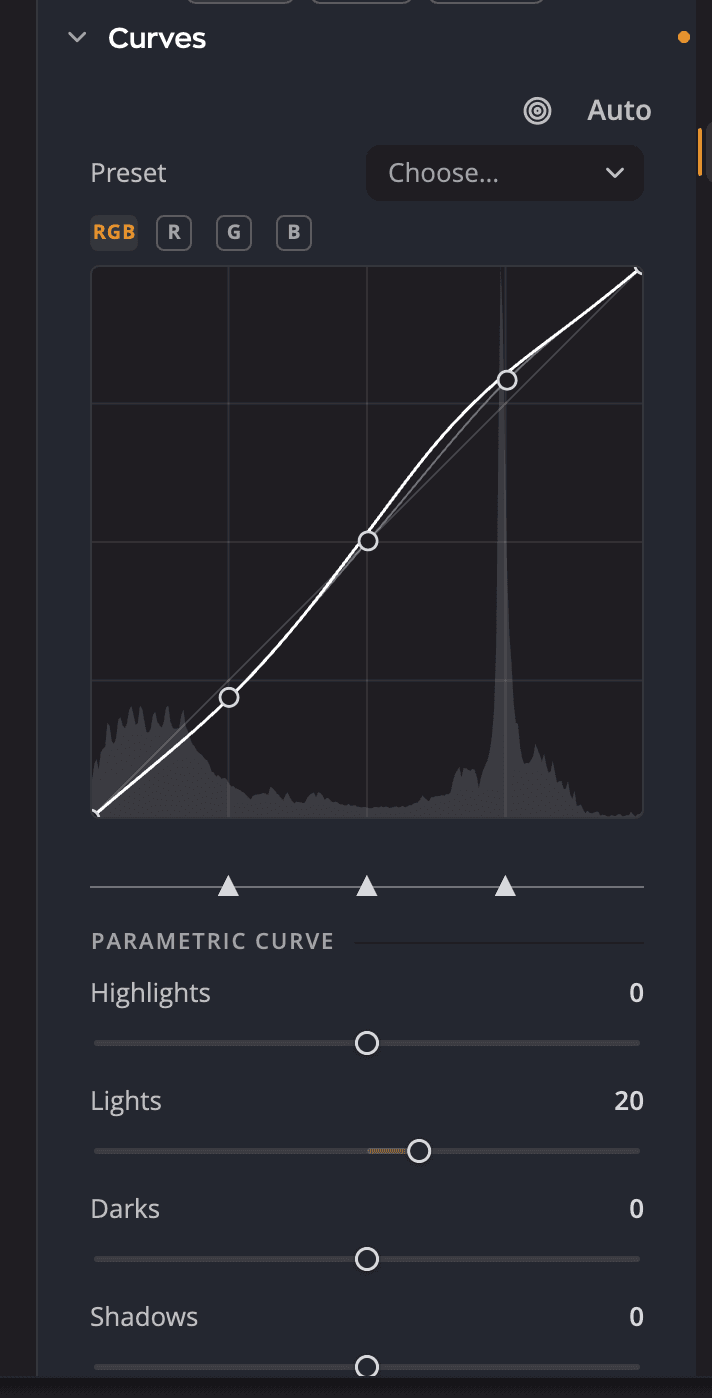
| # | 控件 | 作用 |
|---|---|---|
| 1 | 目标调整 | 让你在照片上拖移,以移动曲线上对应该色调的位置。 |
| 2 | 自动 | 应用自动颜色校正,与色阶中相同。 |
| 3 | 预设 | 内置曲线和已存储的曲线,以及 .acv 导入。 |
| 4 | 通道标签 | RGB、R、G 和 B。 |
| 5 | 曲线点 | 拖移可重塑曲线。 |
| 6 | 输入 / 输出 | 指针下方或所选点的数值,0 到 255。 |
| 7 | 分割手柄 | 参数曲线四个区域的交界处。 |
| 8 | 参数曲线 | 高光、亮调、暗调 和 阴影。 |
弯曲曲线的两种方式
Radiant Photo 在同一个图表中同时提供点曲线和 参数曲线,两者会同时起作用。区域滑块让曲线弯曲,而你的点则会塑造这种弯曲所产生的结果。
拖移点
- 点按曲线可添加一个点并拖移它。一条曲线最多可以有 16 个点。
- 将一个点远远拖出图表的顶部或底部即可删除它,也可以双击它。
- 两个端点只能上下移动。
- 双击图表的空白部分可重置曲线。
图表显示照片当前状态的直方图,其他通道的曲线会以淡色绘制在当前曲线后面。
使用区域滑块
| 滑块 | 范围(默认值) | 作用 |
|---|---|---|
| 高光 | −100 到 +100(0) | 提亮或压暗最亮的色调。 |
| 亮调 | −100 到 +100(0) | 较亮的中间调。 |
| 暗调 | −100 到 +100(0) | 较暗的中间调。 |
| 阴影 | −100 到 +100(0) | 最暗的色调。 |
将指针悬停在滑块上,图表上它对应的区域会亮起。拖移图表下方的三个小分割手柄,可移动区域之间的边界。它们的初始位置是 25、50 和 75;双击这个条带可让它们复位。区域滑块只作用于 RGB 曲线。
处理单个通道
点按 R、G 或 B 可编辑一个颜色通道。向上拉某个通道的曲线会增加该颜色,向下拉则会增加它的补色:在高光中降低 B 会让高光变暖。点按 RGB 可回到复合曲线。
在照片上拖移
- 点按这个部分顶部的目标调整按钮。
- 在照片上你想更改的色调所在位置按住,然后向上或向下拖移。
指针下方的色调会成为你移动的点。如果已有一个点接近该色调,你会移动那个点,而不是再添加一个。在你真正拖移之前,什么都不会改变。按住 ⌥ 拖移(在 Windows 上按住 Alt 拖移)则会移动该色调所属的区域滑块。
预设和 .acv 文件
预设 菜单中有六个内置预设:线性、中对比度、强对比度、更亮、更暗和 负片。存储的预设会保留全部四个通道的曲线和参数曲线,因此应用预设会替换整个工具的设置。线性 会清除每个通道。
- 将当前曲线存储为… 会存储你自己的预设。
- 删除自定义曲线预设… 会移除一个预设。
- 导入曲线文件 (.acv)… 会打开 Photoshop 曲线文件。文件中未包含的通道会被重置。
自动
自动 的工作方式与色阶中相同:点按会应用你的默认设置,按住 ⌥ 点按(按住 Alt 点按)会打开 自动颜色校正 对话框。请参阅色阶。
使用键盘
点按图表,然后使用这些按键:
| 按键 | 作用 |
|---|---|
| [ 和 ] | 选择上一个或下一个点。 |
| ← 和 → | 移动所选点的输入值。加按 ⇧ 可增大步长。 |
| ↑ 和 ↓ | 移动它的输出值。加按 ⇧ 可增大步长。 |
| Home 和 End | 选择第一个或最后一个点。 |
| Delete | 移除所选的点。端点会保留。 |
关闭或重置
曲线 标题中的眼睛图标会关闭曲线,并保留你的调整。标题的重置按钮会清除点曲线、区域滑块和分割手柄,并关闭曲线。与色阶一样,曲线属于影调 组,因此如果影调已关闭,使用曲线会打开影调。
提示
色阶先运行,然后是曲线。先在色阶中设置端点,再在曲线中塑造中间调。