
Cette traduction a été réalisée automatiquement et n’a pas encore été révisée.
Les captures d’écran de cette page montrent l’application en anglais.
Carnation
Les outils Carnation donnent aux personnes une peau naturelle et fidèle. Ils reconnaissent la carnation de votre sujet et équilibrent la lumière, la couleur et la profondeur de toute la photo en fonction d’elle. Ils sont conçus pour les portraits d’une seule personne, mais aident aussi pour les photos de groupe. Vous trouverez le panneau Carnation sur la page Réglages du panneau de droite. Appuyez sur Y pour l’ouvrir.
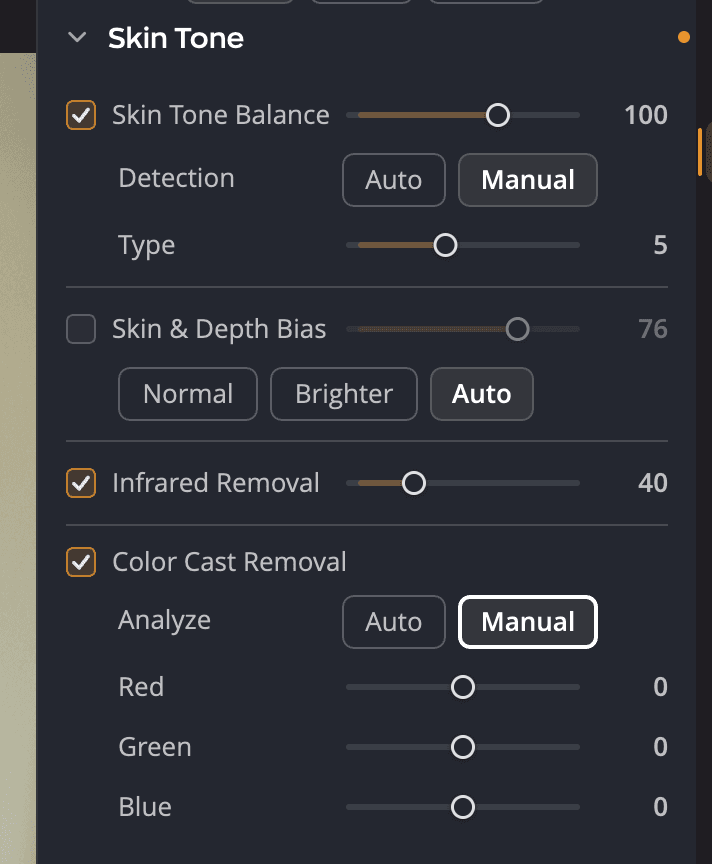
| # | Commande | Plage (par défaut) | Ce qu’elle fait |
|---|---|---|---|
| 1 | Équilibre de la carnation | 0 à 150 (20) | Équilibre la lumière, la couleur et la profondeur de la scène pour la peau de votre sujet |
| 2 | Détection | Auto / Manuel | Laisse Radiant Photo reconnaître la carnation, ou vous permet de la régler |
| 3 | Type | 0 à 12 (1) | La carnation à équilibrer, de claire à foncée. Affiché seulement avec Manuel. |
| 4 | Biais peau et profondeur | 0 à 100 (100) | Retire le rouge de la peau et ajoute de la profondeur à l’arrière-plan |
| 5 | Suppression de l’infrarouge | 0 à 150 (40) | Retire l’excès de rouge que les appareils enregistrent à cause de la lumière infrarouge |
| 6 | Suppression de la dominante de couleur | Activé / désactivé | Retire les reflets de couleur des fonds et des éclairages mixtes |
| 7 | Analyser | Auto / Manuel | Laisse Radiant Photo régler la correction, ou vous permet de la régler |
| 8 | Rouge, Vert, Bleu | −20 à +20 (0) | Votre propre correction pour chaque couleur. Affichés seulement avec Manuel. |
Équilibrer la carnation
Une peau fidèle est difficile à capter. L’éclairage mixte, l’environnement et l’appareil lui-même compliquent les choses. Équilibre de la carnation ne change pas seulement la peau. Il équilibre la lumière, la couleur et la profondeur de toute la scène pour que votre sujet ait l’air naturel, avec le bon mélange de chaleur et de fidélité.
L’effet est souvent subtil. C’est la différence entre un portrait qui semble juste et un autre qui semble un peu décalé.
Remarque
Le curseur Carnation de l’Édition intelligente est le même réglage que Équilibre de la carnation. Déplacez l’un et l’autre suit.
Choisir comment la carnation est trouvée
Radiant Photo détecte la carnation de votre sujet principal et l’utilise pour Équilibre de la carnation.
- Auto : Radiant Photo reconnaît la carnation sur chaque photo. Utilisez ce mode quand vous créez une recette pour un lot.
- Manuel : vous choisissez vous-même la carnation avec le curseur Type. Les valeurs 1 à 12 vont de la peau claire à la peau foncée. À 0, aucune carnation n’est réglée.
Corriger les défauts d’exposition de l’appareil
Biais peau et profondeur corrige des défauts d’exposition courants des appareils numériques et contrôle la quantité de profondeur ajoutée. Choisissez un style :
| Choix | Ce qu’il fait |
|---|---|
| Normal | Retire le rouge des carnations et ajoute de la profondeur à l’arrière-plan |
| Plus lumineux | Comme Normal, avec une photo plus lumineuse et plus de détails dans les ombres |
| Auto | N’applique la correction que si Radiant Photo juge que la photo en a besoin. Idéal pour les recettes. |
Suppression de l’infrarouge corrige une peau qui paraît plus rouge qu’elle ne l’était. Les appareils enregistrent plus de lumière infrarouge que vos yeux n’en voient, surtout à l’intérieur et au flash. L’outil retire ce rouge de la peau et garde les vrais rouges ailleurs dans la photo.
Retirer les reflets de couleur
Un fond coloré ou sombre, un éclairage artificiel ou une ombre profonde peut projeter de la couleur sur votre sujet. Suppression de la dominante de couleur calcule une balance des blancs qui neutralise ce reflet.
- Cochez la case Suppression de la dominante de couleur. Analyser est réglé à Auto.
- Pour ajuster le résultat, réglez Analyser à Manuel.
- Déplacez Rouge, Vert et Bleu à votre goût.
Recommencer
Pointez l’en-tête du panneau et cliquez sur le bouton de réinitialisation (Réinitialiser Carnation) pour désactiver tous les outils Carnation et remettre leurs curseurs à leurs valeurs par défaut.