
Cette traduction a été réalisée automatiquement et n’a pas encore été révisée.
Les captures d’écran de cette page montrent l’application en anglais.
Tonalité
Les outils Tonalité règlent la lumière de votre photo : son exposition, son contraste et sa profondeur. Commencez par la tonalité, car les changements de tonalité influencent l’apparence de chaque couleur. Vous trouverez le panneau Tonalité sur la page Réglages du panneau de droite. Appuyez sur T pour l’ouvrir.
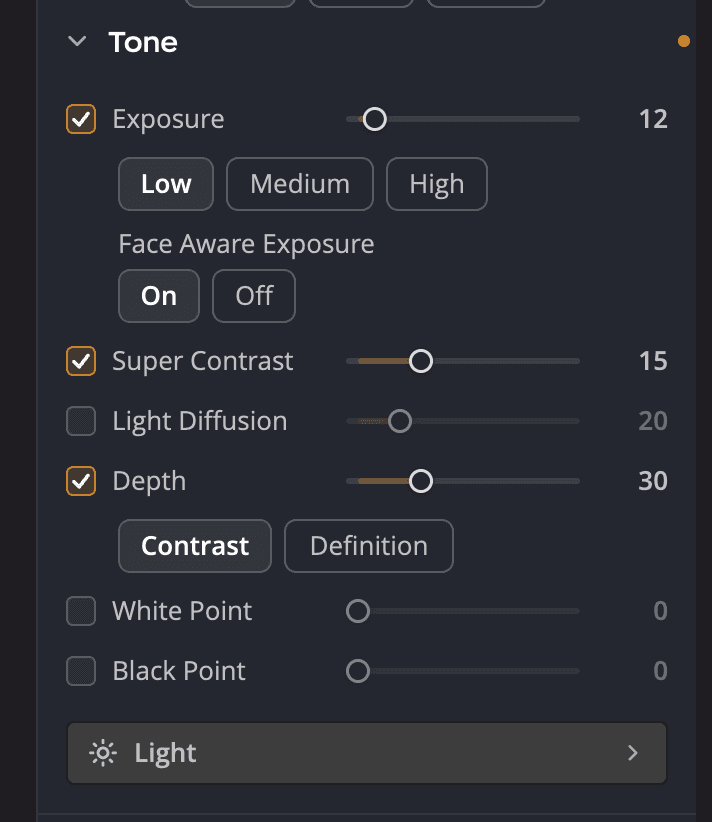
| # | Commande | Plage (par défaut) | Ce qu’elle fait |
|---|---|---|---|
| 1 | Exposition | 0 à 150 (100) | Corrige la lumière de chaque pixel de la photo |
| 2 | Exposition sensible aux visages | Activé / Désactivé | Tient compte des visages quand Exposition agit |
| 3 | Super contraste | 0 à 50 (0) | Ajoute de la profondeur et du punch à une photo terne |
| 4 | Diffusion de la lumière | 0 à 100 (10) | Adoucit la lumière et réduit le contraste |
| 5 | Profondeur | 0 à 100 (20) | Ajoute du contraste dans chaque pixel pour faire ressortir les détails |
| 6 | Point blanc, Point noir | 0 à 100 (0) | Peaufinent les zones les plus claires et les plus sombres |
| 7 | Lumière | − | Six curseurs manuels pour l’exposition et le contraste |
Chaque outil a une case à cocher. Déplacer le curseur d’un outil, ou choisir l’une de ses options, coche sa case pour vous. Double-cliquez sur un curseur pour le remettre à sa valeur par défaut.
Corriger l’exposition
Exposition examine chaque pixel et donne à chacun la lumière dont il a besoin. C’est comme si chaque pixel avait sa propre ouverture, avec des transitions douces, sans masque ni sélection. C’est l’outil qui a le plus d’effet sur le reste de votre retouche, et c’est pourquoi il vient en premier.
Quand Radiant Photo ouvre une photo, il choisit de lui-même une correction d’exposition pour cette photo. C’est pourquoi la valeur Exposition change d’une photo à l’autre. Choisissez l’intensité de cette correction automatique :
| Choix | Ce qu’il fait |
|---|---|
| Faible | La plus petite correction dont cette photo a besoin |
| Moyen | Une correction standard, jusqu’à 100 |
| Élevé | Une correction plus lumineuse, jusqu’à 150 |
Tant que l’un d’eux est sélectionné, la valeur Exposition affiche la quantité que la correction automatique a utilisée sur cette photo.
Pour régler vous-même la quantité, faites glisser le curseur Exposition. Cela désactive le choix automatique : aucun des choix Faible, Moyen ou Élevé ne reste sélectionné.
Conseil
Le curseur Améliorer de l’Édition intelligente change aussi l’exposition. Utilisez les deux ensemble. Voir Les outils d’Édition intelligente.
Protéger les visages
Pour les photos de personnes, réglez Exposition sensible aux visages à Activé. Exposition équilibre alors les visages trouvés par rapport à la lumière de l’arrière-plan, pour que les personnes ne soient ni trop sombres ni trop claires. Laissez ce réglage actif quand vous créez une recette pour un lot de portraits.
Remarque
Faire glisser le curseur Exposition règle Exposition sensible aux visages à Désactivé. Remettez-le à Activé si vous voulez que les visages guident de nouveau la correction.
Ajouter du contraste et de la profondeur
- Super contraste ajoute de la profondeur et du punch. Il rend aussi beaucoup de photos plus nettes en apparence. Essayez-le sur une photo qui paraît terne après une correction d’exposition, ou sur une photo prise sous une lumière dure.
- Diffusion de la lumière donne une lumière plus douce, avec moins de contraste. Il est magnifique sur les portraits, où il adoucit aussi les imperfections. Les carnations deviennent souvent un peu plus chaudes : gardez une quantité modérée.
- Profondeur augmente le contraste dans chaque pixel, pour que les détails fins soient plus faciles à voir. Choisissez son mode :
| Choix | Ce qu’il fait |
|---|---|
| Contraste | Augmente la différence entre les zones claires et sombres |
| Définition | Fait ressortir les détails dans les ombres et les hautes lumières, et corrige mieux les visages |
Conseil
Plus de Profondeur rend la photo un peu plus sombre dans l’ensemble. Augmentez un peu Exposition pour compenser. Sur une photo très sombre, essayez de désactiver Profondeur pour révéler les détails des ombres.
Régler le point blanc et le point noir
Point blanc peaufine les pixels les plus clairs et la mesure dans laquelle la correction cible les zones claires. Point noir fixe l’endroit où le noir commence. Une valeur Point noir plus élevée laisse intacte une plus grande partie des zones sombres.
Conseil
Appuyez sur J pour afficher les avertissements d’écrêtage pendant que vous travaillez. Évitez de pousser de grandes zones au blanc pur ou au noir pur, car vous y perdez des détails.
Peaufiner à la main avec la carte Lumière
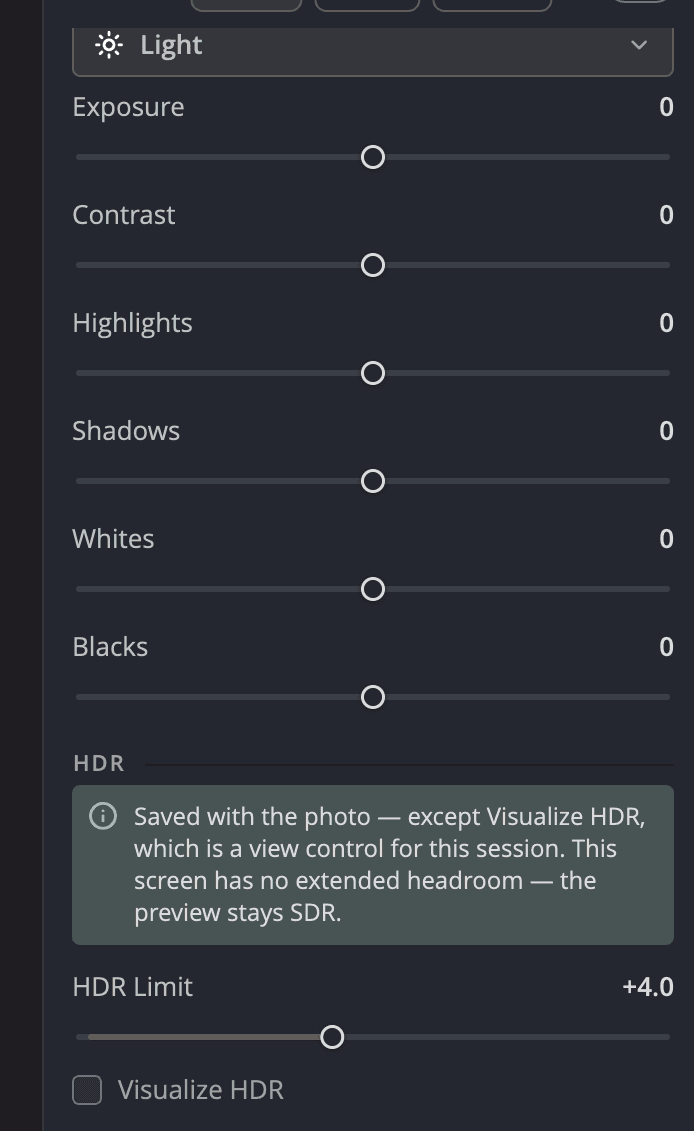
Cliquez sur Lumière pour ouvrir une carte de six curseurs manuels : Exposition, Contraste, Hautes lumières, Ombres, Blancs et Noirs. Chacun va de −100 à +100 (0 par défaut).
Ce sont les six mêmes réglages que dans Outils de finition. Un changement à un endroit apparaît à l’autre. Vous pouvez aussi faire glisser sur l’histogramme pour en déplacer cinq. Voir Histogramme et outils de mesure.
Maintenez ⌥ (Alt sous Windows) enfoncée pendant que vous faites glisser Exposition, Hautes lumières, Ombres, Blancs ou Noirs sur la carte Lumière pour voir où la photo est écrêtée. Les pixels écrêtés sont peints par-dessus la photo dans la couleur du canal écrêté : en blanc là où les trois canaux sont brûlés, en noir là où les trois tombent au noir pur. Relâchez la touche ou la souris pour l’effacer. Contraste n’a pas d’aperçu de l’écrêtage.
Photos HDR
La carte Lumière se termine par une section HDR pour les photos à grande plage dynamique.
| Commande | Plage (par défaut) | Ce qu’elle fait |
|---|---|---|
| Limite HDR | 1,0 à 8,0 IL (4,0) | Fixe jusqu’où, au-dessus du blanc standard, les zones les plus claires peuvent monter. Se déplace par pas de 0,5. |
| Visualiser le HDR | Activé / désactivé | Peint en bandes la plage claire au-dessus du blanc standard, pour que vous voyiez où elle se trouve |
Visualiser le HDR ne fonctionne que si l’aperçu HDR est activé et que votre écran affiche le HDR. Limite HDR est enregistré avec la photo. Quand vous le changez, un bouton Réinitialiser HDR apparaît dans le titre de la section.
Sous Visualiser le HDR, Réglages SDR règle l’apparence de la photo partout où elle est affichée ou enregistrée sans HDR. Cliquez dessus pour ouvrir le groupe. Cochez Aperçu pour SDR pour voir cette version dans la zone de travail et activer ses sept curseurs : Luminosité, Contraste, Clarté, Hautes lumières, Ombres, Blancs et Saturation des hautes lumières. Chacun va de −100 à +100 (0 par défaut). Tant que Aperçu pour SDR est coché, chaque enregistrement et chaque impression standard (SDR) utilisent ces réglages. L’image standard contenue dans un fichier JPEG HDR ou AVIF HDR les utilise aussi, et l’image HDR elle-même reste telle quelle. Visualiser le HDR n’est pas disponible tant que Aperçu pour SDR est coché. Voir Photos HDR.
Pour l’aperçu HDR, le mode HDR de l’en-tête Modifier et l’enregistrement de fichiers HDR, voir Photos HDR.
Recommencer
Pointez l’en-tête du panneau et cliquez sur le bouton de réinitialisation (Réinitialiser Tonalité) pour remettre les outils Tonalité à leurs valeurs par défaut. Les six curseurs de la carte Lumière appartiennent aux Outils de finition : Réinitialiser Tonalité les laisse donc tels quels. Réinitialisez-les à partir du panneau Outils de finition.