
Cette traduction a été réalisée automatiquement et n’a pas encore été révisée.
Les captures d’écran de cette page montrent l’application en anglais.
Yeux
Les outils Yeux éclaircissent et accentuent les yeux, les agrandissent un peu, atténuent les cernes et ajoutent un reflet. Ce sont parmi les outils les plus efficaces pour les photos de personnes. Vous trouverez Yeux dans le panneau de droite, sous Sélection du visage (appuyez sur E).
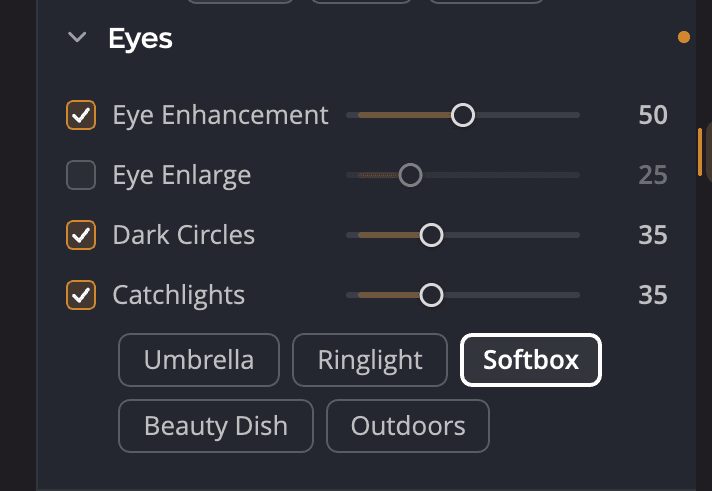
| # | Commande | Plage (par défaut) | Ce qu’elle fait |
|---|---|---|---|
| 1 | Amélioration des yeux | 0 à 100 (50) | Éclaircit et accentue les yeux sans changer le reste du visage. |
| 2 | Agrandir les yeux | 0 à 100 (5) | Agrandit les yeux de façon réaliste. |
| 3 | Cernes | 0 à 100 (35) | Atténue les cernes sous les yeux tout en gardant les fins détails autour. |
| 4 | Reflets dans les yeux | 0 à 100 (35) | Ajoute un reflet de lumière dans chaque pupille. |
| 5 | Style de reflet | Parapluie, Anneau lumineux, Softbox, Beauty dish, Extérieur | La forme du reflet de lumière. |
Chaque outil a sa propre case à cocher. Faire glisser un curseur active son outil. Double-cliquez sur un curseur pour le remettre à sa valeur par défaut.
Fonctionnement des valeurs
Les outils pour les yeux s’adaptent à chaque visage. Une valeur de 50 correspond à la quantité que Radiant Photo recommande pour ce visage. Le même réglage peut être un peu plus fort pour une personne et un peu plus doux pour une autre. Montez un curseur pour plus d’effet, ou descendez-le pour moins.
Éclaircir les yeux
Amélioration des yeux éclaircit et accentue les yeux sans déformer quoi que ce soit d’autre dans la photo. Commencez à la valeur par défaut et ajustez en regardant les yeux à 100 %.
Agrandir les yeux
Agrandir les yeux trouve les yeux et les rend un peu plus grands. Les petites valeurs ont l’air naturel. Les grandes valeurs se remarquent facilement, utilisez-les donc avec prudence.
Atténuer les cernes
Cernes rafraîchit les yeux fatigués. L’outil sépare les cernes des détails naturels autour des yeux, donc les cils et les paupières restent nets.
Ajouter des reflets
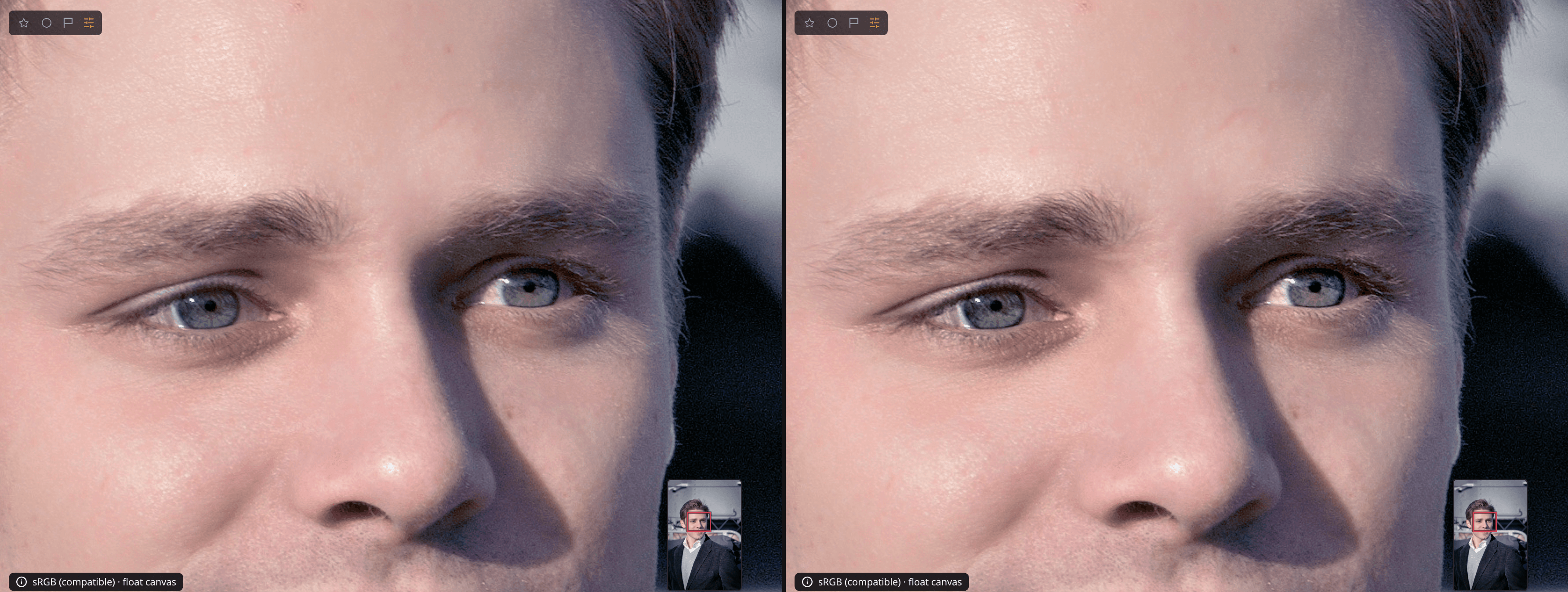
Reflets dans les yeux ajoute un éclat dans chaque pupille, comme si une lumière s’y reflétait. Choisissez le style qui correspond à la lumière de votre prise de vue :
| Style | Ressemble à |
|---|---|
| Parapluie | Un reflet rond d’un parapluie photo |
| Anneau lumineux | Un anneau autour de la pupille |
| Softbox | Une fenêtre rectangulaire douce |
| Beauty dish | Une coupole ronde au centre sombre |
| Extérieur | Le ciel reflété dans l’œil |
Si un reflet tombe au mauvais endroit, déplacez les points des yeux du visage dans Sélection du visage. Consultez Sélection du visage.
Désactiver ou réinitialiser Yeux
Cliquez sur l’icône d’œil de l’en-tête Yeux pour désactiver toute la section et comparer. Pour remettre chaque outil à sa valeur par défaut, cliquez sur le bouton de réinitialisation de l’en-tête (Réinitialiser Yeux). Vous pouvez aussi maintenir ⌥ (Alt sur Windows) au-dessus du titre jusqu’à ce qu’il indique Réinitialiser Yeux, puis cliquer.
Conseil
Amélioration des yeux et Cernes suivent aussi le curseur Portrait en haut de Visage. Utilisez-le pour rendre toute la retouche plus forte ou plus douce. Consultez Les outils de portrait.