
Cette traduction a été réalisée automatiquement et n’a pas encore été révisée.
Les captures d’écran de cette page montrent l’application en anglais.
La barre d’outils supérieure
La barre d’outils supérieure regroupe les commandes que vous utilisez sur chaque photo : le zoom, les modes d’affichage, les espaces de travail, le curseur Développer et l’enregistrement. Elle reste en haut de la fenêtre et ne peut pas être masquée.

Le contenu de la barre d’outils
| # | Commande | Ce qu’elle fait |
|---|---|---|
| 1 | Réglages rapides (engrenage) | Les choix d’ouverture des fichiers Raw et quelques réglages système. Voir ci-dessous. |
| 2 | Ouvrir des photos… | Ouvre des photos de votre disque. ⌘O (Ctrl+O). |
| 3 | Radiant Flow | Ouvre Radiant Flow pour parcourir et trier les photos. ⇧⌘O (Ctrl+Shift+O). |
| 4 | Boutique | Ouvre la Boutique intégrée pour les Looks, les Collections de développement, les recettes et les flux de travail. ⌥⌘B (Ctrl+Shift+B). |
| 5 | Zoom | Zoom arrière, le niveau de zoom et Zoom avant |
| 6 | Pastille HDR | N’apparaît que si la photo contient des couleurs hors sRGB : elle n’a donc pas de repère dans l’image ci-dessus |
| 7 | Qualité de l’aperçu | Performance ou Haute fidélité |
| 8 | Modes d’affichage | Modifiée uniquement, Avant/Après et Divisé |
| 9 | Réviser les photos | Ouvre la révision, pour retenir et rejeter des photos. Appuyez sur R. |
| 10 | Recadrer et redresser, Agrandisseur, Échantillonneur de couleur | Appuyez sur C, ` (accent grave) et I |
| 11 | Espace de travail | Choisit les outils qu’affiche le panneau de droite |
| 12 | Développer et Étalonnage des couleurs | Des curseurs globaux qui dosent votre retouche |
| 13 | Annuler, Rétablir, réinitialisation, Tout enregistrer et Enregistrer | Parcourir votre retouche, recommencer ou enregistrer |
Certaines commandes se replient quand la fenêtre est étroite. Les boutons de qualité de l’aperçu partent en premier, puis Étalonnage des couleurs et Tout enregistrer. Dans les fenêtres les plus étroites, Réviser les photos et Échantillonneur de couleur se replient aussi. Les choix de Tout enregistrer passent dans le menu fléché de Enregistrer. Les menus et les raccourcis fonctionnent toujours.
Réglages rapides
Cliquez sur l’engrenage pour ouvrir Réglages rapides.
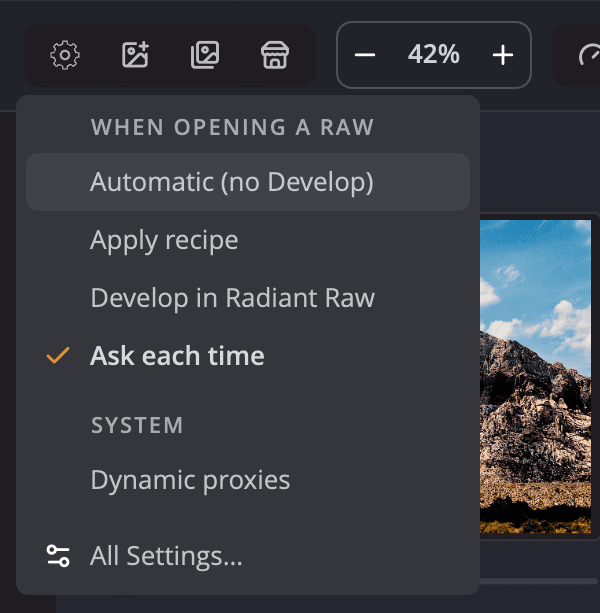
- À l’ouverture d’un Raw choisit ce qui se passe quand vous ouvrez un fichier Raw : Automatique (sans développement), Appliquer la recette, Développer dans Radiant Raw ou Demander à chaque fois. Développer dans Radiant Raw n’apparaît que si Radiant Raw est installé. Tant que Radiant Raw n’est pas activé, ce choix porte un cadenas, et le choisir ouvre Radiant Raw pour que vous puissiez l’activer. Quand Appliquer la recette est choisi, une liste Recette suit.
- Système contient Proxys dynamiques. Quand ce réglage est actif, Radiant Photo affiche d’abord un aperçu rapide, puis l’affine.
- Tous les réglages… ouvre la fenêtre Réglages.
Zoom
- Cliquez sur Zoom arrière ou Zoom avant, ou appuyez sur ⌘− et ⌘= (Ctrl+− et Ctrl+=).
- Cliquez sur le niveau de zoom pour passer de Ajuster à l’écran à 100 % et inversement. ⌘0 (Ctrl+0) fait la même chose.
- Appuyez sur Z pour ajuster la photo, sur ⇧Z pour remplir la fenêtre et sur ⌘1 (Ctrl+1) pour 100 %.
Quand vous zoomez au-delà d’Ajuster, une petite carte de toute la photo apparaît en bas à droite du canevas, avec la partie que vous regardez entourée de votre couleur d’accentuation. Pointez-la et elle s’agrandit. Appuyez ou faites glisser à l’intérieur pour vous déplacer dans la photo. À Ajuster, elle disparaît. Elle ne s’affiche pas non plus quand deux vues sont côte à côte, ni quand une photo HDR s’affiche en HDR complet. Navigation, dans le panneau de gauche, fait le même travail.
Dès que la photo agrandie recouvre les deux petites pastilles en bas à droite de la photo, l’affichage des réglages de l’appareil et la pastille de zoom (pas le zoom de la barre d’outils), elles glissent vers le bord inférieur du canevas, et la carte se place au-dessus d’elles. Elles reviennent quand vous revenez à Ajuster. Quand Réduire les animations est actif, elles se déplacent d’un coup.
Qualité de l’aperçu et HDR
Performance — canevas 8 bits affiche la photo rapidement. Haute fidélité — canevas en virgule flottante, gamut étendu et HDR affiche les couleurs hors sRGB et les hautes lumières HDR sur un écran capable de les afficher. Appuyez sur ⇧⌘H (Ctrl+Shift+H) pour passer de l’un à l’autre. Laissez le pointeur sur l’un ou l’autre bouton pour savoir pourquoi il pourrait n’y avoir aucune différence sur cette photo.
La pastille HDR apparaît quand la photo contient des couleurs hors sRGB. Son infobulle vous dit si ces couleurs atteignent votre écran. Cliquez dessus pour passer du HDR à l’aperçu standard et inversement.
Modes d’affichage
| Mode | Raccourci | Ce que vous voyez |
|---|---|---|
| Modifiée uniquement | ⌥1 (Alt+1) | Votre retouche, en grand |
| Avant/Après | ⌥2 (Alt+2) | L’original et votre retouche côte à côte |
| Divisé | ⌥3 (Alt+3) | Une seule photo, l’original d’un côté d’une ligne de séparation et votre retouche de l’autre |
Cliquez de nouveau sur Avant/Après ou Divisé, ou appuyez de nouveau sur son raccourci, pour passer d’une disposition horizontale à une disposition verticale. Dans tous les modes, maintenez Espace enfoncée pour voir l’original. Voir Comparer avant et après.
Réviser les photos est décrit dans Réviser les photos, Agrandisseur dans L’agrandisseur, et Échantillonneur de couleur dans Échantillonneur de couleur. La pastille HDR et la qualité de l’aperçu sont traitées dans Photos HDR.
Menu des espaces de travail
Le bouton des espaces de travail affiche l’espace de travail actuel. Cliquez dessus pour en choisir un autre, ou pour utiliser Gérer les espaces de travail…, Réinitialiser Professionnel, Mode solo et Afficher uniquement les outils actifs. Voir Utiliser les espaces de travail.
Les curseurs Développer et Étalonnage des couleurs
Développer renforce ou adoucit ensemble les corrections automatiques Tonalité, Couleur et Détails. Étalonnage des couleurs apparaît quand un Look est appliqué et change son intensité. Voir Les curseurs Développer et Étalonnage des couleurs.
Annuler, Rétablir et réinitialiser
- Annuler ⌘Z (Ctrl+Z) et Rétablir ⇧⌘Z (Ctrl+Y) parcourent vos changements sur cette photo.
- Le bouton de réinitialisation, Rétablir les valeurs par défaut du flux de travail, détecte de nouveau la scène de la photo et applique la recette que votre flux de travail choisit pour elle. Vos changements manuels sont remplacés.
Enregistrer et Tout enregistrer
Chaque bouton d’enregistrement a deux parties. Cliquez sur la partie principale pour enregistrer. Cliquez sur la flèche pour d’autres choix.
| Bouton | Partie principale | Menu fléché |
|---|---|---|
| Enregistrer | Enregistre cette photo avec les réglages utilisés la dernière fois. La première fois, il ouvre la zone de dialogue Enregistrer. | Enregistrer avec options…, Enregistrer au format JPEG, Enregistrer au format PNG, Enregistrer au format TIFF 16 bits, Enregistrer au format PNG 16 bits |
| Tout enregistrer | Ouvre une seule zone de dialogue Enregistrer pour toutes les photos ouvertes | Tout enregistrer avec options…, Tout enregistrer en JPEG, Tout enregistrer en PNG |
Tout enregistrer en JPEG et Tout enregistrer en PNG sautent la zone de dialogue et utilisent vos valeurs d’exportation par défaut de Réglages > Fichiers. Quand Sélection est actif, Tout enregistrer affiche Enregistrer Sélectionnées et n’enregistre que ces photos.
Conseil
Pour revoir toute la zone de dialogue Enregistrer, choisissez Fichier > Enregistrer avec options… ou appuyez sur ⇧⌘S (Ctrl+Shift+S).