
Cette traduction a été réalisée automatiquement et n’a pas encore été révisée.
Les captures d’écran de cette page montrent l’application en anglais.
Enregistrer les réglages de développement à côté de vos photos
Radiant Photo enregistre vos réglages de retouche dans un petit fichier à côté de chaque photo. Fermez une photo, rouvrez-la la semaine prochaine, et chaque curseur est là où vous l’avez laissé. La photo originale n’est jamais modifiée.
Vous pouvez commencer la retouche sur une carte mémoire et la terminer plus tard sur votre ordinateur. Le fichier de réglages suit la photo quand vous les copiez ensemble.
Comment ça fonctionne
Quand vous passez à une autre photo dans la pellicule, ou que vous fermez une photo, Radiant Photo enregistre ses réglages à côté d’elle. Quand vous ouvrez une photo qui a un fichier de réglages, Radiant Photo applique ces réglages au lieu d’une nouvelle recette.
Enregistrer une photo avec Enregistrer ou Exporter écrit toujours aussi le fichier de réglages, quels que soient les interrupteurs ci-dessous.
Les fichiers de réglages de Radiant Photo 2 (.radiant) s’ouvrent tels quels dans Radiant Photo 2.5. Rien ne change sur le disque
avant que vous enregistriez.
Choisir ce qui est enregistré
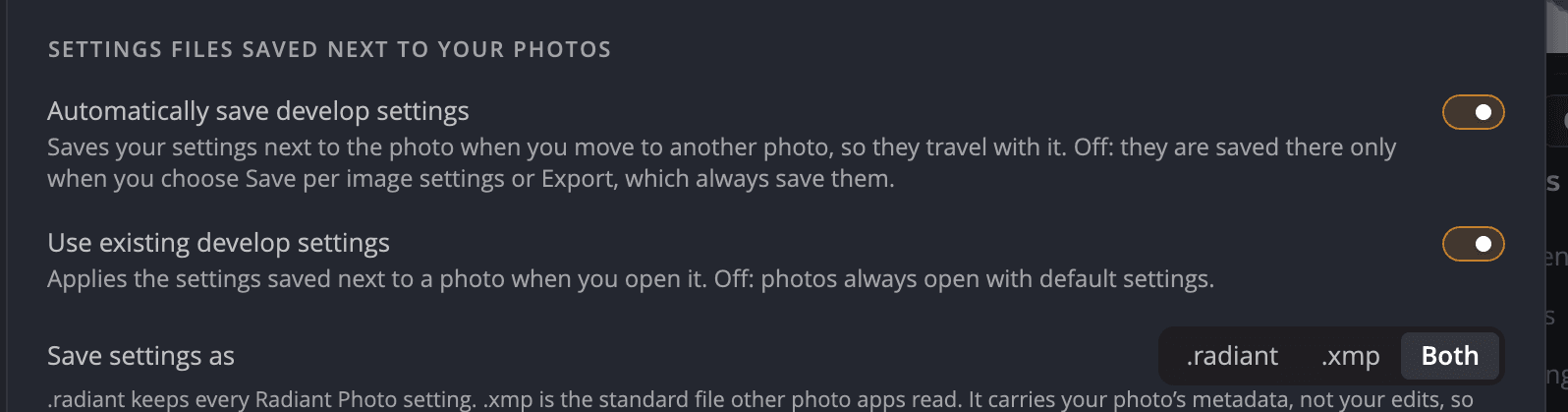
Ouvrez Réglages > Fichiers d’accompagnement. La section du haut est Fichiers de réglages enregistrés à côté de vos photos, suivie de Enregistrer dans.
| # | Réglage | Par défaut | Ce qu’il fait |
|---|---|---|---|
| 1 | Enregistrer automatiquement les réglages de développement | Activé | Enregistre vos réglages à côté de la photo quand vous passez à une autre photo. Désactivé : ils ne sont enregistrés que lorsque vous choisissez Enregistrer les réglages par image, Enregistrer ou Exporter. |
| 2 | Utiliser les réglages de développement existants | Activé | Applique les réglages enregistrés à côté d’une photo quand vous l’ouvrez. Désactivé : les photos s’ouvrent toujours avec les réglages par défaut. |
| 3 | Enregistrer dans | Les trois cochés | L’endroit où écrit un enregistrement à côté de la photo : Fichier d’accompagnement (.xmp), Fichier d’accompagnement (.radiant) et Dans la photo. Au moins un reste coché. |
Où vont vos retouches et vos métadonnées
- Fichier d’accompagnement (.radiant) garde tous les réglages de Radiant Photo. Seules les apps Radiant le lisent.
- Fichier d’accompagnement (.xmp) est le fichier standard que lisent les autres apps photo. Il contient les métadonnées de votre photo, comme les notes, les mots-clés et le droit d’auteur, ainsi que vos retouches Radiant Photo dans un champ que seules les apps Radiant lisent.
- Dans la photo écrit les métadonnées dans les fichiers DNG, JPEG, TIFF et autres qui peuvent les contenir. Les retouches ne vont jamais dans une photo.
Les trois sont cochés par défaut, le choix le plus sûr. Les notes sous les cases indiquent ce qui se passe dans chaque cas :
- Si seul .radiant est coché, les étoiles, étiquettes, mots-clés et IPTC vont dans un fichier d’accompagnement .xmp.
- Si aucun fichier d’accompagnement n’est coché, les retouches de Radiant Photo et de Radiant Raw sont enregistrées dans .radiant et .xmp.
- Les fichiers Raw ne peuvent pas contenir de métadonnées, ils ont donc toujours un fichier d’accompagnement .xmp.
- Pour les photos signées avec Content Credentials, les métadonnées vont toujours dans un fichier d’accompagnement, afin que la signature reste valide.
Important
Copiez ou déplacez les fichiers d’accompagnement avec leur photo. Sans eux, la photo s’ouvre avec la recette de sa scène.
Enregistrer ou effacer les réglages d’une photo
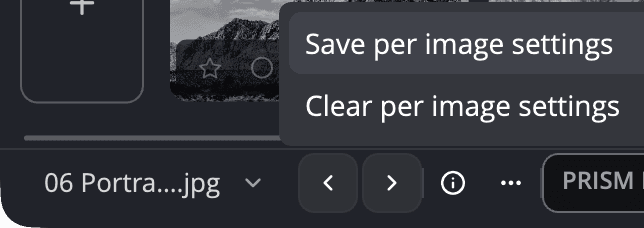
Cliquez sur ⋯ dans la barre inférieure (son infobulle est Réglages par image) :
- Enregistrer les réglages par image enregistre maintenant les réglages de la photo actuelle. Utilisez-le en cours de retouche, ou quand l’enregistrement automatique est désactivé.
- Effacer les réglages par image retire les réglages de retouche enregistrés à côté de la photo. La photo se rouvre alors sans eux, et vous ne pouvez pas annuler cette action.
Pour reprendre une photo à zéro sans toucher au fichier, choisissez Édition > Tout réinitialiser.
Exporter un fichier d’accompagnement de développement pour un fichier Raw
Fichier > Exporter le fichier d’accompagnement de développement (.xmp)… enregistre les réglages de développement Raw du fichier Raw à l’écran dans un
fichier .xmp autonome. Les autres apps qui lisent ces réglages peuvent l’utiliser. La commande ne fonctionne que pour les fichiers Raw. La page Partager
la décrit ainsi : Réglages de développement seuls — pas de pixels, donc pas de filigrane ni de métadonnées.
Si le fichier Raw n’a pas encore de réglages de développement, Radiant Photo indique Ce Raw n’a pas encore de réglages de développement à exporter.
Qu’est-ce qui se trouve où
| Quoi | Où |
|---|---|
| Votre retouche Radiant Photo | Des fichiers .radiant et .xmp à côté de la photo, selon Enregistrer dans; seulement .radiant pour un JPEG à côté d’un fichier Raw du même nom |
| Notes, drapeaux, étiquettes, mots-clés, droit d’auteur | Un fichier .xmp à côté de la photo, à l’intérieur d’un JPEG, d’un TIFF ou d’un DNG, ou les deux, selon Enregistrer dans; un .xmp pour une photo Raw, HEIC, AVIF ou JPEG XL. Avec Dans la photo coché et Fichier d’accompagnement (.xmp) décoché, les mots-clés et le droit d’auteur d’une photo HEIC, AVIF, JPEG XL ou PSD sans .xmp restent dans la copie propre à Radiant Photo; voir Métadonnées IPTC et droit d’auteur |
| Réglages de développement Raw | À côté du fichier Raw, lus par Radiant Raw et Radiant Photo |